Converti un documento Word o il contenuto selezionato in Formato HTML – Guida completa
Convertire contenuti Microsoft Word in HTML è un’esigenza comune per pubblicare articoli su siti web, blog, knowledge base o centri assistenza. I file HTML preservano la struttura del documento e garantiscono una visualizzazione coerente del tuo contenuto su browser e piattaforme diverse. Questa guida presenta diversi approcci efficaci per trasformare interi documenti o porzioni selezionate in HTML pulito e ben formattato.

Converti un documento Word in file Formato HTML
Converti un documento Word in file Formato HTML
Microsoft Word include una funzione integrata che ti permette di convertire un intero documento in un file HTML senza dover installare strumenti aggiuntivi. Questo metodo è perfetto quando devi pubblicare rapidamente i tuoi contenuti di Word su un sito web, un blog o una piattaforma di documentazione online.
Salvando un documento come pagina web, Word converte automaticamente testo, intestazioni, elenchi, tabelle e immagini in elementi compatibili con HTML, assicurando che il contenuto venga visualizzato correttamente nei browser.
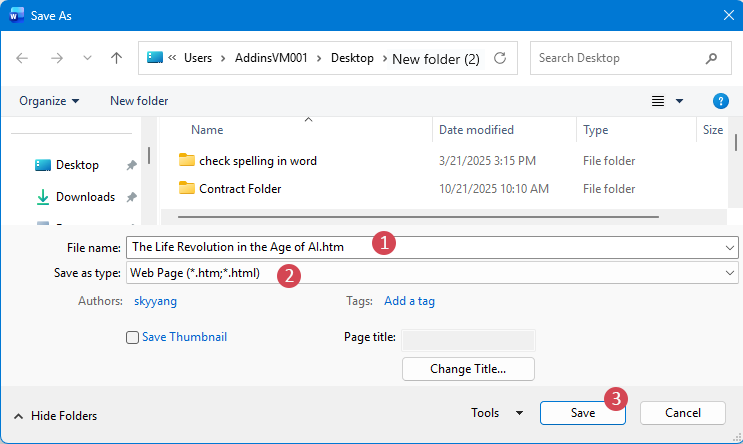
- Apri il documento Word che desideri convertire. Fai clic su File > Salva con nome.
- Scegli una cartella di destinazione.
- Nella finestra Salva con nome,
- Immettere un nome file nella casella di testo Nome file;
- Nell’elenco a discesa Specifica formato di salvataggio, selezionare Pagina Web (.htm; .html);
- Fai clic sul pulsante Salva.

- Integrato in Microsoft Word, non richiede strumenti aggiuntivi
- Molto facile da usare e adatto ai principianti
- Converte rapidamente l’intero documento
- Mantiene la formattazione di base come titoli, elenchi, tabelle e immagini
- Esporta solo l’intero documento (nessuna selezione parziale)
- Genera codice HTML relativamente prolisso e meno pulito
Converti il contenuto selezionato in file Formato HTML
Se ti serve solo una parte di un documento Word—come una sezione, una tabella o un articolo—puoi convertire esclusivamente il contenuto selezionato in HTML, ottenendo un risultato pulito e mirato senza dover esportare l’intero file. Questa sezione illustra metodi pratici per farlo in modo rapido ed efficiente.
Converti il contenuto selezionato in Formato HTML con codice VBA
VBA ti consente di esportare esclusivamente il contenuto selezionato in un file HTML, una funzionalità particolarmente utile per l’automazione e i flussi di lavoro batch.
- Seleziona il contenuto che desideri convertire nel documento Word.
- Tieni premuto Alt + F11 per aprire la finestra di Microsoft Visual Basic for Applications.
- Fare clic su Inserisci>Moduloe incollare il seguente codice VBA nella finestra del modulo
Sub ExportSelectedToHTML() Dim objDoc As Document Dim objSelectedRange As Range Dim strFilePath As String Dim fso As Object If Selection.Type = wdSelectionIP Then MsgBox "Please select a range of text or content to proceed.!", vbExclamation, "Kutools for word" Exit Sub End If strFilePath = CreateObject("WScript.Shell").SpecialFolders("Desktop") & "\WordExport.html" Set objSelectedRange = Selection.Range objSelectedRange.Copy Set objDoc = Documents.Add(Visible:=False) objDoc.Range.Paste On Error Resume Next objDoc.SaveAs2 FileName:=strFilePath, FileFormat:=wdFormatFilteredHTML objDoc.Close SaveChanges:=False On Error GoTo 0 MsgBox "Exported successfully! File saved to desktop:" & vbCrLf & strFilePath, vbInformation, "????" End Sub - Premere F5 per eseguire la macro. Al termine della conversione, verrà visualizzata una finestra di messaggio che conferma l’avvenuta esportazione e indica la posizione in cui è stato salvato il file HTML.
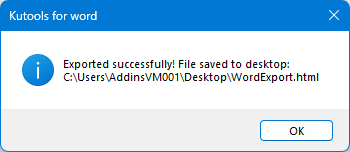
- Fare clic su OK per terminare.
- Consente l'esportazione precisa solo del contenuto selezionato
- Adatto per automazione e attività ripetitive
- Mantiene invariato il documento originale
- Richiede conoscenze di VBA
- È necessario abilitare le macro, operazione che potrebbe essere limitata in alcuni ambienti
- Non adatto ai principianti
Converti il contenuto selezionato in Formato HTML con Kutools per Word
Se cerchi un modo rapido e intuitivo per esportare in HTML il contenuto selezionato da un documento Word, Kutools per Word ti offre una soluzione efficiente, senza bisogno di scrivere codice. Con pochi clic puoi convertire una sezione specifica, una tabella o un intero articolo in un file HTML, mantenendo intatto e perfettamente formattato il tuo documento originale.
Una volta installato Kutools per Word, segui questi semplici passaggi per esportare il tuo contenuto:
- Seleziona la porzione di contenuto o l’intero documento da convertire.
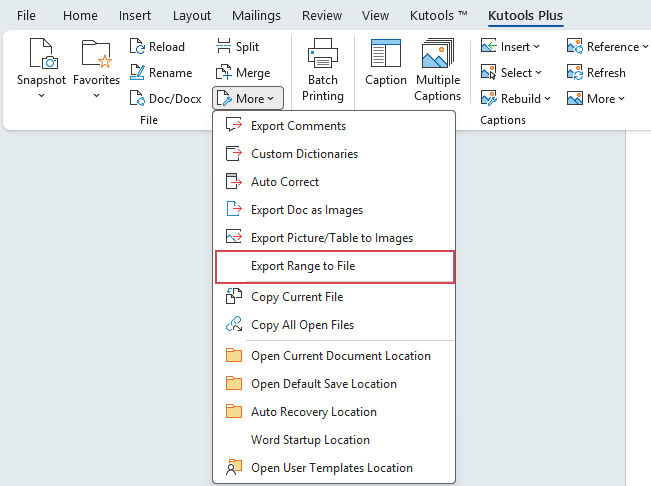
- Quindi fare clic su KUTOOLS PLUS>Altro>Esporta Intervallo in File, vedere lo screenshot:
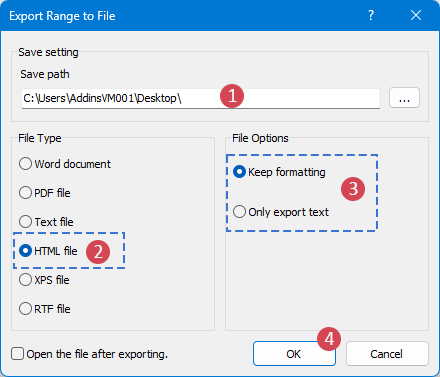
- Nella finestra di dialogo Esporta Intervallo in File, eseguire le seguenti operazioni:
- Fai clic sul pulsante Sfoglia per scegliere una posizione di salvataggio.
- In Tipo file, seleziona File HTML.
- In Opzioni File, scegliere Mantieni formattazione per conservare il layout e gli stili originali oppure selezionare Esporta solo testo se si desidera esportare testo normale senza alcuna formattazione.
- Fai clic su OK per avviare l'esportazione.
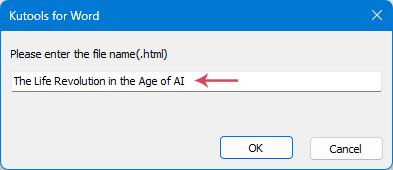
- Nella finestra di dialogo visualizzata, inserisci un nome per il file generato.
- Non richiede competenze tecniche né conoscenze di programmazione
- Supporta l'esportazione del contenuto selezionato o dell'intero documento
- Output HTML pulito e ben strutturato
- Mantieni formattazione in modo accurato
- Veloce ed efficiente, ideale per un uso frequente
Scopri di più
Conclusione
- La funzione integrata «Salva con nome» è ideale per conversioni rapide dell’intero documento.
- Il codice VBA garantisce precisione e automazione per il contenuto selezionato.
- Kutools per Word offre l’esperienza più rapida e intuitiva, soprattutto quando si esportano sezioni specifiche senza dover scrivere una sola riga di codice.
Migliori strumenti per la produttività in ufficio
Kutools per Word – Migliora la tua esperienza con Word grazie a oltre 100 funzionalità eccezionali!
🤖Funzionalità KUTOOLS AI: Assistente AI / Assistente in Tempo Reale / Super Lucida (Mantieni formato) / Super Traduci (Mantieni formato) / Redazione AI / Correzione AI...
📘Padronanza del documento: Dividi pagine / Unisci documenti / Esporta la selezione in vari formati (PDF, TXT, DOC, HTML...) / Conversione batch in PDF...
✏Modifica contenuti: Trova e sostituisci in batch su più file / Ridimensiona tutte le immagini / Trasponi righe e colonne della tabella / Converti tabella in testo...
🧹Pulizia senza sforzo: Elimina spazi extra, interruzioni di sezione, caselle di testo e collegamenti ipertestuali. Per ulteriori strumenti di rimozione, passa al gruppo Rimuovi…
➕Inserimenti creativi: Inserisci separatori delle migliaia, caselle di controllo, pulsanti di opzione, codici QR, codici a barre e immagini multiple. Scopri di più nel gruppo Inserisci…
🔍Selezioni mirate: Individua con precisione pagine specifiche, tabelle, forme e paragrafi di intestazione. Migliora la navigazione con altre funzionalità di de selezione…
⭐Miglioramenti Star: Naviga in qualsiasi posizione / Inserimento automatico di testo ripetitivo / Passa da un documento Windows all’altro / 11 strumenti di conversione Strumenti...
🌍Supporta oltre 40 lingue: Usa Kutools nella tua lingua preferita – tra cui inglese, spagnolo, tedesco, francese, cinese e molte altre!

Office Tab– Aggiunge un’interfaccia a schede a Office, rendendo il tuo lavoro molto più semplice
- Abilita la modifica e la lettura a schede in Word, Excel, PowerPoint, Publisher, Access, Visio e Project.
- Apri e crea più documenti in nuove schede della stessa finestra, anziché in finestre separate.
- Aumenta la tua produttività del 50 % e riduci centinaia di clic del mouse ogni giorno!
✨ Kutools for Office – Un’unica installazione, cinque strumenti potenti!
Include Office Tab Pro·Kutools per Excel·Kutools per Outlook·Kutools per Word·Kutools for PowerPoint
📦 Ottieni tutti gli 5 strumenti in un’unica suite | 🔗 Integrazione perfetta con Microsoft Office | ⚡ Risparmia tempo e aumenta immediatamente la produttività
Migliori strumenti per la produttività in ufficio
Kutools per Word- 100+ strumenti per Word
- 🤖KUTOOLS AI Funzionalità:Assistente AI/Assistente in Tempo Reale/Super Lucida/Super Traduci/Redazione AI/Correzione AI
- 📘Padronanza del documento:Dividi pagine/Unisci Documenti/Conversione batch in PDF
- ✏Modifica contenuti:Trova e sostituisci in batch/Ridimensiona tutte le immagini
- 🧹Pulizia senza sforzo:Rimuovi spazi extra/Rimuovi Interruzione di sezione
- ➕Inserimenti creativi:Inserisci separatori delle migliaia/Inserisci Casella di Controllo/Crea Codice QR
- 🌍Supporta oltre 40 lingue: Kutools parla la tua lingua – sono supportate oltre 40 lingue!
Indice
- Converti un documento Word in HTML
- Converti il contenuto selezionato in HTML
- Utilizzando codice VBA
- Utilizzando Kutools per Word
- Conclusione
- I migliori strumenti per la produttività in Office
Kutools per Word
Aggiunge a Word 100+ funzionalità avanzate
- ⬇️ Scarica gratuitamente
- 🛒 Acquista ora
- 📘 Tutorial sulle funzionalità
- 🎁 Prova gratuita di 60 giorni