Come stampare in batch documenti Word
La stampa in blocco di documenti Word può farti risparmiare molto tempo, soprattutto quando lavori con report, fatture o grandi quantità di file. Tuttavia, Microsoft Word non include un pulsante integrato per la “stampa in batch”. A seconda di quanto spesso devi stampare e del livello di controllo che ti serve, esistono alcune soluzioni pratiche per portare a termine il lavoro in modo efficiente.
Questa guida presenta tre approcci comuni: l’utilizzo di Esplora file per stampe rapide e occasionali, Kutools per Word per stampe batch controllate e ripetibili, e una macro VBA per flussi di lavoro riutilizzabili o basati su regole.
Stampa in batch documenti Word da Esplora file
Questa è l’opzione integrata più semplice: seleziona i documenti in Esplora file e inviali direttamente alla stampante.
- Metti tutti i documenti Word che vuoi stampare nella stessa cartella.
- Seleziona i documenti che desideri stampare.
- Fai clic con il tasto destro sulla selezione e scegli Stampa. () Se non vedi Stampa, fai clic su Mostra altre opzioni per aprire il menu contestuale classico.)
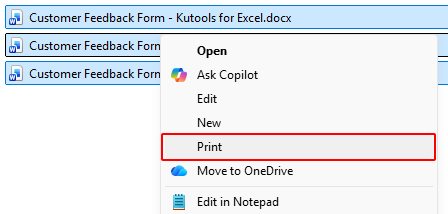
Note:
- In alcune versioni di Windows, l’opzione Stampa potrebbe non apparire se si selezionano più di 15 file contemporaneamente.
- Questo metodo utilizza sempre la stampante predefinita e le relative impostazioni di stampa predefinite. Se sono necessarie impostazioni specifiche, configurale nelle impostazioni della stampante di Windows prima di stampare.
Vantaggi
- Completamente integrato (Windows)
- Veloce per batch occasionali
- Nessuna configurazione richiesta
Svantaggi
- Limitazioni sulle dimensioni del batch su alcuni sistemi
- Batch voluminosi potrebbero rallentare Word o renderlo non reattivo
Stampa in batch documenti Word utilizzando Kutools per Word
Kutools per Word include uno strumento dedicato Stampa in Blocco che ti offre un controllo superiore sui lavori di stampa in batch. Puoi aggiungere più documenti o intere cartelle (incluse le sottocartelle), gestire l’intervallo di stampa e l’ordine, ed eseguire l’intero batch da un’unica interfaccia senza dover aprire singolarmente i file. Inoltre, elimina i limiti sul numero di file imposti dalla stampa da Esplora file.
Kutools per Word
Kutools per Word ti aiuta a gestire più velocemente le attività quotidiane sui documenti grazie a strumenti pratici integrati direttamente in Microsoft Word—senza codifica né configurazioni complesse.
- Scrittura, revisione, traduzione e sintesi con intelligenza artificiale
- Trova e sostituisci in batch tra documenti
- Unisci e dividi facilmente documenti Word
- Conversione batch Word ↔ PDF
- Apri Word. Nella barra multifunzione, fai clic su KUTOOLS PLUS > Stampa in Blocco.
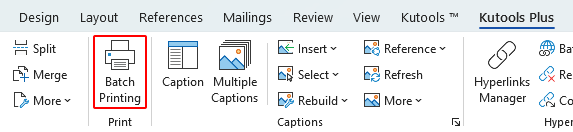
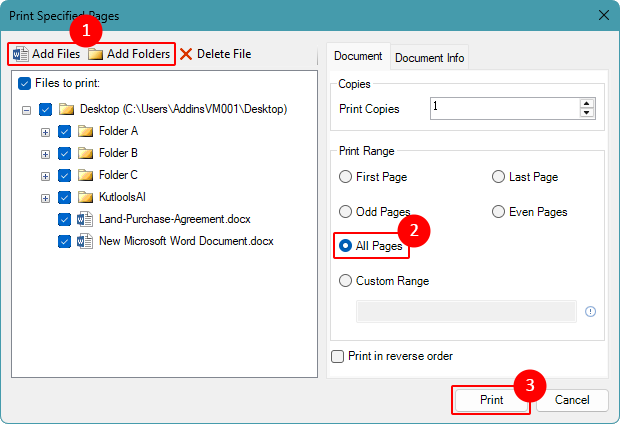
- Nella finestra Stampa pagine specifiche, esegui le seguenti operazioni:
- Aggiungi documenti da stampare:
- Fai clic su Aggiungi File per selezionare documenti Word specifici.
- Oppure fai clic su Aggiungi Cartella per includere tutti i documenti in una cartella (e relative sottocartelle).
- Seleziona Tutte le pagine nella sezione Intervallo di stampa.
- Fai clic su Stampa.
 Suggerimenti:
- Seleziona Tutte le pagine in Intervallo di stampa se desideri stampare ogni documento per intero. Le altre opzioni ti permettono di stampare solo la prima pagina, l’ultima pagina, le pagine dispari o pari, oppure un intervallo personalizzato di pagine in tutti i documenti selezionati.
- Attiva Stampa in ordine inverso per modificare l’ordine di output delle pagine, utile per mantenere le stampe correttamente ordinate.
- Aggiungi documenti da stampare:
Al termine del processo batch, Kutools per Word visualizza una finestra di dialogo con il risultato, indicando quanti documenti sono stati stampati correttamente.
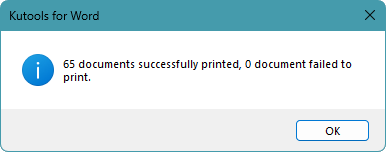
Nota:
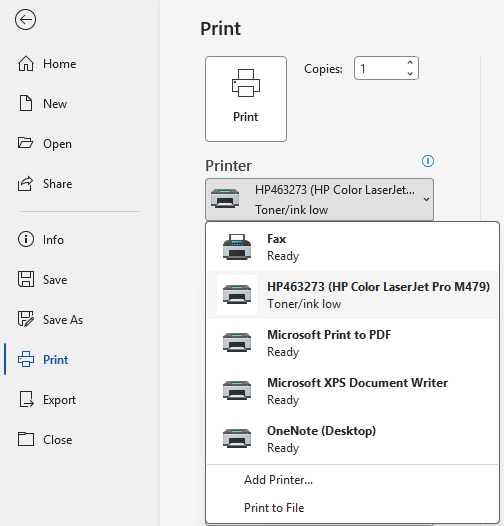
- Stampa in Blocco utilizza la stampante predefinita impostata in Word. Per stampare su una stampante diversa, selezionala in File > Stampa prima di avviare il batch.
Vantaggi
- Interfaccia intuitiva con opzioni di stampa chiare
- Progettato per Stampa in Blocco (meno lavoro manuale)
- Gestione centralizzata di Intervallo di Stampa e ordine per tutti i documenti
- Nessun limite fisso al numero di file
- Aggiungi File o intere cartelle rapidamente
- Migliore flusso di lavoro quotidiano per stampe ripetute
Svantaggi
- Richiede che Kutools per Word sia disponibile
Stampa in batch documenti Word utilizzando una macro VBA
L’uso di una macro VBA permette di controllare Stampa in Blocco direttamente dal codice. Pur richiedendo una configurazione iniziale, la macro può essere riutilizzata per stampare sempre la stessa cartella o lo stesso gruppo di file, risultando perfetta per flussi di lavoro ripetitivi o basati su regole precise. Inoltre, VBA non impone limiti al numero di file selezionabili per la stampa da Esplora file.
- In un nuovo documento Word o in un documento separato che non intendi stampare, premi Alt + F11 per aprire l’editor VBA.
- Fai clic su Inserisci>Modulo.

- Incolla la macro qui sotto, quindi sostituisci
C:\YourFolder\con il tuo Percorso del file.Sub BatchPrintFromFolder() Dim folderPath As String Dim fileName As String Dim doc As Document ' Set your folder path here (must end with a backslash) folderPath = "C:\YourFolder\" If Right(folderPath, 1) <> "\" Then folderPath = folderPath & "\" fileName = Dir(folderPath & "*.doc*") Application.ScreenUpdating = False Do While fileName <> "" Set doc = Documents.Open( _ FileName:=folderPath & fileName, _ ReadOnly:=True, _ AddToRecentFiles:=False _ ) doc.PrintOut Background:=False doc.Close SaveChanges:=wdDoNotSaveChanges fileName = Dir() Loop Application.ScreenUpdating = True End Sub - Premi F5 per eseguire la macro.
Tutti i documenti Word presenti nella cartella specificata verranno stampati contemporaneamente. (I documenti contenuti nelle sottocartelle non sono inclusi.)
Note:
- La macro deve essere eseguita da un documento Word separato, escluso dalla stampa, altrimenti il batch fallirà.
- Le macro devono essere abilitate. Se la tua azienda le blocca, questo metodo non funzionerà.
- Questo metodo utilizza la stampante attualmente selezionata in Word. Se devi usare una stampante diversa, selezionala prima in File > Stampa prima di eseguire la macro.
Vantaggi
- Una singola esecuzione stampa l’intera cartella
- Nessun limite fisso al numero di file
- Personalizzabile (filtra file, salta nomi, ecc.)
Svantaggi
- Le macro potrebbero essere disabilitate da criteri aziendali
- Richiede una conoscenza base di VBA
- Batch voluminosi potrebbero rallentare Word o renderlo non reattivo
Conclusione
Se hai bisogno di stampare in batch solo occasionalmente, Esplora file è l’opzione più semplice. Se invece stampi regolarmente in batch o gestisci un gran numero di documenti, Stampa in Blocco di Kutools si rivela più comoda e facile da ripetere. VBA non è l’opzione più immediata, ma risulta riutilizzabile ogni volta che servono regole coerenti o comportamenti ripetibili.
Spero che questa guida ti sia stata utile! Se desideri scoprire altri suggerimenti e soluzioni pratiche per Word, fai clic qui per consultare tutta la nostra raccolta di tutorial su Word.
Migliori strumenti per la produttività in Office
Kutools per Word- Migliora la tua esperienza con Word
🤖Funzionalità KUTOOLS AI: Assistente AI / Assistente in Tempo Reale / Super Lucida (mantiene il formato) / Super Traduci (mantiene il formato) / Redazione AI / Correzione AI…
📘Padronanza dei documenti: Dividi pagine, unisci documenti, esporta la selezione in vari formati (PDF, TXT, DOC, HTML…) e conversione batch in PDF…
✏Modifica contenuti: Trova e sostituisci in batch su più file / Ridimensiona tutte le immagini / Trasponi righe e colonne della tabella / Converti tabella in testo...
🧹Pulizia senza sforzo: Elimina spazi aggiuntivi, interruzioni di sezione, caselle di testo e collegamenti ipertestuali. Per ulteriori strumenti di rimozione, vai al gruppo Rimuovi…
➕Inserimenti creativi: Inserisci separatori delle migliaia, caselle di controllo, pulsanti di opzione, codici QR, codici a barre e immagini multiple. Scopri di più nel gruppo Inserisci…
🔍Selezioni di precisione: Individua con precisione pagine specifiche, tabelle, forme e paragrafi di intestazione. Migliora la navigazione con altre funzionalità: ...Seleziona…
⭐Miglioramenti con stella: Vai a qualsiasi posizione / Inserimento automatico di testo ripetitivo / Passa tra i documenti Windows / 11 strumenti di conversione Strumenti...
🌍Supporta oltre 40 lingue: Usa Kutools nella tua lingua preferita – tra cui inglese, spagnolo, tedesco, francese, cinese e molte altre!

Office Tab -Tabs per Office, potenza per te
- Abilita la modifica e la lettura a schede in Word, Excel, PowerPoint, Publisher, Access, Visio e Project.
- Apri e crea più documenti in nuove schede della stessa finestra, anziché in finestre separate.
- Aumenta la tua produttività del 50 % e riduci centinaia di clic del mouse ogni giorno!

✨ Kutools for Office – Un’installazione, cinque strumenti potenti!
Include Office Tab Pro·Kutools per Excel·Kutools per Outlook·Kutools per Word·Kutools for PowerPoint
📦 Ottieni tutti gli 5 strumenti in un’unica suite | 🔗 Integrazione perfetta con Microsoft Office | ⚡ Risparmia tempo e aumenta subito la produttività
Migliori strumenti per la produttività in Office
Kutools per Word- 100+ Strumenti per Word
- 🤖KUTOOLS AI Funzionalità:Assistente AI/Assistente in Tempo Reale/Super Lucida/Super Traduci/Redazione AI/Correzione AI
- 📘Padronanza dei documenti:Dividi pagine/Unisci Documenti/Conversione batch in PDF
- ✏Modifica contenuti:Trova e sostituisci in batch/Ridimensiona tutte le immagini
- 🧹Pulizia senza sforzo:Rimuovi spazi aggiuntivi/Rimuovi Interruzione di sezione
- ➕Inserimenti creativi:Inserisci separatori delle migliaia/Inserisci Casella di Controllo/Crea Codice QR
- 🌍Supporta oltre 40 lingue: Kutools parla la tua lingua – sono supportate oltre 40 lingue!
Indice
- Stampa in batch documenti Word da Esplora file
- Stampa in batch documenti Word con Kutools per Word
- Stampa in batch documenti Word utilizzando una macro VBA
- Conclusione
- I migliori strumenti per la produttività in Office
Kutools per Word
Porta 100+ funzionalità avanzate in Word
- 🧩 Panoramica
- 📥 Scarica gratuitamente
- 🛒 Acquista ora
- 🎁 Disponibile prova gratuita di 60 giorni