Come stampare in batch la prima pagina di più documenti Word
Stampare solo la prima pagina di numerosi documenti Word è un’esigenza comune per copertine, fatture, riassunti o intestazioni. Tuttavia, Microsoft Word non include un’opzione nativa per la stampa batch “solo prima pagina”. A seconda della tua configurazione, esistono due metodi pratici per ottenere questo risultato.
Elaborazione batch della Stampa Prima Pagina di ogni documento con Kutools
Kutools per Word offre uno strumento potente chiamato Stampa in Blocco che ti permette di applicare la stessa regola di stampa a più documenti, inclusa la stampa della sola prima pagina di ciascun file. Puoi selezionare singoli documenti o intere cartelle da stampare, compresi i file presenti nelle sottocartelle.
Kutools per Word
Kutools per Word ti aiuta a gestire più velocemente le attività quotidiane sui documenti grazie a strumenti pratici integrati direttamente in Microsoft Word—senza codifica né configurazioni complesse.
- Scrittura, revisione, traduzione e sintesi con intelligenza artificiale
- Trova e sostituisci in batch tra documenti
- Unisci e dividi facilmente documenti Word
- Conversione batch Word ↔ PDF
- Apri Word. Nella barra multifunzione, fai clic su KUTOOLS PLUS > Stampa in Blocco.
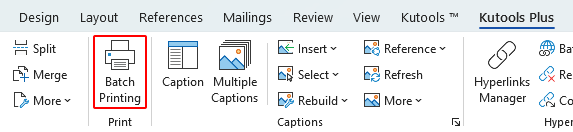
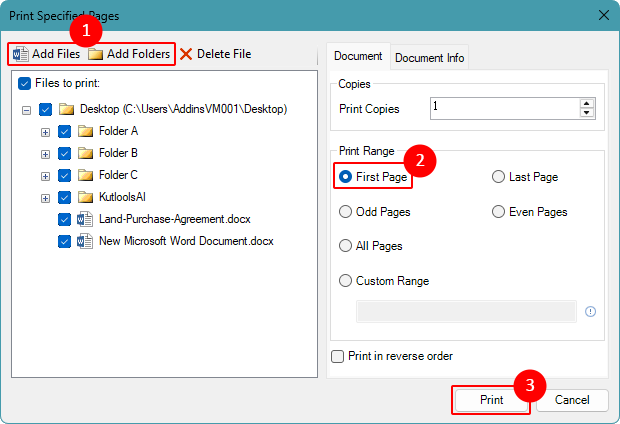
- Nella finestra Stampa pagine specifiche, procedi come segue:
- Aggiungi documenti da stampare:
- Fai clic su Aggiungi File per selezionare documenti Word specifici.
- Oppure fai clic su Aggiungi Cartella per includere tutti i documenti in una cartella (e relative sottocartelle).
- Seleziona Prima Pagina nella sezione Intervallo di Stampa.
- Fai clic su Stampa.
 Suggerimenti:
- Altre opzioni in Intervallo di Stampa consentono di stampare l’ultima pagina, le pagine dispari o pari, tutte le pagine o un intervallo personalizzato di pagine in tutti i documenti.
- Attiva Stampa in ordine inverso per modificare l'ordine di output delle pagine, utile per mantenere le stampe correttamente ordinate.
- Aggiungi documenti da stampare:
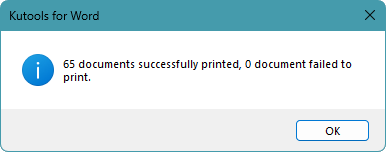
Al termine della stampa batch, viene visualizzata una finestra che indica il numero di documenti elaborati correttamente.
Nota:
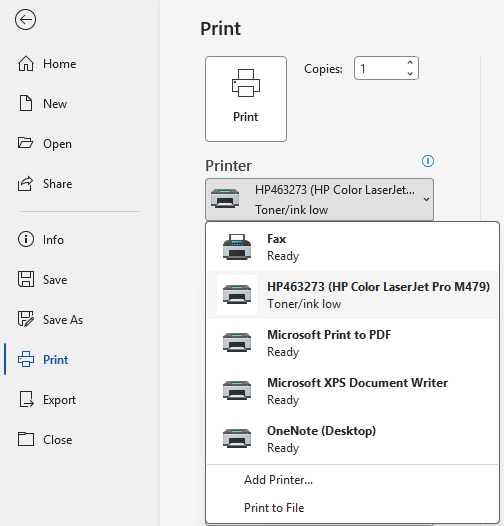
- Stampa in Blocco utilizza la stampante predefinita impostata in Word. Per stampare su una stampante diversa, selezionala in File > Stampa prima di avviare il processo batch.
Vantaggi
- Interfaccia intuitiva con opzioni di stampa chiare
- Progettato per Stampa in Blocco (meno lavoro manuale)
- Gestisci Intervallo di Stampa per tutti i documenti in un unico posto
- Nessun limite fisso sul numero di file
- Aggiungi File o intere cartelle rapidamente
- Migliora il flusso di lavoro quotidiano per stampe ripetute
Svantaggi
- Richiede che Kutools per Word sia disponibile
Elaborazione batch della Stampa Prima Pagina di ogni documento con VBA
Se preferisci una soluzione nativa senza componenti aggiuntivi, puoi usare una macro VBA per stampare solo la prima pagina di ciascun documento presente in una cartella.
- In un nuovo documento Word o in un documento separato che non intendi stampare, premi Alt + F11 per aprire l'editor VBA.
- Fai clic su Inserisci>Modulo.

- Incolla la macro qui sotto nella finestra Modulo, quindi sostituisci
C:\YourFolder\con il tuo Percorso del file.Sub BatchPrintFirstPage() Dim folderPath As String Dim fileName As String Dim doc As Document ' Set your folder path here (must end with a backslash) folderPath = "C:\YourFolder\" If Right(folderPath, 1) <> "\" Then folderPath = folderPath & "\" fileName = Dir(folderPath & "*.doc*") Application.ScreenUpdating = False Do While fileName <> "" Set doc = Documents.Open( _ FileName:=folderPath & fileName, _ ReadOnly:=True, _ AddToRecentFiles:=False _ ) doc.PrintOut Range:=wdPrintRangeOfPages, Pages:="1", Background:=False doc.Close SaveChanges:=wdDoNotSaveChanges fileName = Dir() Loop Application.ScreenUpdating = True End Sub - Premi F5 per eseguire la macro.
La macro stampa la prima pagina di ogni documento Word presente nella cartella specificata, escludendo quelli memorizzati nelle sottocartelle.
Note:
- La macro deve essere eseguita da un documento Word separato, non destinato alla stampa; in caso contrario, il processo batch fallirà.
- Le macro devono essere abilitate. Se la tua azienda le blocca, questo metodo non funzionerà.
- Questo metodo utilizza la stampante attualmente selezionata in Word. Se devi usare una stampante diversa, selezionala prima in File > Stampa prima di eseguire la macro.
Vantaggi
- Una singola esecuzione stampa l'intera cartella
- Nessun limite fisso sul numero di file
- Può essere personalizzato (filtra file, salta nomi, ecc.)
Svantaggi
- Le macro potrebbero essere disabilitate da criteri aziendali
- Richiede una conoscenza di base della modifica VBA
- Lotti di grandi dimensioni potrebbero rallentare Word o renderlo non reattivo
Conclusione
Se cerchi un metodo rapido e intuitivo per stampare solo la prima pagina di più documenti, Kutools Stampa in Blocco è la soluzione più semplice. Se invece preferisci un approccio integrato e non ti spaventa un po’ di configurazione iniziale, una macro VBA rappresenta un’alternativa riutilizzabile e flessibile.
Speriamo che questo tutorial ti sia stato utile! Se desideri scoprire altri suggerimenti e soluzioni pratiche per Word, fai clic qui per consultare la nostra raccolta completa di tutorial su Word.
Migliori strumenti per la produttività in Office
Kutools per Word- Migliora la tua esperienza con Word
🤖Funzionalità KUTOOLS AI: Assistente AI / Assistente in Tempo Reale / Super Lucida (Mantieni formato) / Super Traduci (Mantieni formato) / Redazione AI / Correzione AI…
📘Padronanza dei documenti: Dividi pagine / Unisci documenti / Esporta la selezione in vari formati (PDF, TXT, DOC, HTML...) / Converti in PDF in batch…
✏Modifica contenuti: Trova e sostituisci in batch su più file / Ridimensiona tutte le immagini / Trasponi righe e colonne della tabella / Converti tabella in testo...
🧹Pulizia senza sforzo: elimina spazi aggiuntivi, interruzioni di sezione, caselle di testo e collegamenti ipertestuali. Per ulteriori strumenti di rimozione, vai al gruppo Rimuovi…
➕Inserimenti creativi: Inserisci separatori delle migliaia, caselle di controllo, pulsanti di opzione, codici QR, codici a barre e immagini multiple. Scopri di più nel gruppo Inserisci…
🔍Selezioni precise: individua con precisione pagine specifiche, tabelle, forme e paragrafi di intestazione. Migliora la navigazione con altre funzionalità: ...Seleziona…
⭐Miglioramenti Star: Passa a qualsiasi posizione / Inserimento automatico di testo ripetitivo / Alterna tra documenti Windows / 11 strumenti di conversione Strumenti...
🌍Supporta oltre 40 lingue: Usa Kutools nella tua lingua preferita – tra cui inglese, spagnolo, tedesco, francese, cinese e molte altre!

Office Tab -Tabs per Office, potenza per te
- Attiva la modifica e la lettura a schede in Word, Excel, PowerPoint, Publisher, Access, Visio e Project.
- Apri e crea più documenti in nuove schede della stessa finestra, anziché in finestre separate.
- Aumenta la tua produttività del 50 % e riduci centinaia di clic del mouse ogni giorno!

✨ Kutools for Office – Un’installazione, cinque strumenti potenti!
Include Office Tab Pro·Kutools per Excel·Kutools per Outlook·Kutools per Word·Kutools for PowerPoint
📦 Ottieni tutti gli 5 strumenti in un’unica suite | 🔗 Integrazione perfetta con Microsoft Office | ⚡ Risparmia tempo e aumenta immediatamente la produttività
Migliori strumenti per la produttività in Office
Kutools per Word- 100+ Strumenti per Word
- 🤖KUTOOLS AI Funzionalità:Assistente AI/Assistente in Tempo Reale/Super Lucida/Super Traduci/Redazione AI/Correzione AI
- 📘Padronanza dei documenti:Dividi pagine/Unisci Documenti/Converti in PDF in batch
- ✏Modifica contenuti:Trova e sostituisci in batch/Ridimensiona tutte le immagini
- 🧹Pulizia senza sforzo:Rimuovi spazi aggiuntivi/Rimuovi Interruzione di sezione
- ➕Inserimenti creativi:Inserisci separatori delle migliaia/Inserisci Casella di Controllo/Crea Codice QR
- 🌍Supporta oltre 40 lingue: Kutools parla la tua lingua – sono supportate oltre 40 lingue!
Indice
- Elaborazione batch di Stampa Prima Pagina con Kutools per Word
- Elaborazione batch di Stampa Prima Pagina tramite una macro VBA
- Conclusione
- I migliori strumenti per la produttività in Office
Kutools per Word
Porta 100+ funzionalità avanzate a Word
- 🧩 Panoramica
- 📥 Scarica gratuitamente
- 🛒 Acquista ora
- 🎁 Disponibile prova gratuita di 60 giorni