Converti Converti importo da minuscolo a maiuscolo in Word (in blocco) — Inglese e Cinese
Devi convertire numeri in valori in lettere in Word—per far sì che gli importi appaiano come testo scritto in fatture, contratti o assegni? Non sei il solo: Word non offre un metodo integrato semplice per trasformare in lettere i valori monetari in blocco, soprattutto quando un documento contiene numerosi importi.
Di seguito sono riportati due metodi affidabili per farlo:(1) un flusso di lavoro “automatico” in Excel (VBA per generare valori in lettere, poi copia-incolla in Word – richiede più configurazione ed è più lento) e (2) un metodo più rapido in Word con pochi clic tramite Kutools per Word (la scelta migliore se vuoi rimanere in Word e convertire più importi contemporaneamente).

💡 Navigazione rapida:
Cosa significa “Valori in lettere” (con esempi)
«Currency words» significa convertire importi numerici in un formato scritto per esteso, ad esempio:1234,56 → «One Thousand Two Hundred Thirty-Four Dollars and Fifty-Six Cents». Questa pratica è ampiamente utilizzata in contratti, fatture, assegni, ordini d’acquisto e documenti di rimborso.
- 1000→ Mille dollari
- 105,2→ Centocinque dollari e venti centesimi
- 1234,56→ Milleduecentotrentaquattro dollari e cinquantasei centesimi
Metodo 1 — In Excel: conversione in parole valuta con VBA + copia-incolla in Word
Questo flusso di lavoro è perfetto quando i tuoi importi sono già in un foglio di calcolo e vuoi semplicemente generare le parole valutadirettamente in Excel, per poi copiarle in Wordin pochi secondi.
Passo 1 — Prepara la tua tabella Excel
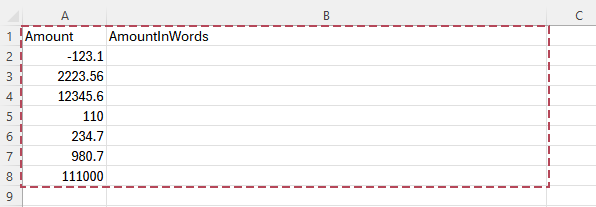
- In Excel, crea una tabella come questa: Importo (numeri) e ImportoInLettere (da generare).
- Assicurati che gli importi siano numeri puliti (non testo). Se necessario, convertili prima utilizzando la funzione Da testo a valore.
Passo 2 — Aggiungi una funzione VBA (UDF) per convertire Converti importo da minuscolo a maiuscolo
- In Excel, premi Alt + F11 per aprire l’editor VBA.
- Fai clic su Inserisci > Modulo.
- Incolla il codice VBA nel modulo qui sotto.
- Salva il file come .xlsm (cartella di lavoro con macro abilitate).
Option Explicit
'Updated by Extendoffice 2026/2/10
Public Function CurrencyWordsUSD(ByVal Amount As Double) As String
    Dim Dollars As Long
    Dim Cents As Long
    Dim sDollars As String
    Dim sCents As String

    If Amount < 0 Then
        CurrencyWordsUSD = "Minus " & CurrencyWordsUSD(Abs(Amount))
        Exit Function
    End If

    Dollars = Fix(Amount)
    Cents = Round((Amount - Dollars) * 100, 0)

    sDollars = NumberToWords(Dollars) & IIf(Dollars = 1, " Dollar", " Dollars")
    sCents = NumberToWords(Cents) & IIf(Cents = 1, " Cent", " Cents")

    If Cents = 0 Then
        CurrencyWordsUSD = sDollars
    Else
        CurrencyWordsUSD = sDollars & " and " & sCents
    End If
End Function

Private Function NumberToWords(ByVal n As Long) As String
    If n = 0 Then
        NumberToWords = "Zero"
        Exit Function
    End If

    NumberToWords = Trim_(ToWords(n))
End Function

Private Function ToWords(ByVal n As Long) As String
    Dim Units As Variant, Tens As Variant
    Units = Array("", "One", "Two", "Three", "Four", "Five", "Six", "Seven", "Eight", "Nine", _
                  "Ten", "Eleven", "Twelve", "Thirteen", "Fourteen", "Fifteen", "Sixteen", "Seventeen", "Eighteen", "Nineteen")
    Tens = Array("", "", "Twenty", "Thirty", "Forty", "Fifty", "Sixty", "Seventy", "Eighty", "Ninety")

    Select Case n
        Case 0 To 19
            ToWords = Units(n)
        Case 20 To 99
            ToWords = Tens(Int(n / 10)) & IIf(n Mod 10 > 0, "-" & Units(n Mod 10), "")
        Case 100 To 999
            ToWords = Units(Int(n / 100)) & " Hundred" & IIf(n Mod 100 > 0, " " & ToWords(n Mod 100), "")
        Case 1000 To 999999
            ToWords = ToWords(Int(n / 1000)) & " Thousand" & IIf(n Mod 1000 > 0, " " & ToWords(n Mod 1000), "")
        Case 1000000 To 999999999
            ToWords = ToWords(Int(n / 1000000)) & " Million" & IIf(n Mod 1000000 > 0, " " & ToWords(n Mod 1000000), "")
        Case Else
            ToWords = ToWords(Int(n / 1000000000)) & " Billion" & IIf(n Mod 1000000000 > 0, " " & ToWords(n Mod 1000000000), "")
    End Select
End Function

Private Function Trim_(ByVal s As String) As String
    Trim_ = Application.WorksheetFunction.Trim(s)
End Function
Passo 3 — Compila verso il basso per convertire più numeri contemporaneamente (in blocco)
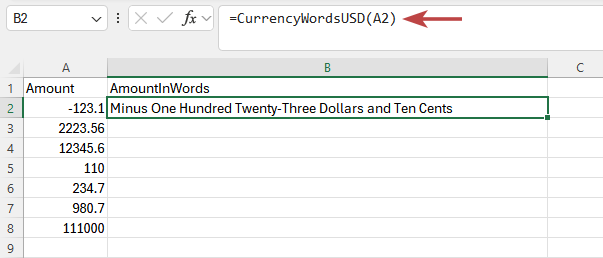
- Nella colonna ImportoInLettere, inserisci: =CurrencyWordsUSD(A2) (adatta il riferimento di cella al tuo foglio).
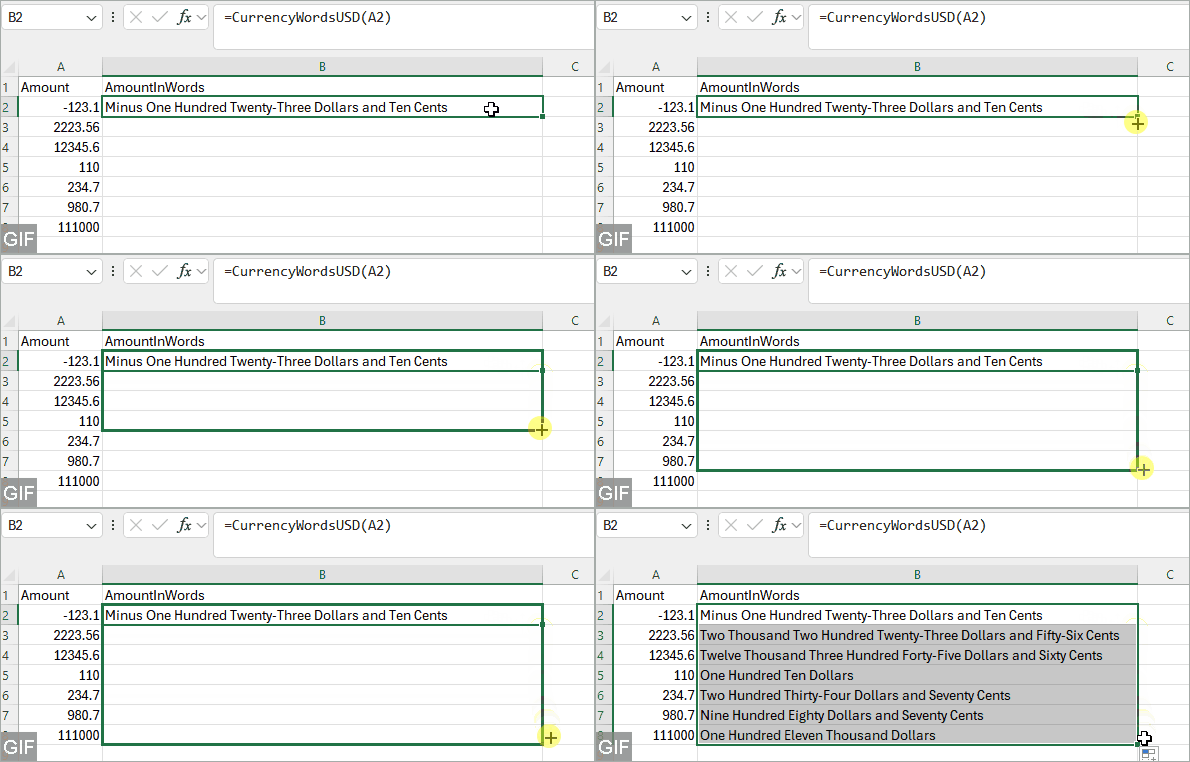
- Trascina verso il basso per convertire tutte le righe.
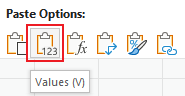
- Opzionale (consigliato): copia la colonna ImportoInLettere e incollala come Valori per bloccare i risultati.
Passo 4 — Trasferisci i risultati in Word (copia-incolla rapido)
- In Excel, seleziona le celle Importo e ImportoInLettere che ti servono, quindi premi Ctrl + C.
- In Word, fai clic nel punto in cui desideri i risultati, quindi premi Ctrl + V.
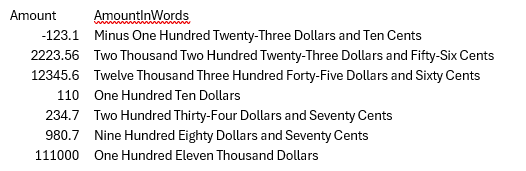
Suggerimento: Se la formattazione risulta disordinata, scegli Mantieni solo testo(oppure usa)Incolla speciale > Testo non formattato).
- Ottimizzato per la conversione in blocco in Excel: Trasforma numerosi importi in parole valuta con una sola operazione di riempimento.
- Modello riutilizzabile: Riutilizza la stessa cartella di lavoro ogni volta che hai bisogno dello stesso formato Word.
- Richiede macro:È necessario utilizzare un file abilitato alle macro ().xlsm) e consentire l’esecuzione di VBA.
- Più passaggi rispetto agli strumenti di Word: crea il foglio, applica la formula e poi trasferisci i risultati in Word.
- Non è veramente “in Word”: Copiare e incollare può diventare noioso se si modificano spesso gli importi.
- Casi particolari richiedono aggiustamenti: Numeri negativi, valori molto elevati o diverse convenzioni valutarie potrebbero richiedere personalizzazioni del codice VBA.
Metodo 2 — In Word: un clic per convertire in parole valuta con Kutools per Word
Per un flusso di lavoro ancora più semplice direttamente da Word, Kutools per Word offre due comandi dedicati: Numeri in parole valuta inglesi e Numeri in parole valuta cinesi. Con un solo clic, puoi convertire l’importo da minuscolo a maiuscolo direttamente nel tuo documento.
- Conversione in blocco: converte più numeri contemporaneamente (contenuto selezionato o l’intero documento).
- Due lingue di output: valuta in inglese e valuta in cinese.
- Modifiche rapide: ideale per contratti, fatture e modelli soggetti a frequenti aggiornamenti.
Converti numeri in parole valuta inglesi (in blocco)
Dopo aver scaricato e installato Kutools per Worddal sito web ufficiale, procedi come segue:
- In Word, seleziona il testo contenente i numeri che vuoi convertire.
Suggerimento: se non selezioni nulla, puoi applicare lo strumento all’intero documento.
- Fai clic su Kutools > Inserisci > Numeri in valori in lettere inglesi.
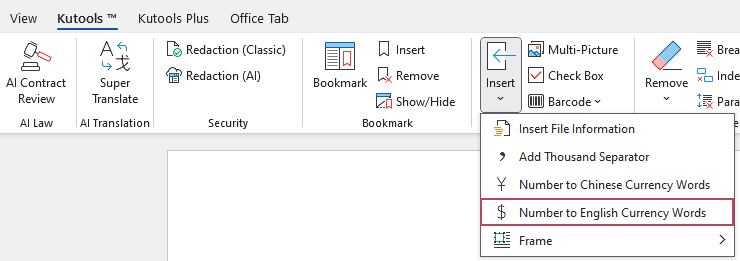
Risultato: Kutools sostituisce immediatamente i numeri con le corrispondenti parole in valuta inglese nel contenuto selezionato (o nell’intero documento).
Converti numeri in parole valuta cinesi (in blocco)
Dopo aver scaricato e installato Kutools per Worddal sito web ufficiale, procedi come segue:
- In Word, seleziona il testo contenente i numeri che vuoi convertire in caratteri cinesi.
Suggerimento: se non si seleziona nulla, lo strumento convertirà i numeri presenti nell’intero documento.
- Fai clic su Kutools > Inserisci > Numeri in valori in lettere cinesi.
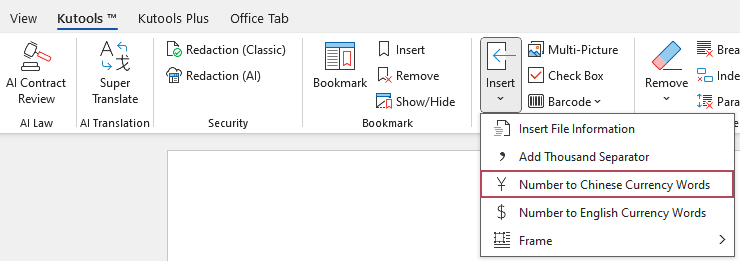
Risultato: Kutools sostituisce immediatamente i numeri con le corrispondenti parole in valuta cinese nel contenuto selezionato (o nell’intero documento).
- Un clic: converte Converti importo da minuscolo a maiuscolo istantaneamente
- Supporta una selezione o L'intero documento
- Nessuna formula, VBA o digitazione manuale
- Ideale per fatture, contratti e documenti finanziari
- Formattazione coerente in documenti lunghi
Confronto tra Excel e Kutools
| Fattore | Metodo 1: Excel (VBA + Copia-incolla) | Metodo 2: Kutools per Word |
|---|---|---|
| Ideale per | Importi già presenti in Excel: desideri generare parole in blocco e incollare i risultati direttamente in Word. | Modifica direttamente in Word: converti più importi all’interno di un documento Word. |
| Configurazione | Richiede una cartella di lavoro abilitata alle macro ().xlsm) e l’abilitazione di VBA. | Nessuna configurazione VBA richiesta: sfrutta i comandi integrati di Kutools per Word. |
| Funzionamento | Excel converte l'importo da minuscolo a maiuscolo; i risultati vengono copiati e incollati in Word. | Converti sul posto l'importo da minuscolo a maiuscolo (nel contenuto selezionato o nell'intero documento). |
| Velocità in Word | Più lento se gli importi in Word cambiano frequentemente (è necessario rigenerarli in Excel e incollarli nuovamente). | Il modo più rapido per apportare modifiche: riesegui il comando ogni volta che gli importi vengono aggiornati. |
| Conversione in blocco | Sì (compilazione automatica per molte righe in Excel). | Sì (converte più importi contemporaneamente in Word). |
| Opzioni di output | Dipende dal tuo codice VBA: etichette valuta, regole di arrotondamento, stile della congiunzione “e” e gestione dei numeri negativi. | Due strumenti dedicati:Parole valuta in inglesee Parole valuta in cinese. |
Riepilogo: Per un flusso di lavoro più rapido direttamente da Word, usa Kutools per Word per convertire più importi in parole valuta con pochi clic (su selezione o sull’intero documento). Opta per la soluzione con VBA in Excel solo se stai già lavorando in Excel e non ti dispiace eseguire alcuni passaggi aggiuntivi.
Risoluzione problemi
- I decimali sembrano errati: Assicurati che l’importo sia un numero reale (non testo). Se necessario, arrotondalo in Excel (o nel tuo codice VBA) in modo che i centesimi seguano la tua regola (ad esempio, sempre con 2 cifre).
- Contenuti misti (ID, date, numero di telefono): In Word, converti solo la sezione che contiene gli importi in valuta. Se utilizzi Kutools, seleziona innanzitutto il testo o le celle della tabella pertinenti.
- Parole vuote o mancanti dopo l’incollaggio in Word: In Excel, copia la colonna AmountInWords e usa Incolla speciale > Valori per bloccare i risultati prima di incollarli.
Domande frequenti
Word può convertire un importo da minuscolo a maiuscolo senza l’uso di componenti aggiuntivi?
Word non offre un comando integrato semplice per convertire in blocco un importo da minuscolo a maiuscolo. Una soluzione senza componenti aggiuntivi consiste nel generare i valori in lettere in Excel (usando VBA), quindi copiare e incollare i risultati in Word.
Come posso convertire più numeri contemporaneamente in Word?
Utilizza uno strumento che supporta la conversione in blocco direttamente in Word. Con Kutools per Word, puoi convertire il contenuto selezionato (o l’intero documento) usando Numeri in valori in lettere inglesi oppure Numeri in valori in lettere cinesi.
Funziona sia con le parole valuta inglesi che con quelle cinesi?
Sì! Kutools per Word include due comandi dedicati: uno converte i numeri in valori in lettere inglesi e l’altro li trasforma in valori in lettere cinesi. Perfetto per fatture, contratti e modelli bilingui!
Qual è il metodo migliore per gestire fatture e contratti?
Per la maggior parte delle fatture e dei contratti, Kutools per Word è la scelta più semplice: rimani direttamente in Word e completi l’operazione con pochi clic. Basta selezionare il contenuto (o applicarlo all’intero documento) e utilizzare Numeri in valori in lettere inglesi oppure Numeri in valori in lettere cinesi per convertire più importi contemporaneamente.
Se invece i tuoi importi partono da Excel e preferisci un flusso di lavoro basato sui fogli di calcolo, puoi ricorrere al metodo VBA in Excel — ma richiede l’uso di macro e un passaggio aggiuntivo di copia e incolla.
Come evitare di convertire accidentalmente date, ID o numeri di telefono?
Per una maggiore sicurezza,converti solo una selezione (paragrafi specifici, celle di tabella o sezioni che contengono importi in valuta). Se il documento include molti tipi diversi di numeri, limitare la selezione riduce le conversioni accidentali.
Migliori strumenti per la produttività in ufficio
Kutools per Word – Migliora la tua esperienza con Word grazie a oltre 100 funzionalità straordinarie!
🤖Funzionalità KUTOOLS AI: Assistente AI / Assistente in Tempo Reale / Super Lucida (Mantieni formato) / Super Traduci (Mantieni formato) / Redazione AI / Correzione AI…
📘Padronanza del documento: Dividi pagine / Unisci documenti / Esporta la selezione in vari formati (PDF, TXT, DOC, HTML...) / Converti in blocco in PDF…
✏Modifica dei contenuti: Trova e sostituisci in batch su più file / Ridimensiona tutte le immagini / Trasponi righe e colonne della tabella / Converti tabella in testo...
🧹Pulizia senza sforzo: Elimina spazi extra, interruzioni di sezione, caselle di testo e collegamenti ipertestuali. Per ulteriori strumenti di rimozione, vai al gruppo Rimuovi…
➕Inserimenti creativi: Inserisci separatori delle migliaia, caselle di controllo, pulsanti di opzione, codici QR, codici a barre e immagini multiple. Scopri di più nel gruppo Inserisci…
🔍Selezioni precise: individua con precisione pagine specifiche, tabelle, forme e paragrafi di intestazione. Migliora la navigazione con altre funzionalità di selezione...Selezione
⭐Miglioramenti in evidenza: Naviga verso qualsiasi posizione / Inserimento automatico di testo ripetitivo / Passa da un documento all’altro di Windows / 11 strumenti di conversione...Strumenti di conversione...
🌍Supporta oltre 40 lingue: Usa Kutools nella tua lingua preferita – tra cui inglese, spagnolo, tedesco, francese, cinese e molte altre!

Office Tab– Porta l’interfaccia a schede in Office e rende il tuo lavoro molto più semplice
- Abilita la modifica e la lettura a schede in Word, Excel, PowerPoint, Publisher, Access, Visio e Project.
- Apri e crea più documenti in nuove schede della stessa finestra, anziché in nuove finestre.
- Aumenta la tua produttività del 50 % e riduce centinaia di clic del mouse ogni giorno!
✨ Kutools for Office – Un’unica installazione, cinque strumenti potenti!
Include Office Tab Pro·Kutools per Excel·Kutools per Outlook·Kutools per Word·Kutools for PowerPoint
📦 Ottieni tutti gli 5 strumenti in un’unica suite | 🔗 Integrazione perfetta con Microsoft Office | ⚡ Risparmia tempo e aumenta immediatamente la produttività
Migliori strumenti per la produttività in ufficio
Kutools per Word- 100+ strumenti per Word
- 🤖KUTOOLS AI Funzionalità:Assistente AI/Assistente in Tempo Reale/Super Lucida/Super Traduci/Redazione AI/Correzione AI
- 📘Padronanza del documento:Dividi pagine/Unisci Documenti/Converti in blocco in PDF
- ✏Modifica dei contenuti:Trova e sostituisci in batch/Ridimensiona tutte le immagini
- 🧹Pulizia senza sforzo:Rimuovi spazi extra/Rimuovi Interruzione di sezione
- ➕Inserimenti creativi:Inserisci separatori delle migliaia/Inserisci Casella di Controllo/Crea Codice QR
- 🌍Supporta oltre 40 lingue: Kutools parla la tua lingua – ne supporta oltre 40!
Indice
- Cosa significa “Valori in lettere” (con esempi)
- Metodo 1 — In Excel: VBA + copia-incolla
- Metodo 2 — In Word: Kutools per Word
- Converti numeri in parole valuta inglesi (in blocco)
- Converti numeri in parole valuta cinesi (in blocco)
- Confronto tra Excel e Kutools
- Risoluzione problemi
- Domande frequenti
- I migliori strumenti per la produttività in Office
Kutools per Word
Porta 100+ funzionalità avanzate in Word
- ⬇️ Scarica gratuitamente
- 🛒 Acquista ora
- 📘 Tutorial delle funzionalità
- 🎁 Prova gratuita di 60 giorni