Come esportare i grafici in un documento Word come immagini
I grafici in Word vengono spesso riutilizzati in report, presentazioni, email o siti web. Invece di ricrearli ogni volta, esportarli come immagini è molto più semplice. Anche se Word non offre un pulsante “Esporta grafici” dedicato, esistono diversi metodi pratici per farlo, sia che tu debba esportarne uno solo o decine.
In questa guida scoprirai come esportare i grafici da Word come file immagine. Partiremo dal metodo integrato più rapido, per poi passare a soluzioni avanzate per l’esportazione in blocco tramite HTML, Kutools per Word e VBA.
Salva un grafico come immagine (clic destro)
Questo è il modo più rapido per esportare un singolo grafico come immagine. Word ti permette di salvare direttamente il grafico grazie all’opzione integrata Salva come immagine.
- Fai clic sul grafico per selezionarlo.
- Fai clic con il pulsante destro del mouse sul grafico e seleziona Salva come immagine.
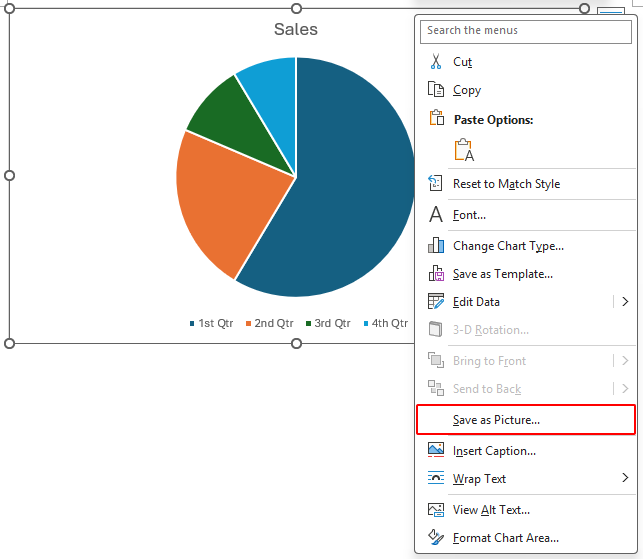
- Nella finestra di dialogo Salva come immagine:
- Passa alla cartella in cui vuoi salvare l'immagine.
- Nella casella Nome file, inserisci un nome per l'immagine del grafico.
- In Specifica formato di salvataggio, scegli un formato immagine come PNG o JPG.
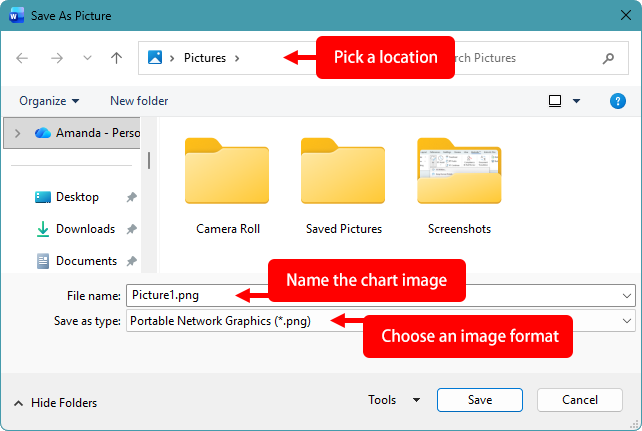
- Fai clic su Salva.
Note:
- Il formato PNG offre il miglior equilibrio tra qualità e dimensione del file.
- SVG è la scelta ideale quando ti serve un output vettoriale perfettamente scalabile.
- Se il grafico è raggruppato con altre forme, il tasto destro del mouse potrebbe non visualizzare questa opzione.
Vantaggi
- Veloce e integrato
- Buona qualità dell'immagine
Svantaggi
- Un grafico alla volta
- Poco pratico per esportare molti grafici
Esporta in blocco i grafici come PNG salvando Word come Pagina Web (HTML)
Se il tuo documento contiene numerosi grafici, salvarlo come Pagina Web è un modo rapido per esportarli tutti in un colpo solo.
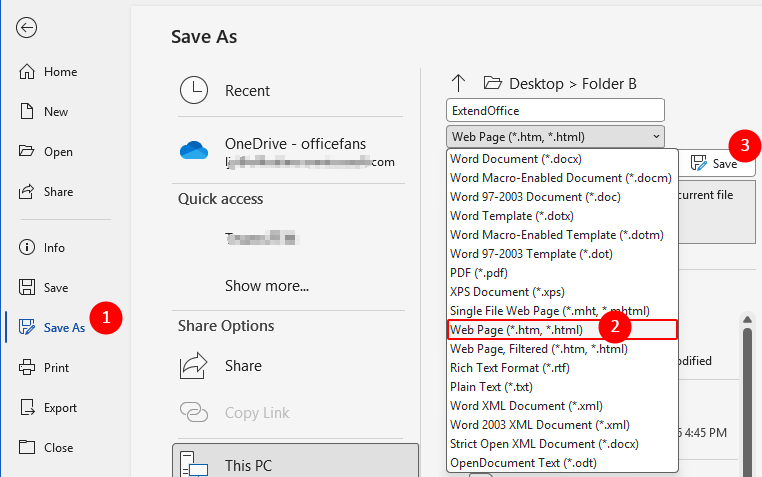
- Fai clic su File > Salva con nome.
- Nel menu a discesa Specifica formato di salvataggio, seleziona Pagina Web (*.htm; *.html).
- Fai clic su Salva.
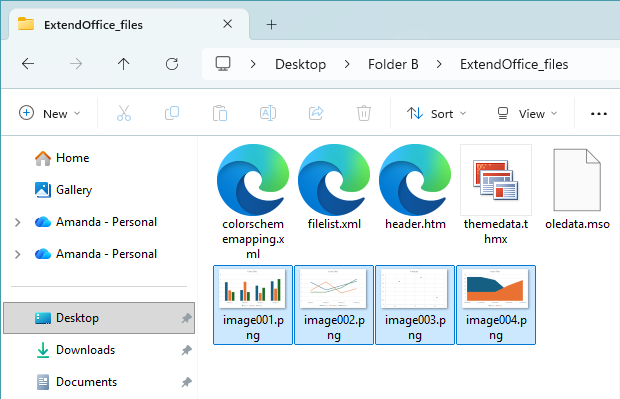
Word creerà un file HTML e una cartella separata nello stesso percorso del documento, a meno che tu non scelga una destinazione diversa durante il salvataggio.
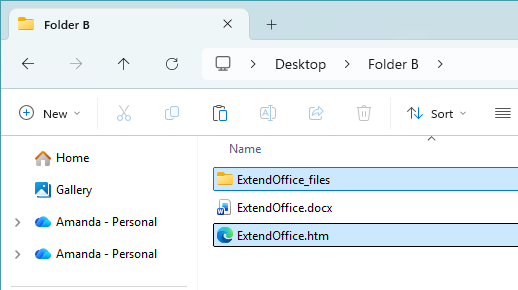
Tutti i grafici presenti nel documento vengono esportati come immagini PNG e salvati in una cartella separata.
Vantaggi
- Esporta tutti i grafici in un’unica operazione
- Non richiede componenti aggiuntivi o macro
- Veloce per documenti con molti grafici
Svantaggi
- Solo formato PNG
- La qualità dell’immagine potrebbe essere inferiore
Esporta in blocco i grafici con Kutools per Word
Kutools per Word ti offre un modo semplice ed efficiente per esportare in blocco i grafici come file immagine. Puoi salvare più grafici da un documento senza doverli copiare singolarmente o ricorrere a VBA. Inoltre, lo stesso strumento permette di esportare anche immagini e tabelle sotto forma di immagini.
Kutools per Word
Kutools per Word ti permette di gestire più rapidamente le attività quotidiane sui documenti grazie a strumenti pratici integrati direttamente in Microsoft Word, senza necessità di codifica o configurazioni complesse.
- Scrittura, revisione, traduzione e sintesi con intelligenza artificiale
- Trova e sostituisci in batch tra documenti
- Unisci e dividi facilmente documenti Word
- Conversione batch Word ↔ PDF
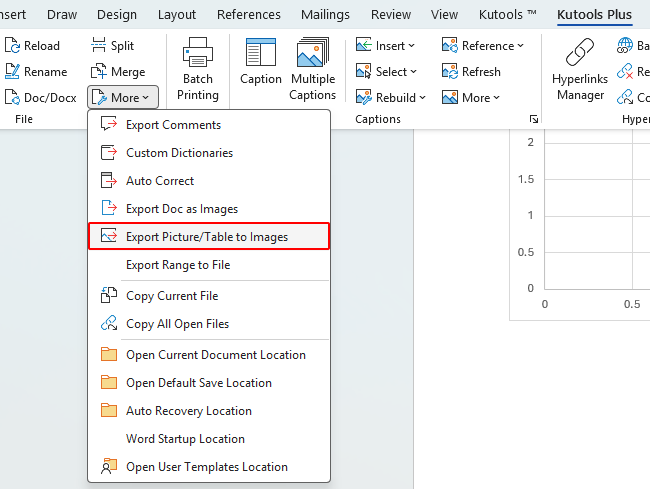
- Fai clic su KUTOOLS PLUS>Altro>Esporta immagini/tabelle come immagini.
- Nella finestra di dialogo:
- Seleziona Grafici nel menu a discesa Tipi per esportare i grafici del documento come immagini.
- Scegli un formato immagine, come PNG o JPEG.
- Specifica la cartella di destinazione.
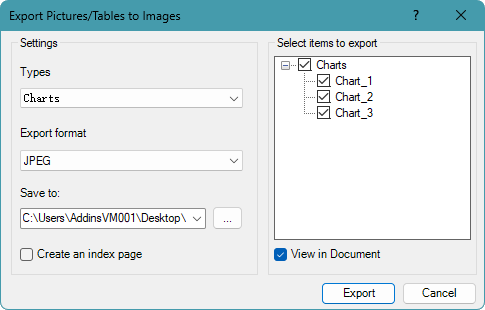 Suggerimento: Se ci sono grafici che non desideri esportare, deselezionali nell’elenco Seleziona gli elementi da esportare. (Con l’opzione)Visualizza nel documento attivata, facendo clic su un grafico nell’elenco verrai portato direttamente alla sua posizione esatta nel documento per visualizzarlo.)
- Fai clic su Esporta.
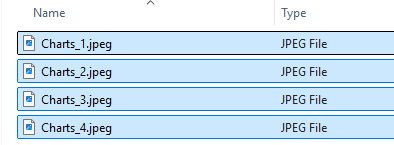
Tutti i grafici presenti nel documento verranno salvati come singoli file immagine nella cartella selezionata.
- Questa funzione permette anche di esportare immagini e tabelle del documento sotto forma di immagini.
- Kutools supporta l’esportazione di grafici, tabelle e immagini in diversi formati, tra cui BMP, EMF, EXIF, GIF, JPEG, PNG, TIFF e WMF.
Vantaggi
- Esporta tutti i grafici in un’unica operazione
- Supporta diversi formati immagine
- Non richiede codifica o macro
- Consente di visualizzare in anteprima ed esportare selettivamente i grafici
Esporta in blocco i grafici utilizzando VBA
Se hai bisogno del massimo controllo o di automazione, VBA ti permette di esportare ogni grafico del documento come immagine — la soluzione ideale per utenti avanzati.
- Premi Alt + F11 per aprire l’editor VBA.
- Fai clic su Inserisci>Modulo.

- Incolla la seguente macro nella finestra del modulo.
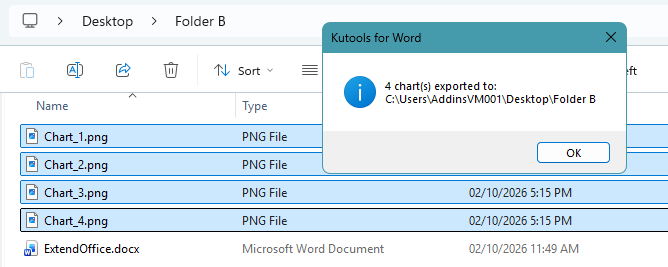
Sub ExportChartsAsImages() Dim ils As InlineShape Dim sh As Shape Dim i As Long Dim outPath As String Dim resp As VbMsgBoxResult outPath = ActiveDocument.Path If outPath = "" Then MsgBox "Please save the document first, then run the macro again.", vbExclamation, "Kutools for Word" Exit Sub End If resp = MsgBox( _ "Existing image files with the same name will be replaced automatically." & vbCrLf & vbCrLf & _ "Do you want to continue?", _ vbExclamation + vbYesNo, _ "Kutools for Word") If resp = vbNo Then Exit Sub i = 1 For Each ils In ActiveDocument.InlineShapes If ils.HasChart Then ils.Chart.Export FileName:=outPath & "\Chart_" & i & ".png", FilterName:="PNG" i = i + 1 End If Next ils For Each sh In ActiveDocument.Shapes If sh.HasChart Then sh.Chart.Export FileName:=outPath & "\Chart_" & i & ".png", FilterName:="PNG" i = i + 1 End If Next sh MsgBox (i - 1) & " chart(s) exported to:" & vbCrLf & outPath, vbInformation, "Kutools for Word" End Sub - Premi F5 per eseguire la macro.
I grafici vengono esportati contemporaneamente come immagini e salvati nella stessa cartella del documento.
Note:
- È necessario abilitare le macro.
- Puoi convertire i file PNG in JPG o GIF, se necessario.
Vantaggi
- Completamente automatizzato
- Ideale per attività ripetitive
Svantaggi
- Richiede conoscenze di VBA
- Le macro potrebbero essere bloccate dai criteri aziendali
Confronto tra metodi
| Metodo | Esportazione batch | Formati | Note |
|---|---|---|---|
| Salva come immagine | ❌No | PNG, JPG, GIF, TIF, BMP, SVG | Un grafico alla volta |
| Salva come Pagina Web | ✔Sì | Solo PNG | Veloce ma con controllo limitato |
| Kutools per Word | ✔Sì | BMP, EMF, EXIF, GIF, JPEG, PNG, TIFF, WMF | 👍Miglior equilibrio tra facilità d’uso e controllo |
| VBA | ✔Sì | Personalizzato | Per utenti avanzati |
Conclusioni
Se devi esportare un solo grafico, l’opzione Salva come immagine con clic destro è la scelta più rapida. Per esportazioni multiple, salvare il documento come HTML può funzionare in casi d’emergenza, ma offre scarso controllo. Per una soluzione affidabile e pulita per l’esportazione in blocco, Kutools per Word è l’opzione più semplice, mentre VBA è ideale se desideri automazione e personalizzazione.
Scegli il metodo che meglio si adatta alla frequenza con cui esporti i grafici e al livello di controllo che ti serve.
Speriamo che questa guida ti sia stata utile! Se desideri scoprire altri suggerimenti per Word e soluzioni pratiche, fai clic qui per consultare tutta la nostra raccolta di tutorial su Word.
Migliori strumenti per la produttività in Office
Kutools per Word- Migliora la tua esperienza con Word
🤖Funzionalità KUTOOLS AI: Assistente AI / Assistente in Tempo Reale / Super Lucida (Mantieni formato) / Super Traduci (Mantieni formato) / Redazione AI / Correzione AI…
📘Padronanza del documento: Dividi pagine / Unisci documenti / Esporta la selezione in vari formati (PDF, TXT, DOC, HTML...) / Conversione batch in PDF…
✏Modifica contenuti: Trova e sostituisci in batch su più file / Ridimensiona tutte le immagini / Trasponi righe e colonne della tabella / Converti tabella in testo…
🧹Pulizia senza sforzo: elimina spazi extra, interruzioni di sezione, caselle di testo e collegamenti ipertestuali. Per ulteriori strumenti di rimozione, vai al gruppo Rimuovi…
➕Inserimenti creativi: Inserisci separatori delle migliaia, caselle di controllo, pulsanti di opzione, codici QR, codici a barre e immagini multiple. Scopri di più nel gruppo Inserisci…
🔍Selezioni precise: individua con precisione pagine specifiche, tabelle, forme e paragrafi di intestazione. Migliora la navigazione con altre ...funzionalità di selezione
⭐Miglioramenti stella: Passa a qualsiasi posizione / Inserisci automaticamente testo ripetitivo / Passa da un documento all’altro in Windows / 11 ...strumenti di conversione...
🌍Supporta oltre 40 lingue: Usa Kutools nella tua lingua preferita – tra cui inglese, spagnolo, tedesco, francese, cinese e molte altre!

Office Tab -Tabs per Office, potenza per te
- Attiva la modifica e la lettura a schede in Word, Excel, PowerPoint, Publisher, Access, Visio e Project.
- Apri e crea più documenti in nuove schede della stessa finestra, anziché in finestre diverse.
- Aumenta la tua produttività del 50 % e riduce centinaia di clic del mouse ogni giorno!

✨ Kutools for Office – Un’unica installazione, cinque strumenti potenti!
Include Office Tab Pro·Kutools per Excel·Kutools per Outlook·Kutools per Word·Kutools for PowerPoint
📦 Ottieni tutti gli 5 strumenti in un’unica suite | 🔗 Integrazione perfetta con Microsoft Office | ⚡ Risparmia tempo e aumenta subito la produttività
Migliori strumenti per la produttività in Office
Kutools per Word- 100+ Strumenti per Word
- 🤖KUTOOLS AI Funzionalità:Assistente AI/Assistente in Tempo Reale/Super Lucida/Super Traduci/Redazione AI/Correzione AI
- 📘Padronanza del documento:Dividi pagine/Unisci Documenti/Conversione batch in PDF
- ✏Modifica contenuti:Trova e sostituisci in batch/Ridimensiona tutte le immagini
- 🧹Pulizia senza sforzo:Rimuovi spazi extra/Rimuovi Interruzione di sezione
- ➕Inserimenti creativi:Inserisci separatori delle migliaia/Inserisci Casella di Controllo/Crea Codice QR
- 🌍Supporta oltre 40 lingue: Kutools parla la tua lingua – sono supportate oltre 40 lingue!
Indice
- Salva un grafico come immagine (clic destro)
- Esporta in blocco i grafici salvando Word come Pagina Web (HTML)
- Esporta in blocco i grafici con Kutools per Word
- Esporta in blocco i grafici utilizzando VBA
- Confronto tra metodi
- Conclusioni
- I migliori strumenti per la produttività in Office
Kutools per Word
Offre 100+ funzionalità avanzate per Word
- 🧩 Panoramica
- 📥 Download Gratuito
- 🛒 Acquista Ora
- 🎁 Disponibile prova gratuita di 60 giorni