Come chiudere gli altri documenti aperti di Word
Quando si lavora con più documenti in Microsoft Word, è facile ritrovarsi con diversi file aperti contemporaneamente. In alcuni casi, può essere utile chiudere tutti gli altri documenti e tenere aperto soltanto quello su cui si sta lavorando in quel momento.
Questa guida presenta tre metodi pratici per chiudere tutti gli altri documenti aperti in Word. Scoprirai come sfruttare Kutools per Word per una chiusura rapida con un solo clic, come utilizzare una macro VBA per chiudere automaticamente tutti i documenti tranne quello attivo e come gestire i tuoi file in modo più efficiente grazie a Office Tab.
Chiudere gli altri documenti con Kutools per Word
Kutools per Word
Kutools per Word ti permette di gestire più velocemente le attività quotidiane sui documenti grazie a strumenti pratici integrati direttamente in Microsoft Word, senza necessità di codifica o configurazioni complesse.
- Scrittura, revisione, traduzione e sintesi con intelligenza artificiale
- Trova e sostituisci in batch tra documenti
- Unisci e dividi documenti Word facilmente
- Conversione batch da Word a PDF e viceversa
Kutools per Word offre un’opzione rapida per chiudere tutti gli altri documenti aperti e mantenere solo il Documento Corrente:
Nel documento che si desidera mantenere aperto, fare clic su KUTOOLS PLUS > Chiudi gli altri.

Tutti i documenti aperti, tranne quello corrente, verranno chiusi immediatamente.
Nota:
Se alcuni documenti contengono modifiche non salvate, Word ti chiederà di salvarli prima di chiuderli.
Chiudere tutti i documenti tranne quello corrente utilizzando VBA
Se preferisci una soluzione integrata, puoi utilizzare una macro VBA per chiudere tutti i documenti aperti tranne quello attivo.
- Nel documento che si desidera mantenere aperto, premere Alt + F11 per aprire l'editor VBA.
- Fare clic su Inserisci>Modulo.

- Incolla la seguente macro nel modulo.
Sub CloseAllButCurrent() Dim doc As Document Dim curDoc As Document Set curDoc = ActiveDocument For Each doc In Application.Documents If doc.Name <> curDoc.Name Then doc.Close SaveChanges:=wdPromptToSaveChanges End If Next doc End Sub - Premere F5 per eseguire la macro.
Questa macro manterrà aperto il documento corrente e chiuderà tutti gli altri.
Nota:
Per i documenti con modifiche non salvate, Word ti chiederà se desideri salvarli.
Chiudere gli altri documenti con Office Tab
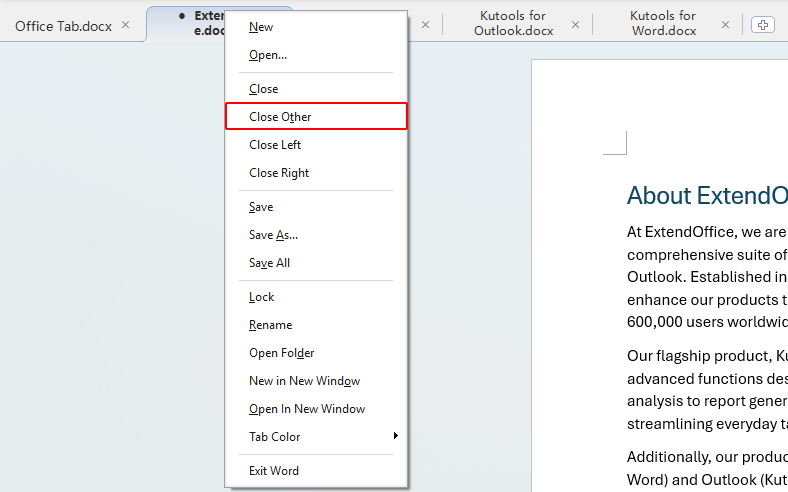
Office Tab aggiunge un’interfaccia a schede a Word e offre anche un menu contestuale, accessibile con il tasto destro, per chiudere rapidamente gli altri documenti.

Office Tab
Navigazione a schede per Word, Excel, PowerPoint e altri – esattamente come in un browser web, con passaggio fluido tra documenti in un’unica finestra.
- Assicurati che Office Tab sia installato e che le schede siano attivate in Word.
- Fare clic con il pulsante destro del mouse sulla scheda del Documento Corrente e selezionare Chiudi gli altri.
Note:
- Se alcuni documenti contengono modifiche non salvate, Word ti chiederà di salvarle prima di chiudere.
- Una volta installato Office Tab, Word e altre applicazioni Office visualizzeranno i file in un’interfaccia a schede, con opzioni basate sulle schede come Chiudi altre.
Quale metodo scegliere?
| Metodo | Richiede componente aggiuntivo | Ideale per |
|---|---|---|
| Kutools per Word | Sì Scarica | Opzione più rapida con un solo clic direttamente in Word |
| Macro VBA | No | Utenti che desiderano automazione senza componenti aggiuntivi |
| Office Tab | Sì Scarica | Utenti che preferiscono le schede rispetto a finestre separate per i documenti |
Conclusione
Se cerchi il metodo più semplice, Kutools per Word ti permette di chiudere tutti gli altri documenti con un solo clic. La soluzione VBA è ideale se preferisci un approccio integrato e non hai problemi a utilizzare le macro. Office Tab è perfetto per chi ama lavorare con le schede invece che con finestre separate e desidera un’opzione rapida accessibile con il clic destro.
Speriamo che questa guida Le sia stata utile! Se desidera scoprire ulteriori suggerimenti pratici per Word, faccia clic qui per consultare la nostra raccolta completa di tutorial su Word.
Migliori strumenti per la produttività in Office
Kutools per Word- Migliora la tua esperienza con Word
🤖Funzionalità KUTOOLS AI: Assistente AI / Assistente in Tempo Reale / Super Lucida (Mantieni formato) / Super Traduci (Mantieni formato) / Redazione AI / Correzione AI…
📘Padronanza dei documenti: Dividi pagine, unisci documenti, esporta la selezione in vari formati (PDF, TXT, DOC, HTML…) e converti in batch in PDF…
✏Modifica contenuti: Trova e sostituisci in batch su più file / Ridimensiona tutte le immagini / Trasponi righe e colonne della tabella / Converti tabella in testo...
🧹Pulizia senza sforzo: Elimina spazi extra, interruzioni di sezione, caselle di testo e collegamenti ipertestuali. Per ulteriori strumenti di rimozione, vai al gruppo Rimuovi…
➕Inserimenti creativi: Inserisci separatori delle migliaia, caselle di controllo, pulsanti di opzione, codici QR, codici a barre e immagini multiple. Scopri di più nel gruppo Inserisci…
🔍Selezione precisa: Individua pagine specifiche, tabelle, forme o paragrafi di intestazione. Migliora la navigazione con altre funzionalità: ...Seleziona...
⭐Miglioramenti stellari: Vai a qualsiasi posizione / Inserisci automaticamente testo ripetitivo / Passa da un documento all’altro in Windows / 11 strumenti di conversione Strumenti...
🌍Supporta oltre 40 lingue: Usa Kutools nella tua lingua preferita – tra cui inglese, spagnolo, tedesco, francese, cinese e molte altre!

Office Tab -Tabs per Office, potenza per te
- Abilita la modifica e la lettura a schede in Word, Excel, PowerPoint, Publisher, Access, Visio e Project.
- Apri e crea più documenti in nuove schede della stessa finestra, anziché in finestre diverse.
- Aumenta la tua produttività del 50 % e riduci centinaia di clic del mouse ogni giorno!

✨ Kutools for Office – Un’installazione, cinque strumenti potenti!
Include Office Tab Pro·Kutools per Excel·Kutools per Outlook·Kutools per Word·Kutools for PowerPoint
📦 Ottieni tutti gli 5 strumenti in un’unica suite | 🔗 Integrazione perfetta con Microsoft Office | ⚡ Risparmia tempo e aumenta subito la produttività
Migliori strumenti per la produttività in Office
Kutools per Word- 100+ Strumenti per Word
- 🤖KUTOOLS AI Funzionalità:Assistente AI/Assistente in Tempo Reale/Super Lucida/Super Traduci/Redazione AI/Correzione AI
- 📘Padronanza dei documenti:Dividi pagine/Unisci Documenti/Converti in batch in PDF
- ✏Modifica contenuti:Trova e sostituisci in batch/Ridimensiona tutte le immagini
- 🧹Pulizia senza sforzo:Rimuovi spazi extra/Rimuovi Interruzione di sezione
- ➕Inserimenti creativi:Inserisci separatori delle migliaia/Inserisci Casella di Controllo/Crea Codice QR
- 🌍Supporta oltre 40 lingue: Kutools parla la tua lingua – sono supportate oltre 40 lingue!
Indice
- Chiudi gli altri documenti usando Kutools per Word
- Chiudi gli altri documenti usando VBA
- Chiudi gli altri documenti usando Office Tab
- Quale metodo dovresti usare
- Conclusione
- I migliori strumenti per la produttività in Office
Kutools per Word
Porta 100+ funzionalità avanzate in Word
- 🧩 Panoramica
- 📥 Scarica gratuitamente
- 🛒 Acquista ora
- 🎁 Disponibile prova gratuita di 60 giorni