Fai domande sui documenti e poni quesiti generali in Word: Copilot vs. Kutools
Gli strumenti basati sull’AI stanno trasformando il modo in cui lavori in Microsoft Word. Invece di cercare online o passare da un’applicazione all’altra, puoi porre domande direttamente in Word e ottenere assistenza immediata mentre scrivi.
In questo tutorial scoprirai due metodi pratici per inserire domande in Word. Imparerai come:
- Fai domande sul tuo documento corrente, ad esempio per riassumerne i contenuti, analizzarne le sezioni o migliorare la tua scrittura.
- Fai domande generali non direttamente legate al documento, ma che ti aiutano comunque a completare il lavoro in modo più efficiente.
Al termine, avrai chiara la logica di ciascun approccio e saprai quale si adatta meglio al tuo flusso di lavoro quotidiano.
Fai domande utilizzando Copilot in Word
Microsoft Copilot è un assistente AI integrato nelle applicazioni Microsoft 365, tra cui Word, Excel, PowerPoint e Outlook, pensato per aiutarti a creare contenuti, riassumere documenti, analizzare informazioni e rispondere alle tue domande direttamente nell’ambiente Office.
In Word, Copilot lavora al tuo fianco direttamente nel documento, comprendendone il contesto. Puoi chiedergli di riassumere sezioni, riscrivere paragrafi, estrarre i punti chiave o persino rispondere a domande generali, il tutto senza mai uscire dall’applicazione. Le sezioni seguenti ti mostrano come usare Copilot per porre domande sul tuo documento e come sfruttarlo per richieste più ampie.

Office Tab
Navigazione a schede per Word, Excel, PowerPoint e altri programmi—proprio come in un browser web, con passaggio fluido tra documenti in un’unica finestra.
Fai domande sul Documento Corrente
- Apri Microsoft Word e apri il documento con cui desideri lavorare.
- Nella Barra multifunzione, fai clic su Copilot, solitamente situato sul lato destro della scheda Home.
- Nel riquadro Copilot che appare sul lato destro della finestra, digita una domanda relativa al tuo documento, ad esempio:
- Riassumi questo documento.
- Quali sono i punti chiave di questo rapporto?
- Riformuli questo paragrafo in modo più formale.
- Individua i potenziali rischi presenti in questo contratto.
- Premi Invio per inviare la tua domanda.
- Esamina la risposta generata nel riquadro di Copilot. A seconda della versione, potrai inserire il risultato direttamente nel documento o perfezionare ulteriormente la risposta con richieste aggiuntive.
Poni domande generali
- Apri il riquadro Copilot in Word.
- Digita una domanda non direttamente legata al Documento Corrente, ad esempio:
- Cos’è il GDPR?
- Redigi un’e-mail professionale di follow-up per un cliente.
- Cos’è una clausola di forza maggiore?
- Dammi cinque idee per il titolo di un rapporto aziendale.
- Premi Invio per ricevere la risposta.
- Se necessario, affina la tua richiesta inserendo ulteriori istruzioni, come «rendilo più breve», «usa un tono formale» o «converti in punti elenco».
Nota:
A seconda del tuo piano Microsoft 365 e delle impostazioni della tua organizzazione, Copilot potrebbe dare priorità all’assistenza basata sui documenti e applicare restrizioni alle risposte su temi di conoscenza generale.
Fai domande utilizzando KUTOOLS AI
Kutools per Word include un riquadro integrato Utilità KUTOOLS AI che offre assistenza basata sull’AI direttamente in Word. Risponde a domande relative al documento e a richieste generali senza interrompere il tuo flusso di lavoro. Inoltre, può tradurre testi, riscriverli o affinarli, generare nuovo contenuto in base alle tue indicazioni, riassumere sezioni e aiutarti a migliorare chiarezza e struttura.
Oltre al riquadro Utilità AI, Kutools per Word offre ulteriori strumenti basati sull’AI e un’ampia gamma di funzionalità integrate per la produttività, pensate per semplificare le attività più complesse in Word. Insieme, queste funzionalità potenziano sia l’assistenza nella gestione dei documenti che l’efficienza complessiva del flusso di lavoro.
Kutools per Word
Kutools per Word ti aiuta a gestire più velocemente le attività quotidiane sui documenti grazie a strumenti pratici integrati direttamente in Microsoft Word—senza codifica né configurazioni complesse.
- Scrittura, revisione, traduzione e sintesi basate sull’IA
- Trova e sostituisci in batch tra documenti
- Unisci e dividi facilmente documenti Word
- Conversione batch da Word a PDF e viceversa
Fai domande sul Documento Corrente
- Nella scheda Kutoolsdella Barra multifunzione di Word, fai clic su AI>Utilità AI.
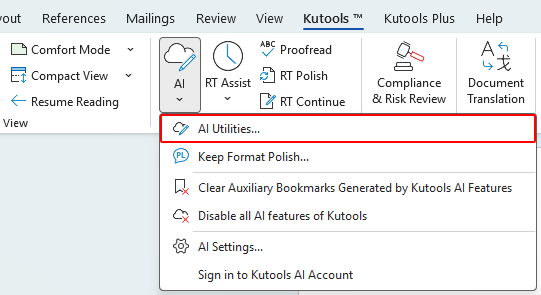
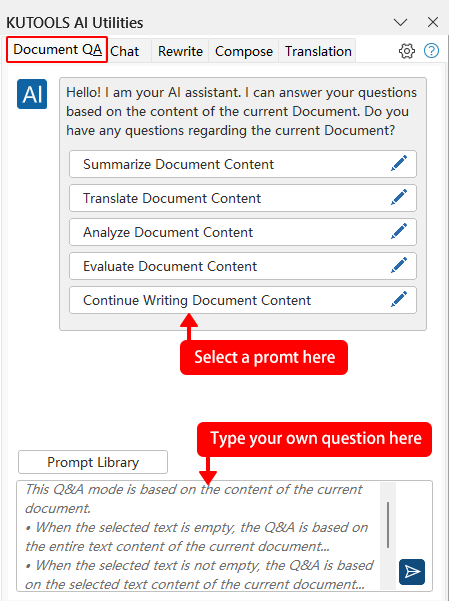
- Quando apri il riquadro Utilità KUTOOLS AI sul lato destro di Word, fai clic sulla scheda Q&A del Documento. Scegli quindi una delle seguenti opzioni:
- Usa un prompt predefinito, ad esempio:
- Riepiloga il Contenuto del Documento
- Analizza il Contenuto del Documento
- Continua a Scrivere il Contenuto del Documento
- Digita la tua domanda personalizzata relativa al documento, ad esempio:
- Riassumi la sezione selezionata in tre punti elenco.
- Evidenzia i potenziali rischi legali presenti in questo accordo.
- Riformula il paragrafo selezionato in uno stile più professionale.
- Trasforma questo contenuto in un elenco numerato.
- Usa un prompt predefinito, ad esempio:
- Fai clic su Invia
 o premi Invio per generare il risultato.
 o premi Invio per generare il risultato.
Poni domande generali
- Nella scheda Kutools, fai clic su AI>Utilità AI.
- Nel riquadro Utilità KUTOOLS AI, fai clic sulla scheda Chate digita una domanda generale, ad esempio:
- Qual è la differenza tra un contratto e un accordo?
- In che modo il GDPR influisce sulle aziende?
- Come posso generare un codice QR in Word?
- Come si rimuovono le immagini da un documento Word?
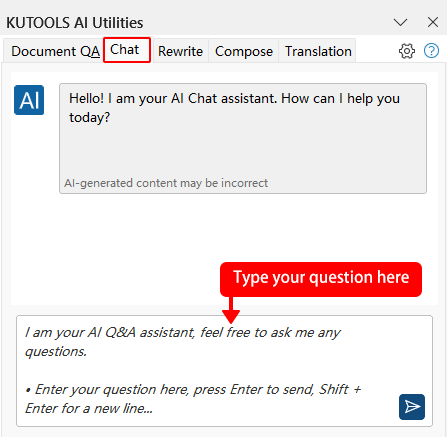
- Fai clic su Invia o premi Invio per ricevere la risposta.
Copilot vs. KUTOOLS AI: confronto delle funzionalità
| Funzionalità | Copilot | Kutools |
|---|---|---|
| Chiedi informazioni su Documento Corrente | Sì | Sì |
| Poni domande generali | Sì | Sì |
| Riscrivi / riassumi testo | Sì | Sì |
| Mantenimento della formattazione durante la traduzione | Non garantito per layout complessi | Maggiore controllo sulla formattazione |
| Genera contenuti (e-mail, schemi, ecc.) | Sì | Sì |
| Revisione dei rischi contrattuali tramite IA | Nessuno strumento dedicato | Sì |
| Redazione AI di contenuti sensibili | Nessuno strumento dedicato | Sì |
| Altri strumenti per la produttività (rimuovi pagine, dividi documenti, ecc.) | No | Sì (100+ strumenti) |
| Costo approssimativo (per utente) | $99,99–$199,99/anno | $49una tantum (uso illimitato nel tempo) |
Conclusione
Sia Copilot che KUTOOLS AI ti permettono di porre domande direttamente all’interno delle applicazioni Microsoft Office, ma si differenziano per modello di prezzo e focus funzionale.
Copilot è profondamente integrato nell’ecosistema Microsoft 365 e funziona in Word, Excel, PowerPoint, Outlook e altre app. Si concentra sulla generazione di contenuti tramite intelligenza artificiale, sul riassunto, sull’analisi dei dati e sull’assistenza nei flussi di lavoro. Tuttavia, richiede un abbonamento a Microsoft 365 insieme a una licenza Copilot, con conseguenti costi ricorrenti.
Kutools per Word offre assistenza AI sui documenti e un’ampia gamma di strumenti per la produttività, pensati per semplificare le attività più complesse in Word. È disponibile come prodotto autonomo con un acquisto una tantum. Per chi cerca miglioramenti in più applicazioni Office, c’è anche Kutools for Office, che include strumenti per la produttività compatibili con Word, Excel, Outlook e PowerPoint. Entrambe le soluzioni sono alternative convenienti, senza costi ricorrenti.
Speriamo che questo tutorial ti sia stato utile! Se desideri scoprire altri suggerimenti per Word e soluzioni pratiche, fai clic qui per consultare la nostra raccolta completa di tutorial su Word.
Migliori strumenti per la produttività in Office
Kutools per Word- Migliora la tua esperienza con Word
🤖Funzionalità KUTOOLS AI: Assistente AI / Assistente in Tempo Reale / Super Lucida (mantieni la formattazione) / Super Traduci (mantieni la formattazione) / Redazione AI / Correzione AI…
📘Padronanza dei documenti: Dividi pagine, unisci documenti, esporta la selezione in vari formati (PDF, TXT, DOC, HTML…) e conversione batch in PDF…
✏Modifica contenuti: Trova e sostituisci in batch su più file / Ridimensiona tutte le immagini / Trasponi righe e colonne della tabella / Converti tabella in testo…
🧹Pulizia senza sforzo: elimina spazi aggiuntivi, interruzioni di sezione, caselle di testo e collegamenti ipertestuali. Per ulteriori strumenti di rimozione, vai al gruppo Rimuovi…
➕Inserimenti creativi: Inserisci separatori delle migliaia, caselle di controllo, pulsanti di opzione, codici QR, codici a barre e immagini multiple. Scopri altre opzioni nel gruppo Inserisci…
🔍Selezioni mirate: individua con precisione pagine specifiche, tabelle, forme e paragrafi di intestazione. Migliora la navigazione con altre funzionalità del gruppo ...Seleziona.
⭐Miglioramenti in evidenza: Vai a qualsiasi posizione / Inserisci automaticamente testo ripetitivo / Passa da un documento all’altro in Windows / 11 strumenti di conversione Strumenti di...
🌍Supporta oltre 40 lingue: Usa Kutools nella tua lingua preferita – tra cui inglese, spagnolo, tedesco, francese, cinese e molte altre!

Office Tab -Tabs per Office, potenza per te
- Abilita la modifica e la lettura a schede in Word, Excel, PowerPoint, Publisher, Access, Visio e Project.
- Apri e crea più documenti in nuove schede della stessa finestra, anziché in nuove finestre.
- Aumenta la tua produttività del 50 % e riduci centinaia di clic del mouse ogni giorno!

✨ Kutools for Office – Un’unica installazione, cinque strumenti potenti!
Include Office Tab Pro·Kutools per Excel·Kutools per Outlook·Kutools per Word·Kutools for PowerPoint
📦 Ottieni tutti gli 5 strumenti in un’unica suite | 🔗 Integrazione perfetta con Microsoft Office | ⚡ Risparmia tempo e aumenta immediatamente la produttività
Migliori strumenti per la produttività in Office
Kutools per Word- 100+ strumenti per Word
- 🤖KUTOOLS AI Funzionalità:Assistente AI/Assistente in Tempo Reale/Super Lucida/Super Traduci/Redazione AI/Correzione AI
- 📘Padronanza dei documenti:Dividi pagine/Unisci Documenti/Conversione batch in PDF
- ✏Modifica contenuti:Trova e sostituisci in batch/Ridimensiona tutte le immagini
- 🧹Pulizia senza sforzo:Rimuovi spazi aggiuntivi/Rimuovi Interruzione di sezione
- ➕Inserimenti creativi:Inserisci separatori delle migliaia/Inserisci Casella di Controllo/Crea Codice QR
- 🌍Supporta oltre 40 lingue: Kutools parla la tua lingua – sono supportate oltre 40 lingue!
Indice
- Fai domande utilizzando Copilot in Word
- Fai domande utilizzando KUTOOLS AI
- Quale metodo dovresti usare
- Conclusione
- I migliori strumenti per la produttività in Office
Kutools per Word
Offre 100+ funzionalità avanzate per Word
- 🧩 Panoramica
- 📥 Scarica gratuitamente
- 🛒 Acquista ora
- 🎁 Prova gratuita di 60 giorni disponibile