Copia tutti i documenti di Word aperti contemporaneamente
Quando hai più documenti di Word aperti, potresti aver bisogno di copiarli tutti in un’altra cartella per creare un backup, condividerli, caricarli su un archivio cloud, trasferirli su un altro computer o allegarli a un’e-mail. Anche se Word non offre un comando diretto per copiare tutti i documenti aperti contemporaneamente, esistono diversi metodi affidabili per riuscirci.
In questo tutorial scoprirai tre metodi pratici: puoi salvare manualmente ogni documento aperto in una singola cartella, usare Kutools per Word per copiare tutti i documenti aperti con un solo clic oppure sfruttare una macro VBA per copiare automaticamente tutti i file aperti e salvarli nella cartella che preferisci.
Usa Salva con nome per salvare ogni documento aperto in una singola cartella
Questo metodo funziona con tutte le versioni di Word. Salva innanzitutto ogni documento aperto nella stessa cartella: potrai poi selezionare tutti i file in un colpo solo per copiarli o allegarli insieme a un'email.

Office Tab
Navigazione a schede per Word, Excel, PowerPoint e molto altro: proprio come in un browser web, con un passaggio fluido tra documenti in un’unica finestra.
- In Word, passa al primo documento aperto.
- Fai clic su File>Salva con nome, quindi seleziona Sfoglia.
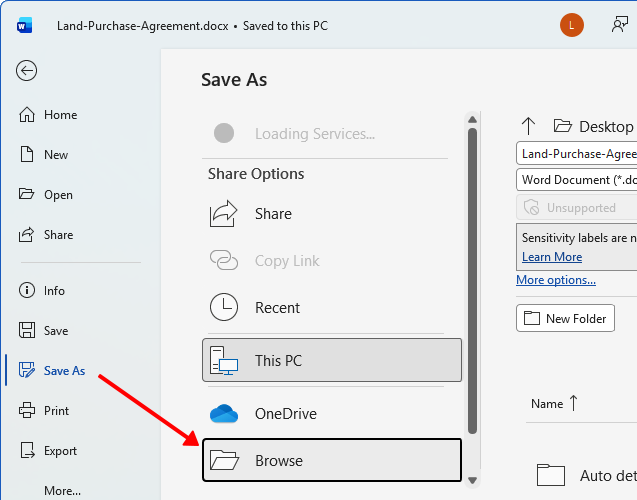
- Nella finestra Salva con nome, vai alla cartella di destinazione. Assicurati che il percorso della cartella compaia nella barra degli indirizzi, quindi fai clic su Salva.
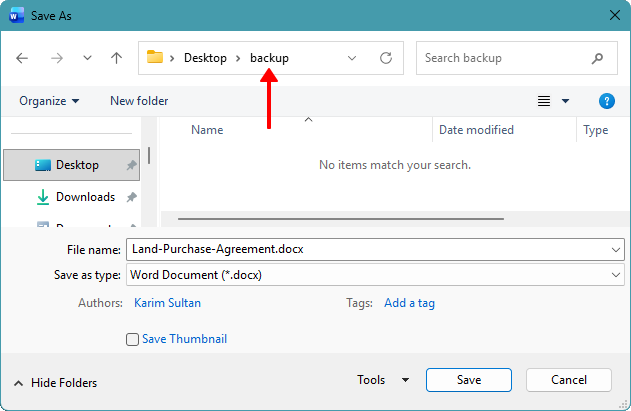
- Ripeti gli stessi passaggi per ogni documento aperto, scegliendo sempre la stessa cartella.
- Al termine, apri tale cartella in Esplora file, premi Ctrl + Aper selezionare tutti i file, poi fai clic con il tasto destro e scegli Copia.
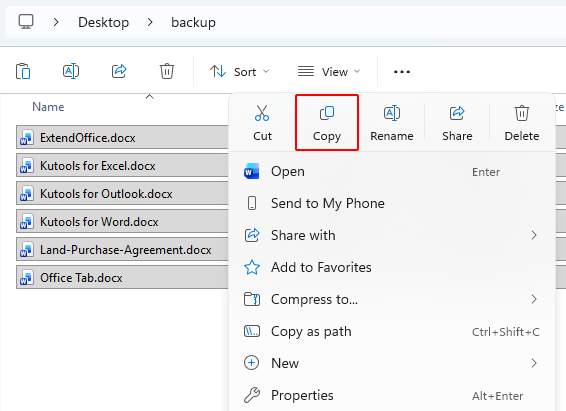
Tutti i documenti selezionati sono ora copiati e pronti per essere incollati in una nuova posizione o allegati a un'email.
Nota:
Con questo metodo, assicurati di utilizzare Salva con nome anziché Salva. Salva aggiorna soltanto il documento nella posizione corrente, mentre Salva con nome ti permette di scegliere una cartella diversa e creare una copia lì — un passaggio essenziale quando raccogli tutti i documenti aperti in un’unica cartella.
Vantaggi
- Funziona con qualsiasi versione di Word
- Non richiede componenti aggiuntivi
- Ideale per piccoli gruppi di file
Svantaggi
- Manuale se si hanno molti documenti aperti
- È facile dimenticare un file se si passa tra molte finestre
Copia Tutti i Documenti Aperti con un clic usando Kutools per Word
Se devi spesso copiare o raccogliere più documenti aperti, Kutools per Word ti fa risparmiare tempo grazie a una funzione integrata che, con un solo clic, copia tutti i documenti attualmente aperti nella cartella da te selezionata.
Kutools per Word
Kutools per Word ti aiuta a gestire più rapidamente le attività quotidiane sui documenti grazie a strumenti pratici integrati direttamente in Microsoft Word, senza necessità di codifica né configurazioni complesse.
- Scrittura, revisione, traduzione e sintesi con intelligenza artificiale
- Trova e sostituisci in batch tra documenti
- Unisce e divide facilmente documenti Word
- Conversione batch Word ↔ PDF
- Apri Word e assicurati che tutti i documenti che desideri copiare siano attualmente aperti e già salvati.
- Nella scheda KUTOOLS PLUSsulla Barra multifunzione, fai clic su Altro>Copia Tutti i File Aperti.
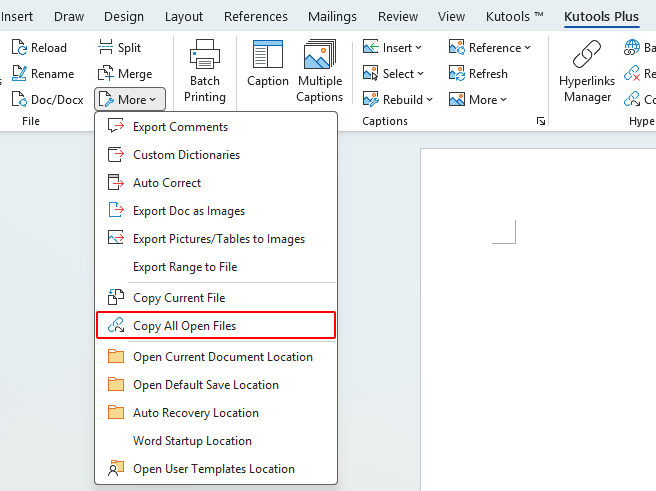
- Verrà visualizzata una finestra di dialogo che conferma la corretta copia dei file. Fai clic su OK.
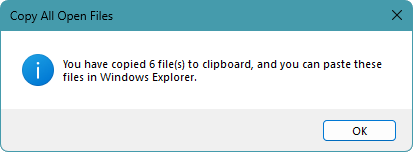
Dopo aver fatto clic su Copia Tutti i File Aperti, i documenti selezionati vengono copiati negli Appunti. Potrai quindi aprire qualsiasi cartella di destinazione e premere Ctrl + V per incollarli, oppure incollarli direttamente in una finestra email come allegati.
Nota:
Assicurati di aver salvato tutti i documenti aperti prima di utilizzare questa funzione. Se un documento contiene modifiche non salvate, non verrà copiato correttamente. Kutools elencherà i file non riusciti, permettendoti di salvarli e riprovare.
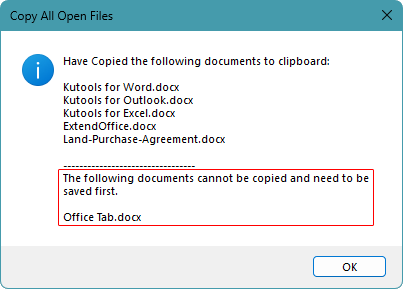
Vantaggi
- Soluzione con un clic per più documenti aperti
- Molto più veloce del salvataggio e della copia manuali
- La informa chiaramente se la copia di alcuni file dovesse fallire
- Ideale per flussi di lavoro ripetitivi
Copia Tutti i Documenti Aperti automaticamente con VBA
Se preferisci un metodo automatico senza ricorrere a componenti aggiuntivi, puoi usare una macro VBA. Questa macro copia ogni documento aperto e salvato in una cartella da te selezionata. I file vengono copiati direttamente dalle loro posizioni originali, quindi i documenti attualmente aperti rimangono invariati.
- In Word, premi Alt + F11 per aprire l’editor VBA.
- Fai clic su Inserisci>Modulo.

- Incolla il seguente codice nel modulo.
Option Explicit Sub CopyAllOpenDocuments() Dim doc As Document Dim destFolder As String Dim src As String, dst As String Dim fso As Object Dim count As Long With Application.FileDialog(msoFileDialogFolderPicker) If .Show <> -1 Then Exit Sub destFolder = .SelectedItems(1) End With If Right(destFolder, 1) <> "\" Then destFolder = destFolder & "\" Set fso = CreateObject("Scripting.FileSystemObject") For Each doc In Application.Documents If doc.Path <> "" Then src = doc.FullName dst = destFolder & doc.Name If LCase$(src) <> LCase$(dst) Then fso.CopyFile src, dst, True count = count + 1 End If End If Next doc MsgBox count & " document(s) copied successfully.", vbInformation, "Kutools for Word" End Sub - Premi F5 per eseguire la macro.
- Verrà visualizzata una finestra di selezione della cartella. Scegli la cartella di destinazione in cui copiare i documenti aperti, quindi fai clic su OK.
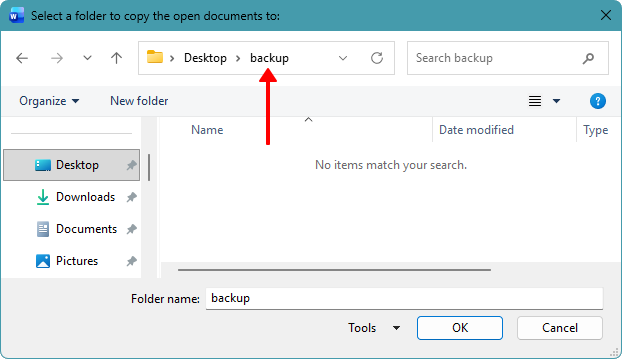
- Verrà visualizzata una finestra di conferma indicante il numero di documenti copiati correttamente.
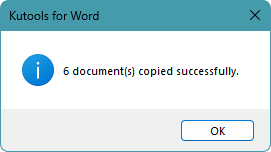
Tutti i documenti aperti idonei sono stati copiati nella cartella selezionata. Aprila pure per visualizzare, spostare, caricare o allegare i file copiati, in base alle tue esigenze.
Nota:
- Questa macro copia solo i documenti già salvati almeno una volta; i nuovi documenti non salvati verranno ignorati.
- Se un documento contiene modifiche non salvate, verrà copiata solo l’ultima versione salvata.
Vantaggi
- Copia Tutti i Documenti Aperti in un’unica esecuzione
- Non richiede componenti aggiuntivi
- I file originali rimangono invariati
Svantaggi
- Le macro potrebbero essere bloccate dalle politiche di sicurezza aziendale
- Le modifiche non salvate non saranno incluse
Quale metodo dovresti usare
| Metodo | Ideale per | Limitazioni |
|---|---|---|
| Salva con nome in una cartella | Raccogliere alcuni documenti aperti (2–3) | Manuale se si hanno molti file |
| Kutools per Word | Copia Tutti i Documenti Aperti con un clic | Richiede l’installazione di Kutools |
| Macro VBA | Copia automatica in una cartella senza componenti aggiuntivi | Richiede le macro abilitate |
Conclusione
Se devi eseguire questa operazione solo occasionalmente e hai pochi documenti aperti, salvarli in una singola cartella è generalmente sufficiente. Se invece lo fai spesso o lavori con molti file aperti, Kutools per Word può Risparmia tempo grazie al suo approccio con un solo clic. Per una soluzione completamente automatizzata senza componenti aggiuntivi, VBA è l’opzione più flessibile.
Speriamo che questo tutorial ti sia stato utile! Se vuoi scoprire altri suggerimenti per Word e soluzioni pratiche, clicca qui per consultare la nostra raccolta completa di tutorial su Word.
Migliori strumenti per la produttività in Office
Kutools per Word- Migliori la sua esperienza con Word
🤖Funzionalità KUTOOLS AI: Assistente AI / Assistente in Tempo Reale / Super Lucida (mantiene il formato) / Super Traduci (mantiene il formato) / Redazione AI / Correzione AI…
📘Padronanza dei documenti: Dividi pagine / Unisci documenti / Esporta la selezione in vari formati (PDF, TXT, DOC, HTML...) / Conversione batch in PDF…
✏Modifica contenuti: Trova e sostituisci in batch su più file / Ridimensiona tutte le immagini / Trasponi righe e colonne della tabella / Converti tabella in testo...
🧹Pulizia senza sforzo: elimina spazi extra, interruzioni di sezione, caselle di testo e collegamenti ipertestuali. Per ulteriori strumenti di rimozione, vai al gruppo Rimuovi…
➕Inserimenti creativi: Inserisca separatori delle migliaia, una casella di controllo, un pulsante di opzione, un codice QR, un codice a barre o immagini multiple. Scopra altre opzioni nel gruppo Inserisci…
🔍Selezione precisa: Individua con precisione pagine specifiche, tabelle, forme e paragrafi di intestazione. Migliora la navigazione con altre funzionalità: ...Seleziona...
⭐Miglioramenti stellari: Passa a qualsiasi posizione / Inserimento automatico di testo ripetitivo / Alterna tra le finestre dei documenti / 11 strumenti di conversione Strumenti di...
🌍Supporta oltre 40 lingue: Usa Kutools nella tua lingua preferita – tra cui inglese, spagnolo, tedesco, francese, cinese e oltre 40 altre!

Office Tab -Tabs per Office, Potenza per Te
- Abilita la modifica e la lettura a schede in Word, Excel, PowerPoint, Publisher, Access, Visio e Project.
- Apri e crea più documenti in nuove schede all’interno della stessa finestra, invece che in finestre separate.
- Aumenta la tua produttività del 50 % e riduci centinaia di clic del mouse ogni giorno!

✨ Kutools for Office – Un’installazione, cinque strumenti potenti!
Include Office Tab Pro·Kutools per Excel·Kutools per Outlook·Kutools per Word·Kutools for PowerPoint
📦 Ottieni tutti gli 5 strumenti in un’unica suite | 🔗 Integrazione perfetta con Microsoft Office | ⚡ Risparmia tempo e aumenta immediatamente la produttività
Migliori strumenti per la produttività in Office
Kutools per Word- 100+ Strumenti per Word
- 🤖KUTOOLS AI Funzionalità:Assistente AI/Assistente in Tempo Reale/Super Lucida/Super Traduci/Redazione AI/Correzione AI
- 📘Padronanza dei documenti:Dividi pagine/Unisci Documenti/Conversione batch in PDF
- ✏Modifica contenuti:Trova e sostituisci in batch/Ridimensiona tutte le immagini
- 🧹Pulizia senza sforzo:Rimuovi spazi extra/Rimuovi Interruzione di sezione
- ➕Inserimenti creativi:Inserisci separatori delle migliaia/Inserisci Casella di Controllo/Crea Codice QR
- 🌍Supporta oltre 40 lingue: Kutools parla la tua lingua – supporta oltre 40 lingue!
Indice
- Usa Salva con nome per salvare ogni documento aperto in una singola cartella
- Copia Tutti i Documenti Aperti con un clic usando Kutools
- Copia Tutti i Documenti Aperti con VBA
- Quale metodo dovresti usare
- Conclusione
- I Migliori Strumenti per la Produttività in Office
Kutools per Word
Porta 100+ funzionalità avanzate a Word
- 🧩 Panoramica
- 📥 Scaricamento gratuito
- 🛒 Acquista ora
- 🎁 Disponibile una prova gratuita di 60 giorni