Rimuovi rapidamente Colonna duplicata da una tabella di Word (3 metodi)
Quando lavori con tabelle in Microsoft Word, potresti notare che alcune colonne contengono esattamente gli stessi dati. Queste colonne duplicate possono rendere la tua tabella più larga del necessario e più difficile da gestire. Poiché Word non offre uno strumento integrato per rimuovere automaticamente le colonne duplicate, identificarle ed eliminarle manualmente può richiedere molto tempo e impegno, specialmente nelle tabelle di grandi dimensioni.

In questa guida scoprirai tre metodi efficaci per eliminare colonne identiche nelle tabelle di Word. Partiremo con una soluzione alternativa basata sulla trasposizione in Excel, passeremo poi alla rimozione diretta dei duplicati in Word grazie a Kutools e concluderemo con l’utilizzo di una macro VBA per una pulizia automatica. Potrai così scegliere l’approccio più adatto alle tue esigenze.
Rimuovi Colonna duplicata utilizzando Excel (soluzione alternativa con trasposizione)
Questo metodo è un’opzione pratica per gli utenti che hanno accesso a Excel. Excel può rimuovere le righe duplicate tramite Dati > Rimuovi duplicati. Poiché Excel rimuove i duplicati per riga anziché per colonna, devi prima trasporre la tabella in modo che le colonne diventino righe, eliminare i duplicati e poi ripristinare il layout originale trasponendo nuovamente i dati:

Office Tab
Navigazione a schede per Word, Excel, PowerPoint e molto altro: proprio come in un browser web, con un passaggio fluido tra i documenti in un’unica finestra.
- Passa il mouse sulla tabella contenente i duplicati per visualizzare la maniglia di spostamento nell’angolo in alto a sinistra, quindi fai clic su di essa per selezionare l’intera tabella.
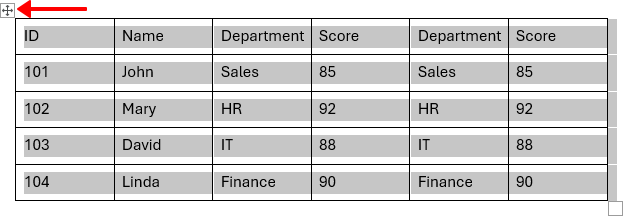
- Premi Ctrl + C per copiare la tabella.
- Apri Excel, fai clic su una cella vuota, quindi premi Ctrl + V per incollare la tabella.
- Seleziona la tabella incollata in Excel, quindi premi nuovamente Ctrl + Cper copiarla.
- Copia nuovamente la tabella, perché Excel deve riconoscerla come intervallo nativo del foglio di lavoro prima che l’opzione Trasponi diventi disponibile.
- Fai clic con il pulsante destro su un’altra cella vuota, scegli Incolla speciale>Trasponi(Puoi trovare l’opzione)Trasponiin due posizioni, come mostrato di seguito).
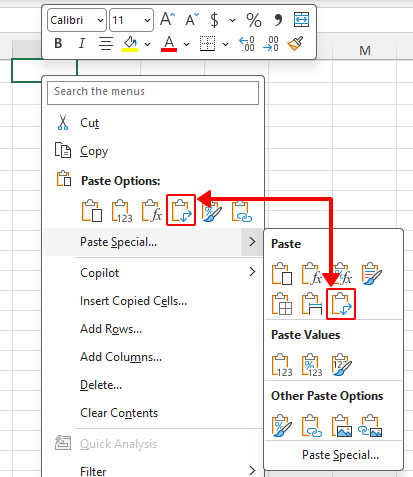
- Questo converte le colonne originali in righe, consentendo a Excel di rilevare correttamente la colonna duplicata.
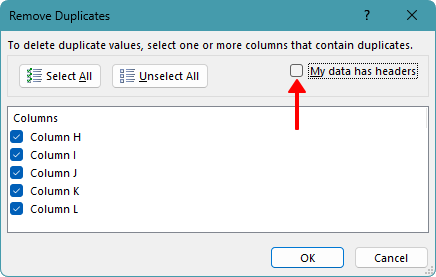
- Seleziona i dati trasposti, quindi vai su Dati>Rimuovi duplicati.

- Nella finestra di dialogo, deseleziona Includi titoli, quindi fai clic su OKper rimuovere Riga duplicata dai dati trasposti.
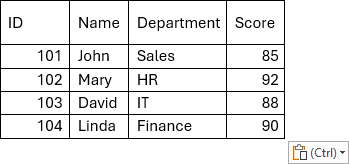
- Copia i dati puliti (intervallo H1:L4 nello screenshot seguente), quindi fai clic con il pulsante destro su una cella vuota e usa Incolla speciale>Trasponinuovamente per ripristinare l’orientamento originale.
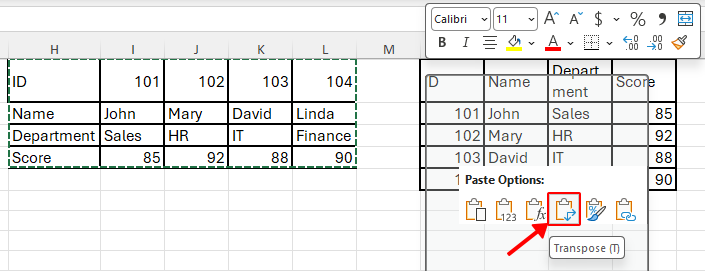
- Copia il risultato finale e incollalo di nuovo in Word.
Vantaggi
- Affidabile per tabelle di grandi dimensioni
- Non richiede componenti aggiuntivi
Svantaggi
- Richiede Excel
- Comporta ulteriori passaggi di trasposizione
- Meno comodo se si preferisce rimanere interamente in Word
Rimuovi Colonna duplicata con Kutools per Word
Se hai installato Kutools per Word, questa è la soluzione più efficiente e conveniente per rimuovere le colonne duplicate. Kutools ti permette di eliminare direttamente in Word le colonne duplicate, sia che tu voglia elaborare la tabella corrente, le tabelle selezionate o tutte le tabelle nel documento attivo. Non è necessario copiare la tabella in Excel né ricorrere ad altre soluzioni alternative, rendendola la scelta più rapida e pratica.
Kutools per Word
Kutools per Word ti permette di gestire più rapidamente le attività quotidiane sui documenti grazie a strumenti pratici integrati direttamente in Microsoft Word, senza necessità di codifica né configurazioni complesse.
- Scrittura, revisione, traduzione e sintesi basate sull’IA
- Trova e sostituisci in batch tra documenti
- Unisci e dividi facilmente documenti Word
- Conversione batch Word ↔ PDF
- Seleziona le tabelle specifiche da cui desideri rimuovere la colonna duplicata. Salta questo passaggio se intendi elaborare tutte le tabelle nel documento attivo.
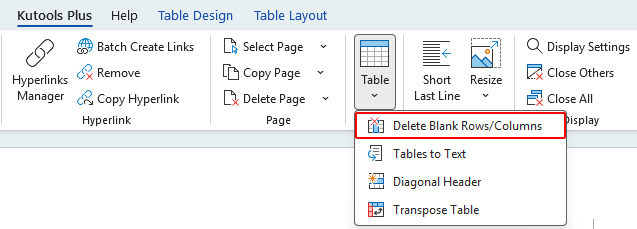
- Fai clic su KUTOOLS PLUS>Tabella>Elimina Righe/Colonne Vuote.
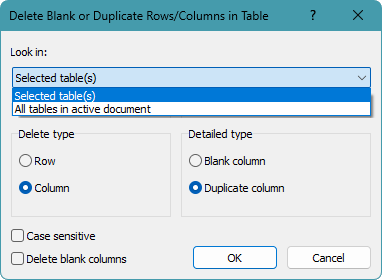
- Nella finestra di dialogo:
- Impostare Cerca insu una delle seguenti opzioni:
- Tabella selezionata(e) se si desidera elaborare soltanto le tabelle selezionate.
- Tutte le tabelle nel documento attivo, se si desidera elaborare ogni tabella del documento.
- Seleziona la colonna.
- Seleziona la Colonna duplicata.
- Fare clic su OKper rimuovere Colonna duplicata.
- Impostare Cerca insu una delle seguenti opzioni:
Tutte le colonne perfettamente identiche vengono rimosse dalla tabella selezionata o da tutte le tabelle nel documento attivo, a seconda dell’opzione scelta.
Vantaggi
- Veloce e facile da usare, anche per tabelle di grandi dimensioni
- Funziona direttamente in Word
- Può elaborare una singola tabella o tutte le tabelle di un documento
Rimuovi Colonna duplicata utilizzando VBA
Se lavori regolarmente con tabelle di grandi dimensioni e devi rimuovere colonne duplicate più di una volta, una macro VBA può farti risparmiare tempo. Essa confronta automaticamente le colonne ed elimina quelle completamente identiche, evitando controlli manuali.
- Fai clic all’interno della tabella che vuoi elaborare in Word.
- Premi Alt + F11 per aprire l’editor VBA.
- Fai clic su Inserisci>Modulo.

- Incolla il codice seguente nel modulo.
Sub RemoveDuplicateColumnsInSelectedTable() Dim tbl As Table Dim c1 As Long, c2 As Long Dim r As Long Dim isDup As Boolean If Selection.Information(wdWithInTable) = False Then MsgBox "Place the cursor inside the table first." Exit Sub End If Set tbl = Selection.Tables(1) For c1 = tbl.Columns.Count To 2 Step -1 For c2 = c1 - 1 To 1 Step -1 isDup = True For r = 1 To tbl.Rows.Count If CleanCellText(tbl.Cell(r, c1).Range.Text) <> CleanCellText(tbl.Cell(r, c2).Range.Text) Then isDup = False Exit For End If Next r If isDup Then tbl.Columns(c1).Delete Exit For End If Next c2 Next c1 MsgBox "Done. Duplicate columns removed." End Sub Private Function CleanCellText(ByVal s As String) As String s = Replace(s, Chr(13), "") s = Replace(s, Chr(7), "") CleanCellText = Trim$(s) End Function - Premi F5 per eseguire la macro.
- Viene visualizzata una finestra di conferma con il messaggio Operazione completata. Colonna duplicata rimossa. Fai clic su OK per chiudere il messaggio.
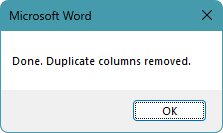
Tutte le colonne completamente identiche nella tabella selezionata vengono rimosse automaticamente, lasciando solo quelle univoche nella tua tabella di Word.
Nota:
Si consiglia di testare la macro su una copia del foglio per evitare perdite accidentali di dati.
Vantaggi
- Veloce per tabelle di grandi dimensioni
- Pulizia ripetibile con un solo clic
- Non è necessario uscire da Word
Svantaggi
- Le macro potrebbero essere bloccate dalle normative aziendali
- Richiede una conoscenza di base di VBA
- Potrebbe richiedere adattamenti per tabelle complesse
Quale metodo funziona meglio per te?
| Metodo | Ideale per | Limitazioni |
|---|---|---|
| Soluzione alternativa con trasposizione in Excel | Utenti che dispongono di Excel e devono rimuovere Colonna duplicata da una singola tabella | Richiede Excel e ulteriori passaggi di trasposizione |
| Kutools per Word | Il modo più rapido e pratico per rimuovere Colonna duplicata da una o più tabelle direttamente in Word | Richiede l’installazione di Kutools |
| Macro VBA | Utenti avanzati che necessitano automazione per attività ripetute (supporta più tabelle con modifica del codice) | Richiede l’abilitazione delle macro e una conoscenza di base di VBA |
Conclusione
Se cerchi la soluzione più comoda ed efficiente, Kutools per Word è l’opzione ideale: rimuove direttamente in Word le colonne duplicate e gestisce facilmente una o più tabelle. Il metodo con trasposizione in Excel rappresenta un’alternativa pratica se utilizzi già Excel e non ti spaventano alcuni passaggi aggiuntivi. Per gli utenti avanzati che richiedono automazione in attività ripetitive, VBA offre un approccio flessibile e riutilizzabile.
Speriamo che questa guida ti sia stata utile! Se desideri scoprire altri suggerimenti per Word e soluzioni pratiche, fai clic qui per consultare la nostra raccolta completa di tutorial su Word.
Migliori strumenti per la produttività in Office
Kutools per Word- Migliora la tua esperienza con Word
🤖Funzionalità KUTOOLS AI: Assistente AI / Assistente in Tempo Reale / Super Lucida (Mantieni formato) / Super Traduci (Mantieni formato) / Redazione AI / Correzione AI…
📘Padronanza dei documenti: Dividi pagine / Unisci documenti / Esporta la selezione in vari formati (PDF, TXT, DOC, HTML...) / Conversione batch in PDF...
✏Modifica contenuti: Trova e sostituisci in batch su più file / Ridimensiona tutte le immagini / Trasponi righe e colonne della tabella / Converti tabella in testo...
🧹Pulizia senza sforzo: Elimina spazi extra, interruzioni di sezione, caselle di testo e collegamenti ipertestuali. Per ulteriori strumenti di rimozione, vai al gruppo Rimuovi…
➕Inserimenti creativi: inserisci separatori delle migliaia, caselle di controllo, pulsanti di opzione, codici QR, codici a barre e immagini multiple. Scopri di più nel gruppo Inserisci…
🔍Selezioni precise: individua con precisione pagine specifiche, tabelle, forme e paragrafi di intestazione. Migliora la navigazione con altre funzionalità: ...Seleziona...
⭐Miglioramenti in evidenza: Passa a qualsiasi posizione / Inserimento automatico di testo ripetitivo / Passa da un documento Windows all’altro / 11 strumenti di conversione Strumenti...
🌍Supporta oltre 40 lingue: Usa Kutools nella tua lingua preferita – tra cui inglese, spagnolo, tedesco, francese, cinese e molte altre!

Office Tab -Tabs per Office, potenza per te
- Abilita la modifica e la lettura con schede in Word, Excel, PowerPoint, Publisher, Access, Visio e Project.
- Apri e crea più documenti in nuove schede della stessa finestra, anziché in finestre separate.
- Aumenta la tua produttività del 50 % e risparmia centinaia di clic del mouse ogni giorno!

✨ Kutools for Office – Un’unica installazione, cinque strumenti potenti!
Include Office Tab Pro·Kutools per Excel·Kutools per Outlook·Kutools per Word·Kutools for PowerPoint
📦 Ottieni tutti gli 5 strumenti in un’unica suite | 🔗 Integrazione perfetta con Microsoft Office | ⚡ Risparmia tempo e aumenta subito la produttività
Migliori strumenti per la produttività in Office
Kutools per Word- 100+ Strumenti per Word
- 🤖Funzionalità KUTOOLS AI:Assistente AI/Assistente in Tempo Reale/Super Lucida/Super Traduci/Redazione AI/Correzione AI
- 📘Padronanza dei documenti:Dividi pagine/Unisci Documenti/Conversione batch in PDF
- ✏Modifica contenuti:Trova e sostituisci in batch/Ridimensiona tutte le immagini
- 🧹Pulizia senza sforzo:Rimuovi spazi extra/Rimuovi Interruzione di sezione
- ➕Inserimenti creativi:Inserisci separatori delle migliaia/Inserisci Casella di Controllo/Crea Codice QR
- 🌍Supporta oltre 40 lingue: Kutools parla la tua lingua – sono supportate oltre 40 lingue!
Indice
- Rimuovi Colonna duplicata da una tabella di Word
- Utilizzo di Excel (soluzione alternativa con trasposizione)
- Utilizzo di Kutools (supporta tabelle multiple)
- Utilizzo di VBA
- Quale metodo funziona meglio per te?
- Conclusione
- I migliori strumenti per la produttività in Office
Kutools per Word
Porta 100+ funzionalità avanzate in Word
- 🧩 Panoramica
- 📥 Scarica gratuitamente
- 🛒 Acquista ora
- 🎁 Disponibile una prova gratuita di 60 giorni