Rimuovi rapidamente i collegamenti ipertestuali in Word – Elimina singoli, multipli o tutti i collegamenti
I collegamenti ipertestuali sono utili quando si condividono riferimenti o si inseriscono link a siti web in Microsoft Word. Tuttavia, a volte potresti voler rimuovere o eliminare i collegamenti ipertestuali dal testo in Word — specialmente quando prepari un report professionale, stampi un documento o pulisci contenuti copiati dal web. In questa guida scoprirai due metodi pratici per rimuovere i collegamenti ipertestuali mantenendo intatto il testo originale.

💡 Navigazione rapida:
Metodo 1 (Integrato): Rimuovi i collegamenti ipertestuali con le funzionalità di Word
Microsoft Word offre diversi metodi integrati per rimuovere i collegamenti ipertestuali, sia che tu voglia eliminarne uno singolo o tutti quelli presenti nel documento in un colpo solo.
Rimuovi un singolo collegamento ipertestuale in Word
- Fai clic con il tasto destro sul collegamento ipertestuale.
- Seleziona Rimuovi collegamento ipertestuale dal menu contestuale.
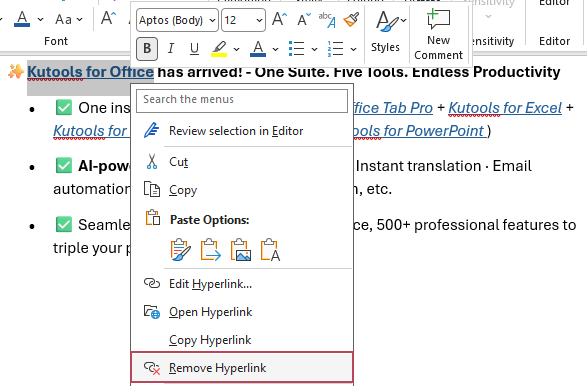
Risultato: Il collegamento ipertestuale verrà rimosso immediatamente, ma il testo di visualizzazione rimarrà invariato.
Rimuovi più collegamenti ipertestuali contemporaneamente in Word (Ctrl + Shift + F9)
- Seleziona il testo contenente i collegamenti ipertestuali (oppure premi)Ctrl + A per selezionare l’intero documento).
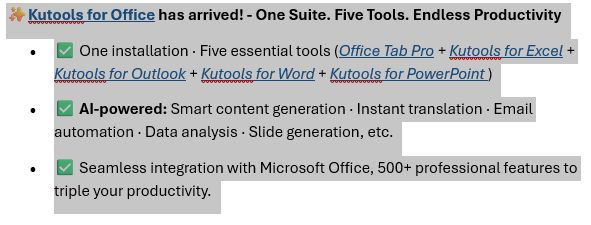
- Premi Ctrl + Shift + F9.
Risultato: Tutti i collegamenti ipertestuali nel contenuto selezionato verranno convertiti istantaneamente in testo normale.
Impedisci a Word di creare automaticamente collegamenti ipertestuali
Per evitare che Word converta automaticamente gli URL in collegamenti ipertestuali:
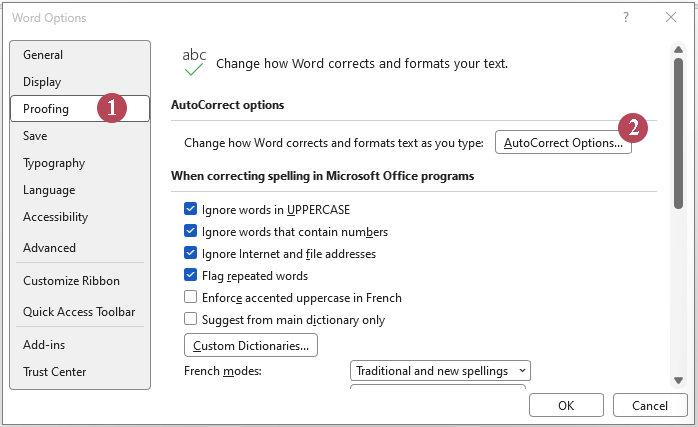
- Fai clic su File → Opzioni.
- Nella finestra di dialogo Opzioni di Word,
- ① Seleziona Revisione.
- ② Fai clic su Opzioni correzione automatica.
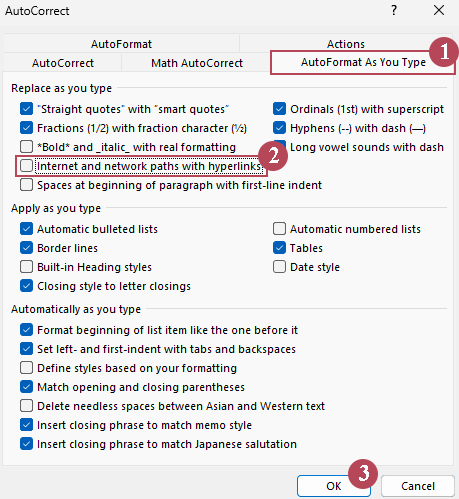
- Nella finestra di dialogo Correzione automatica,
- ① Apri la scheda Formattazione automatica durante la digitazione.
- ② Deseleziona Percorsi Internet e di rete con collegamenti ipertestuali.
- ③ Fai clic su OK.
- Fai clic su OK.
Metodo 2 (Più veloce): Rimuovi i collegamenti ipertestuali con Kutools per Word
Se lavori spesso con documenti lunghi o hai bisogno di un controllo più preciso, Kutools per Word offre una soluzione potente e flessibile.
Rimuovi tutti i collegamenti ipertestuali da L'intero documento in Word
Dopo aver scaricato e installato Kutools per Worddal sito ufficiale, procedi come segue:
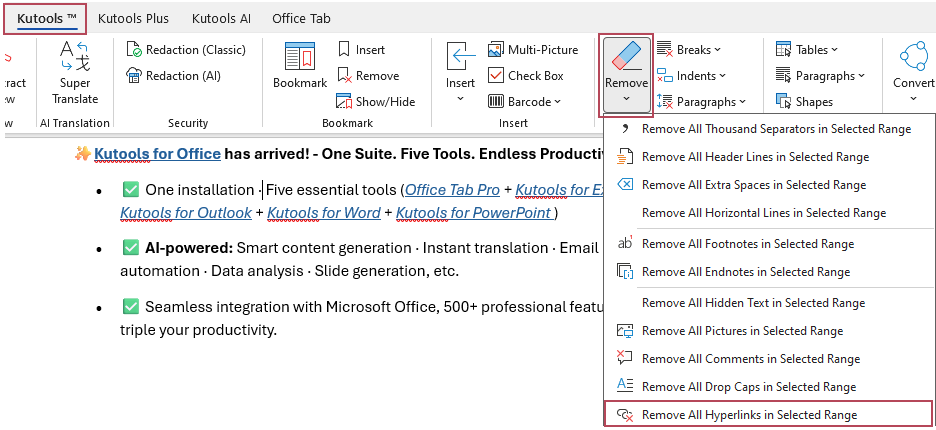
- Apri il documento e fai clic su Kutools → Rimuovi → Rimuovi Tutti i Collegamenti Ipertestuali nell'Intervallo Selezionato.
- Fai clic su OK per confermare l’operazione.
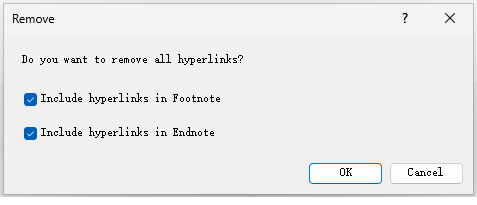
Suggerimento: Per rimuovere i collegamenti ipertestuali dalle note a piè di pagina o dalle note di chiusura, deseleziona la casella corrispondente Includi collegamenti ipertestuali nella Nota a Piè di Pagina oppure Includi collegamenti ipertestuali nella Nota di Fine.
Risultato: tutti i collegamenti ipertestuali presenti nell’intero documento verranno rimossi istantaneamente, mantenendo intatto il testo originale.
Rimuovi tutti i collegamenti ipertestuali da una parte selezionata del documento in Word
Dopo aver scaricato e installato Kutools per Worddal sito ufficiale, procedi come segue:
- Seleziona l’intervallo di testo specifico da cui vuoi rimuovere i collegamenti ipertestuali.
- Fai clic su Kutools → Rimuovi → Rimuovi Tutti i Collegamenti Ipertestuali nell'Intervallo Selezionato.
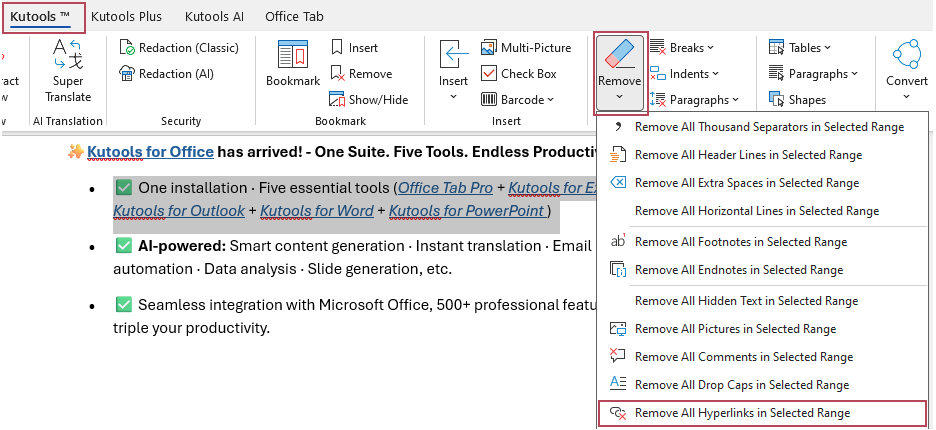
Risultato: Verranno rimossi esclusivamente i collegamenti ipertestuali all'interno della sezione selezionata. Tutti gli altri link al di fuori della selezione resteranno invariati.
- Un clic: rimuove istantaneamente tutti i collegamenti ipertestuali
- Funziona su una Seleziona intervallo o sull’intero documento
- Mantiene Testo Originale durante la rimozione dei collegamenti cliccabili
- Veloce e affidabile per documenti lunghi o complessi
Word o Kutools: quale metodo scegliere?
| Funzionalità | Integrata in Word | Kutools per Word |
|---|---|---|
| Rimuovi singolo collegamento ipertestuale | ✔ Sì | ✔ Sì |
| Rimuovi tutti i collegamenti ipertestuali nel documento | ✔ Sì | ✔ Sì (Un clic) |
| Rimuovi collegamenti ipertestuali Intervallo selezionato | ✔ Sì | ✔ Sì (Un clic) |
| Ideale per documenti lunghi | Moderata | ✔ Eccellente |
Domande frequenti
La rimozione di un collegamento ipertestuale comporta anche l’eliminazione del testo?
No. La rimozione di un collegamento ipertestuale elimina soltanto il collegamento cliccabile; il testo resta invariato.
Qual è la scorciatoia per rimuovere i collegamenti ipertestuali in Word?
Seleziona il contenuto e premi Ctrl + Shift + F9.
Come posso rimuovere tutti i collegamenti ipertestuali dall’intero documento?
Premi Ctrl + A per selezionare tutto il contenuto, quindi premi Ctrl + Shift + F9 oppure usa la funzione Rimuovi Tutti i Collegamenti Ipertestuali nell'Intervallo Selezionato di Kutools per una soluzione con un solo clic.
Posso rimuovere i collegamenti ipertestuali senza compromettere la formattazione?
Sì. Sia il metodo integrato di Word che Kutools rimuovono i collegamenti ipertestuali preservando perfettamente la formattazione del testo originale.
Migliori strumenti per la produttività in Office
Kutools per Word – Migliora la tua esperienza con Word grazie a oltre 100 funzionalità eccezionali!
🤖Funzionalità KUTOOLS AI: Assistente AI / Assistente in Tempo Reale / Super Lucida (Mantieni formato) / Super Traduci (Mantieni formato) / Redazione AI / Correzione AI...
📘Padronanza del documento: Dividi pagine / Unisci documenti / Esporta la selezione in vari formati (PDF, TXT, DOC, HTML...) / Converti in blocco in PDF…
✏Modifica contenuti: Trova e sostituisci in blocco su più file / Ridimensiona tutte le immagini / Trasponi righe e colonne della tabella / Converti tabella in testo...
🧹Pulizia senza sforzo: Elimina spazi extra, interruzioni di sezione, caselle di testo e collegamenti ipertestuali. Per altri strumenti di rimozione, vai al gruppo Rimuovi...
➕Inserimenti creativi: Inserisci separatori delle migliaia, caselle di controllo, pulsanti di opzione, codici QR, codici a barre e immagini multiple. Scopri di più nel gruppo Inserisci…
🔍Selezioni precise: individua pagine specifiche, tabelle, forme o paragrafi di intestazione. Migliora la navigazione con altre funzionalità: ...Seleziona…
⭐Miglioramenti stellari: Vai a qualsiasi posizione / Inserisci automaticamente testo ripetitivo / Passa tra i documenti di Windows / 11 strumenti di conversione Strumenti di...
🌍Supporta oltre 40 lingue: Usa Kutools nella tua lingua preferita – tra cui inglese, spagnolo, tedesco, francese, cinese e molte altre!

Office Tab- Porta l’interfaccia a schede in Office, rendendo il tuo lavoro molto più semplice
- Abilita la modifica e la lettura a schede in Word, Excel, PowerPoint, Publisher, Access, Visio e Project.
- Apri e crea più documenti in nuove schede della stessa finestra, anziché in nuove finestre.
- Aumenta la tua produttività del 50 % e riduci centinaia di clic del mouse ogni giorno!
✨ Kutools for Office – Un’installazione, cinque strumenti potenti!
Include Office Tab Pro·Kutools per Excel·Kutools per Outlook·Kutools per Word·Kutools for PowerPoint
📦 Ottieni tutti gli 5 strumenti in un’unica suite | 🔗 Integrazione perfetta con Microsoft Office | ⚡ Risparmia tempo e aumenta immediatamente la produttività
Migliori strumenti per la produttività in Office
Kutools per Word- 100+ Strumenti per Word
- 🤖KUTOOLS AI Funzionalità:Assistente AI/Assistente in Tempo Reale/Super Lucida/Super Traduci/Redazione AI/Correzione AI
- 📘Padronanza del documento:Dividi pagine/Unisci Documenti/Converti in blocco in PDF
- ✏Modifica contenuti:Trova e sostituisci in batch/Ridimensiona tutte le immagini
- 🧹Pulizia senza sforzo:Rimuovi spazi extra/Rimuovi Interruzione di sezione
- ➕Inserimenti creativi:Inserisci separatori delle migliaia/Inserisci Casella di Controllo/Crea Codice QR
- 🌍Supporta oltre 40 lingue: Kutools parla la tua lingua – supporta oltre 40 lingue!
Indice
- Metodo 1 (Integrato): Rimuovi collegamenti ipertestuali utilizzando le funzionalità di Word
- Rimuovi un singolo collegamento ipertestuale
- Rimuovi più collegamenti ipertestuali contemporaneamente
- Impedisci a Word di creare automaticamente collegamenti ipertestuali
- Metodo 2 (Più veloce): Rimuovi i collegamenti ipertestuali con Kutools per Word
- Rimuovi tutti i collegamenti ipertestuali da L'intero documento
- Rimuovi tutti i collegamenti ipertestuali da una parte selezionata del documento
- Word vs Kutools
- Domande frequenti
- I migliori strumenti per la produttività in ufficio
Kutools per Word
Porta 100+ funzionalità avanzate in Word
- ⬇️ Scarica gratuitamente
- 🛒 Acquista ora
- 📘 Tutorial sulle funzionalità
- 🎁 Prova gratuita di 60 giorni