Come creare un collegamento a una cartella in Word (3 metodi semplici)
A volte si desidera che un documento Word funga da hub da cui gli utenti possano fare clic su un collegamento e accedere direttamente a una cartella di lavoro in Esplora file o Finder. È possibile creare questo tipo di accesso aggiungendo un collegamento ipertestuale che punta direttamente a una cartella. Quando gli utenti selezionano il collegamento, la cartella si apre immediatamente, consentendo di raggiungere facilmente directory di progetti, risorse condivise o percorsi di archiviazione dei modelli senza doverli cercare manualmente.
Word offre diversi modi per creare questo tipo di collegamento. Puoi inserire un collegamento a una cartella tramite la finestra di dialogo standard Collegamento ipertestuale, generarne rapidamente uno incollando un Percorso del file, oppure applicare lo stesso collegamento a Testo duplicato in tutto il documento con Kutools per Word. Nelle sezioni seguenti, illustreremo passo dopo passo ciascun metodo.
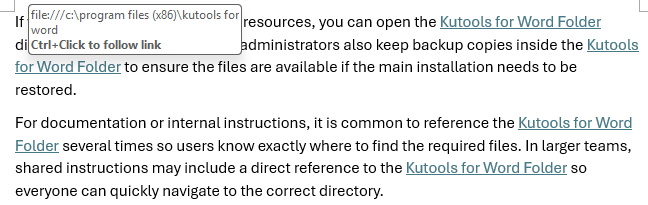
- Metodo 1: Inserisci un collegamento a una cartella usando il collegamento ipertestuale di Word
- Metodo 2: Incolla un Percorso del file e lascia che Word crei automaticamente il collegamento
- Metodo 3: Aggiungi in Batch lo stesso collegamento alla cartella a tutto il testo identico con Kutools
- Quale metodo funziona meglio per te?
Nota:
Se condividi il documento con altri su una rete aziendale, un percorso UNC come \\Server\Share\Folder è generalmente più affidabile di un’unità mappata come S:\Folder.
Inserisca un collegamento a una cartella utilizzando il collegamento ipertestuale di Word
Questo è il metodo più affidabile: puoi creare un collegamento a una cartella locale, a una cartella di rete condivisa o a una cartella sincronizzata di OneDrive, purché il tuo PC riesca a raggiungerla.

Office Tab
Navigazione a schede per Word, Excel, PowerPoint e molto altro – proprio come in un browser web, con passaggio fluido tra i documenti in un’unica finestra.
Aggiunga un collegamento a una cartella al testo esistente nel documento
- Seleziona il testo su cui desideri fare clic per aprire la cartella.
- Fai clic su Inserisci > Collegamento (l’icona). In alternativa, premi Ctrl + K.

- Nella finestra di dialogo Crea collegamento ipertestuale, individua e seleziona la cartella a cui vuoi creare un collegamento, quindi fai clic su OK.
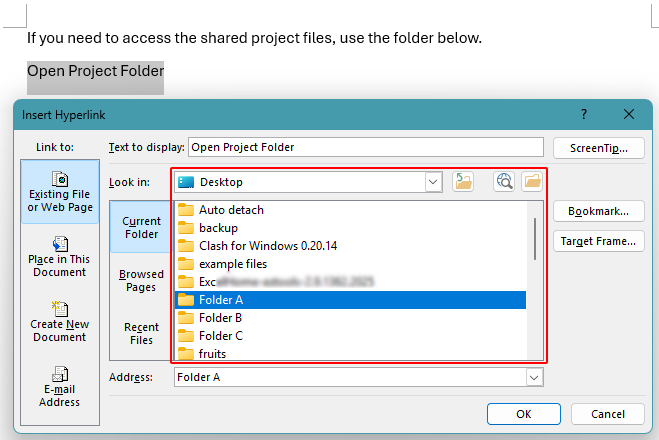
Il collegamento ipertestuale viene applicato istantaneamente al testo selezionato. Passa il mouse sul testo per visualizzare in anteprima il percorso del file.

Aggiungi un collegamento a una cartella in uno spazio vuoto, quindi digita il Testo di visualizzazione
- Fai clic nel punto del documento in cui desideri inserire il collegamento.
- Fai clic su Inserisci > Collegamento (l’icona). In alternativa, premi Ctrl + K.
- Nella finestra di dialogo Crea collegamento ipertestuale:
- Individui e selezioni la cartella a cui desidera creare un collegamento.
- Modifichi il testo visualizzato per il collegamento nella casella di input Testo da visualizzare.
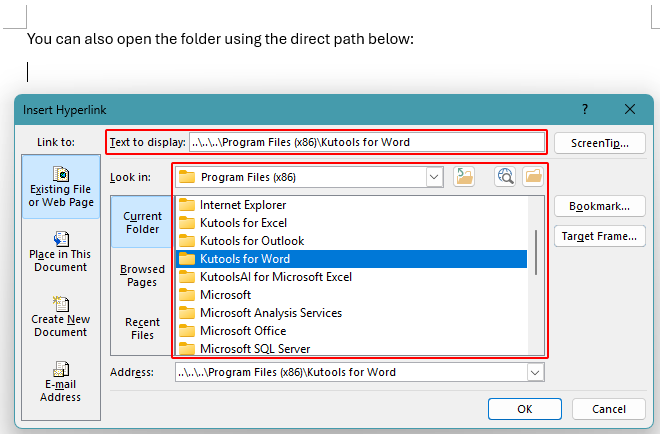
- Fai clic su OK.
Il collegamento ipertestuale viene inserito nella posizione del cursore. Il testo visualizzato punta ora alla cartella selezionata: passaci sopra con il mouse per visualizzarne l’anteprima del percorso del file.

Vantaggi
- Metodo più affidabile
- Funziona per le cartelle anche quando il collegamento automatico è disattivato
- Le consente di controllare il testo del collegamento
Svantaggi
- Manuale se deve aggiungere molti collegamenti
Incolla un Percorso del file e lascia che Word crei automaticamente il collegamento
Se ti serve soltanto un rapido percorso di file su cui fare clic, puoi incollare il percorso e lasciare che Word lo trasformi automaticamente in un collegamento ipertestuale.
- Copia il Percorso del file da Esplora file:
- Faccia clic sulla barra degli indirizzi in Esplora file e copi il percorso, oppure
- Fai clic con il tasto destro sulla cartella, scegli Copia come percorso (opzione Windows) e poi copialo.
- Incolla il percorso in Word.
- Premi Spazioo Invioalla fine del percorso incollato per attivare la formattazione automatica.

Note:
- Se Word non crea automaticamente i collegamenti ipertestuali, vai su File > Opzioni > Strumenti di correzione > Opzioni correzione automatica > Formattazione automatica durante la digitazione, quindi attiva l’opzione Percorsi Internet e di rete con collegamenti ipertestuali.
- Alcune versioni di Word collegano automaticamente gli URL web in modo coerente, ma non sempre convertono i percorsi di file locali in collegamenti cliccabili. Se nella sua configurazione si verifica questo comportamento, il metodo potrebbe non funzionare.
Vantaggi
- Metodo più rapido per un percorso cliccabile
- Nessuna finestra di dialogo se la formattazione automatica è attivata
Svantaggi
- Mostra il percorso completo nel documento invece di un testo descrittivo per il collegamento
- Il collegamento ipertestuale automatico potrebbe essere disattivato in alcune configurazioni di Word
Aggiungi in Batch lo stesso collegamento alla cartella a tutto il testo identico con Kutools per Word
Se la stessa frase compare più volte nel documento e desideri che ogni occorrenza punti alla stessa cartella, Kutools per Word può applicare il collegamento in blocco, risparmiandoti l’operazione manuale su ciascuna istanza.
Kutools per Word
Kutools per Word ti aiuta a gestire più velocemente le attività quotidiane sui documenti grazie a strumenti pratici integrati direttamente in Microsoft Word – senza codifica né configurazioni complesse.
- Scrittura, revisione, traduzione e sintesi con intelligenza artificiale
- Trova e sostituisci in batch tra documenti
- Unisca e divida facilmente documenti Word
- Conversione batch Word ↔ PDF
- Copia il percorso del file a cui vuoi creare un collegamento, ad esempio: \\Server\Shared\Project o C:\Projects\2026.
- In Word, fai clic su KUTOOLS PLUS>Crea Collegamenti in Batch.
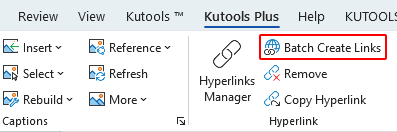
- Nella finestra di dialogo Inserisci Collegamenti:
- Inserisca il testo duplicato nella casella Parola chiave.
- Selezioni Cartella dal menu a discesa Tipo nell’elenco a discesa.
- Incolla il Percorso del file nella casella Cartella, oppure faccia clic sul pulsante Sfoglia
 per individuare e selezionare la cartella.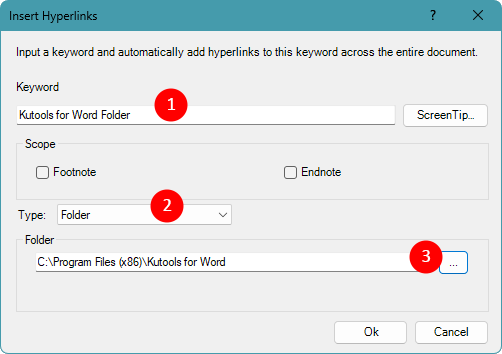
- Fai clic su OKper applicare lo stesso collegamento alla cartella a tutte le occorrenze della parola chiave specificata.
 per individuare e selezionare la cartella.
Nota:
Questo metodo è ideale quando il documento contiene numerose etichette ripetute come “Apri cartella”, “Modelli” o “File di progetto”.
Vantaggi
- Applica lo stesso collegamento a cartella a molti testi identici contemporaneamente
- Risparmia tempo nei documenti lunghi
- Ideale per etichette standardizzate e istruzioni ripetute
Quale metodo funziona meglio per te?
| Metodo | Utilizzo migliore | Vantaggio principale | Limitazione principale |
|---|---|---|---|
| Inserisca un collegamento a una cartella utilizzando il collegamento ipertestuale di Word | Crei un testo cliccabile pulito che apra una cartella | Metodo più affidabile e funziona per cartelle locali o di rete | Manuale se deve creare molti collegamenti |
| Incolla un Percorso del file e crea automaticamente il collegamento | Generi rapidamente un percorso cliccabile | Metodo più rapido senza finestre di dialogo | Visualizza il Percorso del file completo invece di un testo personalizzato |
| Collegamenti Aggiungi in Batch con Kutools per Word | Colleghi parole chiave ripetute alla stessa cartella | Crea collegamento ipertestuale per tutto il testo corrispondente contemporaneamente | Richiede l'installazione di un componente aggiuntivo Download |
Conclusione
Aggiungere un collegamento a una cartella in Word rende i documenti molto più pratici, offrendo ai lettori un accesso rapido ai file di cui hanno bisogno.
La funzione integrata di collegamento ipertestuale è l’opzione più affidabile e ti permette di gestire il testo visualizzato per un layout pulito e professionale del documento. Se hai bisogno soltanto di un percorso su cui fare clic rapidamente, incollare direttamente il percorso della cartella può essere una scorciatoia efficace, purché il collegamento automatico sia abilitato. Per i documenti con etichette ripetute che puntano alla stessa cartella, Kutools per Word offre un metodo efficiente per creare tutti questi collegamenti in blocco.
Scegliendo il metodo più adatto alla tua situazione, puoi trasformare un semplice documento Word in un pratico punto di accesso per cartelle e risorse importanti.
Speriamo che questo tutorial ti sia stato utile! Se desideri esplorare altri suggerimenti pratici per Word, fai clic qui per consultare la nostra raccolta completa di tutorial su Word.
Migliori strumenti per la produttività in Office
Kutools per Word- Migliori la sua esperienza con Word
🤖Funzionalità KUTOOLS AI: Assistente AI / Assistente in Tempo Reale / Super Lucida (Mantieni formato) / Super Traduci (Mantieni formato) / Redazione AI / Correzione AI...
📘Padronanza dei documenti: Dividi pagine, unisci documenti, esporta la selezione in vari formati (PDF, TXT, DOC, HTML...) e conversione batch in PDF…
✏Modifica contenuti: Trova e sostituisci in batch su più file / Ridimensiona tutte le immagini / Trasponi righe e colonne della tabella / Converti tabella in testo...
🧹Pulizia senza sforzo: elimina spazi extra, interruzioni di sezione, caselle di testo e collegamenti ipertestuali. Per ulteriori strumenti di rimozione, vai al gruppo Rimuovi...
➕Inserimenti creativi: Inserisci separatori delle migliaia, caselle di controllo, pulsanti di opzione, codici QR, codici a barre e immagini multiple. Scopri di più nel gruppo Inserisci…
🔍Selezione precisa: Individua con precisione pagine specifiche, tabelle, forme e paragrafi di intestazione. Migliora la navigazione con altre funzionalità di selezione: ...Seleziona…
⭐Miglioramenti stella: Naviga verso qualsiasi posizione / Inserimento automatico di testo ripetitivo / Passa da un documento all’altro in Windows / 11 ...strumenti di conversione...
🌍Supporta oltre 40 lingue: Usa Kutools nella tua lingua preferita – tra cui inglese, spagnolo, tedesco, francese, cinese e molte altre!

Office Tab -Tabs per Office, potenza per te
- Abilita la modifica e la lettura a schede in Word, Excel, PowerPoint, Publisher, Access, Visio e Project.
- Apri e crea più documenti in nuove schede della stessa finestra, anziché in nuove finestre.
- Aumenta la tua produttività del 50 % e risparmia centinaia di clic del mouse ogni giorno!

✨ Kutools for Office – Un’unica installazione, cinque strumenti potenti!
Include Office Tab Pro·Kutools per Excel·Kutools per Outlook·Kutools per Word·Kutools for PowerPoint
📦 Ottieni tutti gli 5 strumenti in un’unica suite | 🔗 Integrazione perfetta con Microsoft Office | ⚡ Risparmia tempo e aumenta subito la produttività
Migliori strumenti per la produttività in Office
Kutools per Word- 100+ Strumenti per Word
- 🤖Funzionalità KUTOOLS AI:Assistente AI/Assistente in Tempo Reale/Super Lucida/Super Traduci/Redazione AI/Correzione AI
- 📘Padronanza dei documenti:Dividi pagine/Unisci Documenti/Conversione batch in PDF
- ✏Modifica contenuti:Trova e sostituisci in batch/Ridimensiona tutte le immagini
- 🧹Pulizia senza sforzo:Rimuovi spazi extra/Rimuovi Interruzione di sezione
- ➕Inserimenti creativi:Inserisci separatori delle migliaia/Inserisci Casella di Controllo/Crea Codice QR
- 🌍Supporta oltre 40 lingue: Kutools parla la tua lingua – sono supportate oltre 40 lingue!
Indice
- Inserisca un collegamento a una cartella utilizzando il collegamento ipertestuale di Word
- Aggiungi un collegamento al testo esistente nel documento
- Aggiungi un collegamento in uno spazio vuoto
- Incolla un Percorso del file e lascia che Word crei automaticamente il collegamento
- Aggiungi in Batch lo stesso collegamento alla cartella a tutto il testo identico
- Quale metodo funziona meglio per te?
- Conclusione
- I migliori strumenti per la produttività in Office
Kutools per Word
Porta 100+ funzionalità avanzate in Word
- 🧩 Panoramica
- 📥 Download gratuito
- 🛒 Acquista ora
- 🎁 Disponibile prova gratuita di 60 giorni