Come selezionare pagine dispari o pari in Word (metodi più rapidi per stampa e modifica)
Hai bisogno di solo pagine dispario solo pagine pariin Microsoft Word—e non vuoi perdere tempo a selezionarle manualmente? In questa guida scoprirai due metodi collaudati: l’impostazione integrata di stampa di Word (perfetta per stampare o esportare) e un metodo di selezione con un solo clicgrazie a Kutools per Word(la soluzione più rapida per selezionare pagine dispari o pari direttamente nel documento).
💡 Navigazione rapida:
Perché potresti aver bisogno di pagine dispari/pari in Word
“Seleziona Pagine Dispari” e “Seleziona Pagine Pari” di solito indicano uno di due obiettivi: output (stampa o esportazione) o modifica (formattazione, copia, rimozione di contenuti, ecc.). Il problema? Word rende semplicissima la stampa delle pagine dispari o pari, ma modificare solo quelle dispari o pari non è un’operazione a portata di un solo clic.
Scenari comuni nella vita reale
- Stampa fronte-retro manuale: stampa prima le pagine dispari, capovolgi il pacco e poi stampa quelle pari.
- Revisione e correzione: condividi solo le pagine dispari (o pari) con qualcuno, ideale soprattutto per lunghi contratti o report.
- Operazioni di pulizia: rimuovi blocchi ripetuti o correggi la formattazione che appare su pagine alterne dopo aver copiato da modelli o PDF convertiti.
- Dividi un documento: crea due PDF—uno con le pagine dispari e l’altro con quelle pari—per verificare l’impaginazione o i flussi di stampa.
- Lavoro di impaginazione: nei layout in stile libro, le pagine dispari sono spesso quelle di destra, quindi potrebbe essere necessario gestirle separatamente.
Metodo 1 (Integrato): Stampa solo le pagine dispari/pari in Word
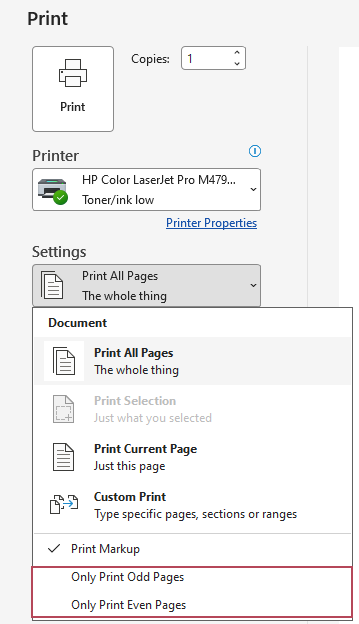
Se il tuo obiettivo è stampare (o salvare in PDF tramite un driver di stampa), Word include un’opzione per stampare solo le pagine dispari o solo quelle pari.
- Apri il documento in Word.
- Vai su File > Stampa.
- In Impostazioni, apri il menu a discesa Stampa tutte le pagine e seleziona Stampa solo pagine dispari o Stampa solo pagine pari.
- Scegli la stampante e fai clic su Stampa.
Nella stessa schermata di stampa, scegli una stampante PDF (ad esempio,)Microsoft Print to PDF), seleziona Stampa solo Pagine Dispari (o pari) e fai clic su Stampa per creare un PDF contenente solo quelle pagine. È un modo semplice per dividere un documento in due PDF separati: uno con le pagine dispari e l’altro con quelle pari.
- Nessun componente aggiuntivo: impostazione di stampa integrata.
- Output rapido: pagine dispari o pari su stampante o PDF.
- Ideale per la stampa fronte-retro: stampa le pagine dispari, capovolgi il foglio e stampa quelle pari.
- Solo stampa: non consente di selezionare le pagine per la modifica.
- Nessuna modifica in batch: non è possibile formattare, copiare o eliminare pagine dispari o pari.
- È facile commettere errori di stampa: il modo di capovolgere il foglio varia a seconda della stampante.
Metodo 2 (Più veloce): Seleziona pagine dispari/pari per la modifica in Word con Kutools per Word
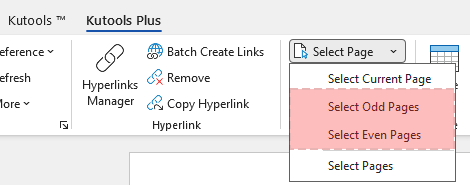
Se il tuo obiettivo è la modifica, devi selezionare le pagine all’interno del documento, non limitarti a stamparle. Ad esempio, potresti voler applicare una formattazione solo alle Pagine Dispari, copiare solo le pagine pari in un file generato o rimuovere contenuti presenti su pagine alterne. Kutools per Word include un’utilità Seleziona pagina con opzioni a un clic: Seleziona Pagine Dispari e Seleziona Pagine Pari.
Seleziona Pagine Dispari in Word
Dopo aver scaricato e installato Kutools per Worddal sito web ufficiale, procedi come segue:
- Fai clic nel testo normale del corpo (non all’interno di una forma o di una casella di testo).
- Vai su KUTOOLS PLUS > Seleziona pagina > Seleziona Pagine Dispari.
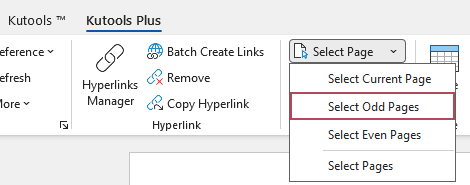
Risultato: Ora tutte le pagine dispari sono selezionate, quindi puoi applicare immediatamente azioni come formattazione, copia o eliminazione alla selezione.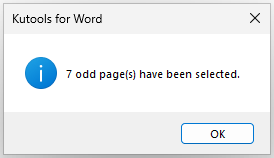
Seleziona Pagine Pari in Word
Dopo aver scaricato e installato Kutools per Worddal sito web ufficiale, procedi come segue:
- Fai prima clic nel testo normale del corpo.
- Vai su KUTOOLS PLUS > Seleziona pagina > Seleziona Pagine Pari.
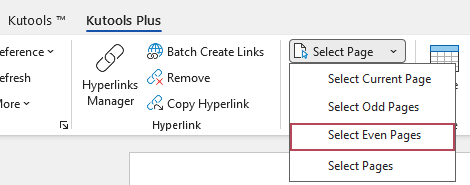
Risultato: Le pagine pari vengono selezionate all’istante—perfetto quando devi modificare con precisione i contenuti su pagine alterne.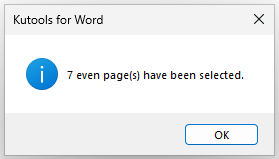
- Un clic: seleziona tutte le Pagine Dispario tutte le pagine pariistantaneamente
- Pronto per la modifica: applica formattazione, copia o elimina sulle Seleziona Pagine
- Nessuna selezione manuale pagina per pagina (particolarmente utile nei documenti lunghi)
- Preciso e coerente: riduce le pagine saltate e gli errori di selezione
Domande frequenti
Word può selezionare pagine dispari o pari per la modifica (non per la stampa)?
Word consente di stampare pagine dispari/pari dalla schermata di stampa, ma non offre un comando integrato semplice con un solo clic per selezionare tutte le Pagine Dispari o tutte le pagine pari nel corpo del documento per la modifica. Se devi modificare solo pagine dispari/pari, utilizza un’utilità di selezione (come Seleziona pagina di Kutools per Word).
“Diverso per pagine dispari e pari” significa la stessa cosa?
No. “Diverso per pagine dispari e pari” è un’opzione di layout per intestazioni e piè di pagina che modifica intestazioni e piè di pagina nelle pagine alternate. Non seleziona pagine dispari/pari nel contenuto principale del documento.
Come evitare pagine capovolte quando si stampa prima le dispari e poi le pari?
Esegui sempre una breve prova di stampa (2–4 pagine). Dopo aver stampato le Pagine Dispari, reinserisci il blocco e stampa le pagine pari. Se il retro risulta capovolto, gira il blocco dall’altra parte la prossima volta. Se i margini si trovano sul bordo sbagliato, ruota il blocco di 180° prima di reinserirlo.
Qual è il metodo più veloce se devo formattare o eliminare contenuti su pagine dispari/pari?
Usa il Pulsante Kutools di Kutools per Word > Seleziona pagina > Seleziona Pagine Dispari o Seleziona Pagine Pari, quindi applica la formattazione desiderata o elimina il contenuto selezionato. Questo evita errori di selezione manuale nei documenti lunghi.
Migliori strumenti per la produttività in Office
Kutools per Word – Migliora la tua esperienza con Word grazie a oltre 100 funzionalità straordinarie!
🤖Funzionalità KUTOOLS AI: Assistente AI / Assistente in Tempo Reale / Super Lucida (Mantieni formato) / Super Traduci (Mantieni formato) / Redazione AI / Correzione AI…
📘Padronanza dei documenti: Dividi pagine, unisci documenti, esporta la selezione in vari formati (PDF, TXT, DOC, HTML…) e conversione batch in PDF…
✏Modifica dei contenuti: Trova e sostituisci in batch su più file / Ridimensiona tutte le immagini / Trasponi righe e colonne della tabella / Converti tabella in testo…
🧹Pulizia senza sforzo: Elimina spazi extra, interruzioni di sezione, caselle di testo e collegamenti ipertestuali. Per ulteriori strumenti di rimozione, vai al gruppo Rimuovi…
➕Inserimenti creativi: aggiungi separatori delle migliaia, caselle di controllo, pulsanti di opzione, codici QR, codici a barre e immagini multiple. Scopri di più nel gruppo Inserisci…
🔍Selezioni precise: individua pagine specifiche, tabelle, forme o paragrafi di intestazione. Migliora la navigazione con altre funzionalità di selezione...funzionalità di Selezione
⭐Miglioramenti essenziali: Vai a qualsiasi posizione / Inserimento automatico di testo ripetitivo / Passa da un documento all’altro in Windows / 11 strumenti di conversione Strumenti di...
🌍Supporta oltre 40 lingue: Usa Kutools nella tua lingua preferita – tra cui inglese, spagnolo, tedesco, francese, cinese e molte altre!

Office Tab- Porta l’interfaccia a schede in Office, rendendo il tuo lavoro molto più semplice
- Abilita la modifica e la lettura a schede in Word, Excel, PowerPoint, Publisher, Access, Visio e Project.
- Apri e crea più documenti in nuove schede della stessa finestra, invece che in finestre separate.
- Aumenta la tua produttività del 50 % e riduce centinaia di clic del mouse ogni giorno!
✨ Kutools for Office – Un’unica installazione, cinque strumenti potenti!
Include Office Tab Pro·Kutools per Excel·Kutools per Outlook·Kutools per Word·Kutools for PowerPoint
📦 Ottieni tutti gli 5 strumenti in un’unica suite | 🔗 Integrazione perfetta con Microsoft Office | ⚡ Risparmia tempo e aumenta subito la produttività
Migliori strumenti per la produttività in Office
Kutools per Word- 100+ Strumenti per Word
- 🤖KUTOOLS AI Funzionalità:Assistente AI/Assistente in Tempo Reale/Super Lucida/Super Traduci/Redazione AI/Correzione AI
- 📘Padronanza dei documenti:Dividi pagine/Unisci Documenti/Conversione batch in PDF
- ✏Modifica dei contenuti:Trova e sostituisci in batch/Ridimensiona tutte le immagini
- 🧹Pulizia senza sforzo:Rimuovi spazi extra/Rimuovi Interruzione di sezione
- ➕Inserimenti creativi:Inserisci separatori delle migliaia/Inserisci Casella di Controllo/Crea Codice QR
- 🌍Supporta oltre 40 lingue: Kutools parla la tua lingua – sono supportate oltre 40 lingue!
Indice
- Perché potresti aver bisogno di pagine dispari/pari in Word
- Metodo 1 (Integrato): Stampa solo le pagine dispari/pari in Word
- Metodo 2 (Più veloce): Seleziona pagine dispari/pari con Kutools per Word
- Seleziona Pagine Dispari in Word
- Seleziona Pagine Pari in Word
- Domande frequenti
- I migliori strumenti per la produttività in ufficio
Kutools per Word
Porta 100+ funzionalità avanzate in Word
- ⬇️ Scarica gratuitamente
- 🛒 Acquista ora
- 📘 Tutorial sulle funzionalità
- 🎁 Prova gratuita di 60 giorni