Crea un collegamento a un file in Word (4 metodi semplici)
A volte si desidera trasformare un documento Word in un hub centrale da cui i lettori possano fare clic su un collegamento per aprire immediatamente un file specifico—che si tratti di un PDF, una cartella di lavoro Excel, una presentazione PowerPoint, un altro documento Word o qualsiasi altro file che si vuole rendere facilmente accessibile senza costringere gli utenti a cercarlo manualmente.
Esistono diversi metodi pratici per farlo in Word: puoi creare un collegamento utilizzando il comando **Collegamento ipertestuale**, incollare direttamente un percorso e lasciare che Word lo trasformi automaticamente in un link, oppure applicare lo stesso collegamento a un file usando la funzione **Testo duplicato in blocco** di Kutools per Word. Infine, ti mostrerò anche una soluzione alternativa che inserisce il file come oggetto collegato, visualizzandolo sotto forma di icona all’interno del documento.

- Metodo 1: Collega a un file utilizzando il comando Collegamento ipertestuale di Word
- Metodo 2: Incolla un Percorso file e lascia che Word crei il collegamento
- Metodo 3: Aggiungi in Batch lo stesso collegamento al file a tutto il testo corrispondente con Kutools
- Soluzione alternativa: Inserisci il file come oggetto collegato
- 👀 Quale metodo funziona meglio per te?
Note:
- Quando il documento viene condiviso tra più utenti, un percorso di rete completo come \\Server\Team\Docs\Report.pdf è spesso preferibile a un percorso basato su un’unità mappata come S:\Docs\Report.pdf, poiché le unità mappate possono variare da computer a computer.
- ⚠️ Il collegamento ipertestuale funziona solo se il file di destinazione rimane nello stesso percorso e mantiene lo stesso nome.
Collega a un file utilizzando il comando Collegamento ipertestuale di Word
Questo è il metodo più affidabile per creare un collegamento a un file in Word. Puoi associare il collegamento a un testo già presente nel documento oppure inserire un nuovo collegamento e scegliere contemporaneamente il testo da visualizzare.

Office Tab
Navigazione a schede per Word, Excel, PowerPoint e molto altro – proprio come in un browser web, con un passaggio fluido tra i documenti in un’unica finestra.
Trasforma il testo esistente in un collegamento a file
- Seleziona il testo su cui desideri fare clic per aprire il file.
- Fai clic su Inserisci > Collegamento (l’icona). In alternativa, premi Ctrl + K.

- Nella finestra di dialogo Crea collegamento ipertestuale, individua il file a cui desideri creare un collegamento, selezionalo e fai clic su OK.

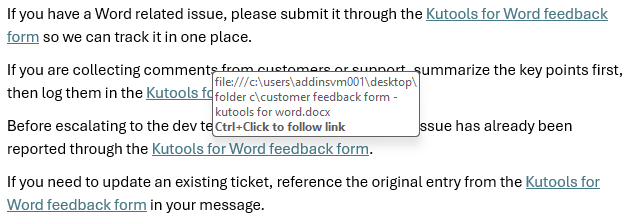
Il testo selezionato si trasforma in un collegamento ipertestuale: passandoci sopra con il cursore, ne viene visualizzato il percorso di destinazione.

Inserisce un collegamento a file nella posizione del cursore
- Fai clic nel punto del documento in cui desideri inserire il collegamento.
- Fai clic su Inserisci > Collegamento (l’icona). In alternativa, premi Ctrl + K.
- Nella finestra di dialogo Crea collegamento ipertestuale:
- Individuate il file che desiderate aprire.
- Modifichi il testo visualizzato dal collegamento nella casella di input Testo da visualizzare.
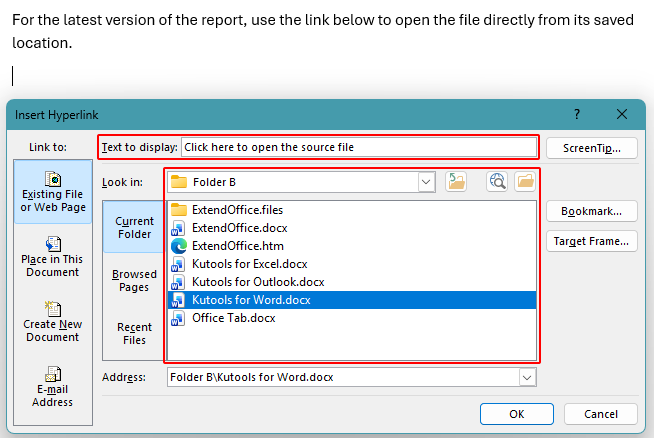
- Fai clic su OK.
Il collegamento viene inserito nella posizione del cursore, utilizzando il testo immesso. Passaci sopra per visualizzare il percorso file completo.

Vantaggi
- Più coerente tra le diverse configurazioni di Word
- Fornisce un testo di collegamento pulito invece di un lungo percorso
- Funziona con file locali, file di rete e cartelle sincronizzate
Svantaggi
- Manuale se deve aggiungere molti collegamenti
Incolla un Percorso file e lascia che Word crei il collegamento
Se hai bisogno di un semplice percorso file cliccabile, incolla il percorso e lascia che Word lo trasformi automaticamente in un collegamento ipertestuale.
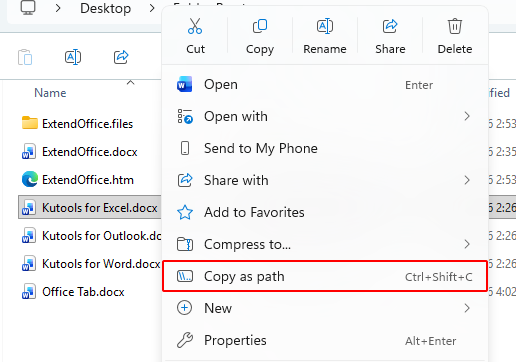
- Prepara il Percorso file completo facendo clic con il pulsante destro del mouse sul file in Esplora file e scegliendo Copia come percorso.
Nota:
Se l’opzione Copia come percorso non compare, tenga premuto Maiusc e quindi faccia clic con il tasto destro sul file per visualizzarla.
- Incolla il percorso in Word, quindi rimuovi le virgolette doppie qualora siano presenti.
- Premi Spazioo Invioalla fine del percorso incollato per attivare la formattazione automatica.

Note:
- Se Word non crea automaticamente i collegamenti ipertestuali, vai su File > Opzioni > Strumenti di correzione > Opzioni correzione automatica > Formattazione automatica durante la digitazione, quindi attiva l’opzione Percorsi Internet e di rete con collegamenti ipertestuali.
- È più probabile che Word crei automaticamente un collegamento quando il testo corrisponde a un percorso di condivisione di rete, come \\Server\Share\. Un percorso locale, come C:\, potrebbe non diventare un collegamento cliccabile in alcune configurazioni di Word.
Vantaggi
- Metodo più rapido per un percorso cliccabile
- Nessuna finestra di dialogo se la formattazione automatica è attivata
Svantaggi
- Mostra il percorso completo nel documento anziché un testo descrittivo per il collegamento
- Il collegamento ipertestuale automatico potrebbe essere disabilitato in alcune configurazioni di Word
Aggiungi in Batch lo stesso collegamento alla cartella a tutto il testo identico con Kutools per Word
Se la stessa etichetta — ad esempio «Apri modello», «Visualizza file sorgente» o «Scarica rapporto» — compare ripetutamente, puoi trasformarle tutte in collegamenti in un solo passaggio con Kutools per Word.
Kutools per Word
Kutools per Word ti aiuta a gestire più rapidamente le attività quotidiane sui documenti grazie a strumenti pratici integrati direttamente in Microsoft Word – senza codifica né configurazioni complesse.
- Scrittura, revisione, traduzione e sintesi basate sull’IA
- Trova e sostituisci in batch tra documenti
- Unisca e divida facilmente documenti Word
- Conversione batch Word ↔ PDF
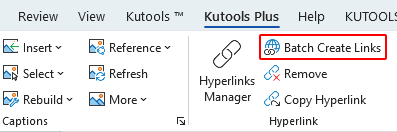
- In Word, fai clic su KUTOOLS PLUS>Crea Collegamenti in Batch.
- Nella finestra di dialogo Inserisci Collegamenti:
- Inserisca il testo duplicato nella casella Parola chiave.
- Seleziona File dal menu a discesa Tipo nell’elenco a discesa.
- Copi il Percorso file nella casella File, ad esempio \\Server\Shared\Forms\Intake.docxo C:\Docs\Pricing.xlsx, oppure faccia clic sul pulsante Sfoglia
 per individuare e selezionare il file.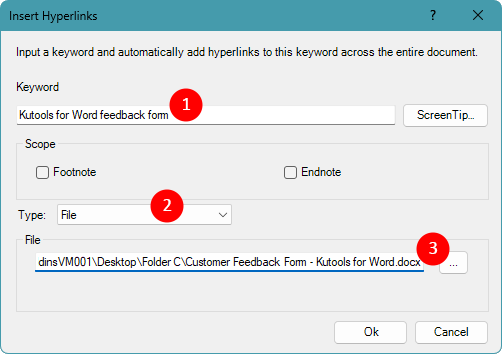
- Fai clic su OKper applicare lo stesso collegamento al file a tutte le occorrenze della parola chiave specificata.
 per individuare e selezionare il file.
Nota:
Questa opzione offre i migliori risultati quando il testo della parola chiave è identico a ogni utilizzo. Se la formulazione varia, potresti dover ripetere l’operazione con una parola chiave differente.
Vantaggi
- Applica un singolo collegamento a file a ogni frase corrispondente
- Ideale per istruzioni lunghe ed etichette ripetute
- Risparmia tempo quando altrimenti collegherebbe gli elementi uno per uno
Soluzione alternativa: Inserisci il file come oggetto collegato
Se preferisci un'icona su cui fare doppio clic oppure desideri che il file appaia come allegato all'interno del documento, inseriscilo come oggetto e collegalo nuovamente al file originale.
- Fai clic nel punto in cui vuoi che appaia l’icona.
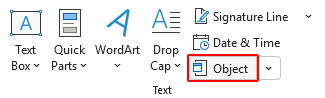
- Vai su Inserisci > Oggetto.
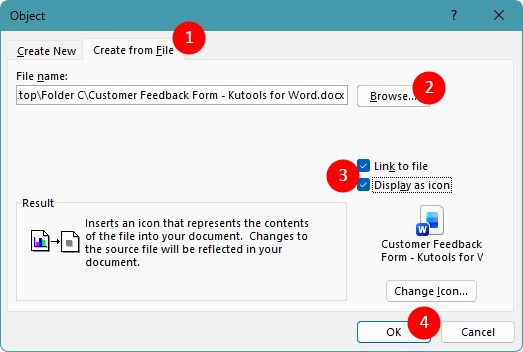
- Nella finestra di dialogo Oggetto:
- Apra la scheda Crea da file.
- Fai clic su Sfoglia e seleziona il file.
- Selezioni Collega al file e Visualizza come icona.
- Faccia clic su OK.
Questa soluzione alternativa inserisce il file come icona nel documento, anziché come collegamento ipertestuale blu sottolineato. I lettori possono aprire il file facendo doppio clic sull’icona.

Nota:
Poiché Collega al file è attivato, facendo doppio clic sull’icona si aprirà il file originale dalla sua posizione salvata. Se il file viene spostato o rinominato, il collegamento dell’icona non funzionerà più.
Vantaggi
- Mostra un’icona cliccabile del file all’interno del documento
- Dà l’impressione di un allegato incorporato pur rimanendo collegato
Svantaggi
- Meno flessibile rispetto al normale testo di collegamento ipertestuale in layout compatti
Quale metodo funziona meglio per te?
| Metodo | Uso migliore | Vantaggio principale | Limitazione principale |
|---|---|---|---|
| Inserisca un collegamento a file tramite Collegamento ipertestuale di Word | Testo cliccabile leggibile che apre un file | Metodo più affidabile e consente di assegnare un nome al collegamento | Manuale se deve creare molti collegamenti |
| Incolla un Percorso file e crea automaticamente il collegamento | Trasforma rapidamente un percorso in un collegamento cliccabile | Metodo più rapido senza finestre di dialogo | Potrebbe non convertire i Percorso file locali e mostra il percorso completo nel documento |
| Collegamenti Aggiungi in Batch con Kutools per Word | Colleghi parole chiave ripetute allo stesso file in un solo passaggio | Crea collegamento ipertestuale per tutto il testo corrispondente contemporaneamente | Richiede l’installazione di un componente aggiuntivo Scarica |
| Soluzione alternativa con oggetto collegato | Inserisce un’icona che apre un file | Accesso in stile allegato direttamente nel documento | Meno pulito dei collegamenti di testo |
Conclusione
Creare un collegamento a un file in Word è un modo semplice per offrire ai lettori un accesso diretto ai documenti di cui hanno bisogno.
Nella maggior parte dei casi, il comando Collegamento ipertestuale in Word è la scelta migliore perché è stabile e consente di controllare l’etichetta. Incollare un percorso può funzionare quando serve un collegamento rapido e le impostazioni di Word lo supportano. Se hai Testo duplicato che devono aprire lo stesso file, Kutools può eseguire l’operazione in blocco. E se desideri qualcosa che assomigli a un allegato, inserisci il file come oggetto collegato.
Speriamo che questo tutorial ti sia stato utile! Se desideri scoprire altri suggerimenti pratici per Word, clicca qui per consultare tutta la nostra raccolta di tutorial su Word.
Migliori strumenti per la produttività in Office
Kutools per Word– Migliori la sua esperienza con Word
🤖Funzionalità KUTOOLS AI: Assistente AI / Assistente in Tempo Reale / Super Lucida (Mantieni formato) / Super Traduci (Mantieni formato) / Redazione AI / Correzione AI…
📘Padronanza dei documenti: Dividi pagine, unisci documenti, esporta la selezione in vari formati (PDF, TXT, DOC, HTML...) e conversione batch in PDF…
✏Modifica dei contenuti: Trova e sostituisci in batch su più file / Ridimensiona tutte le immagini / Trasponi righe e colonne della tabella / Converti tabella in testo…
🧹Pulizia senza sforzo: elimina spazi superflui, interruzioni di sezione, caselle di testo e collegamenti ipertestuali. Per ulteriori strumenti di rimozione, vai al gruppo Rimuovi…
➕Inserimenti creativi: Inserisci separatori delle migliaia, caselle di controllo, pulsanti di opzione, codici QR, codici a barre e immagini multiple. Scopri di più nel gruppo Inserisci…
🔍Selezioni precise: individua con precisione pagine specifiche, tabelle, forme e paragrafi di intestazione. Migliora la navigazione con altre funzionalità: ...Seleziona...
⭐Miglioramenti stellari: Passa a qualsiasi posizione / Inserimento automatico di testo ripetitivo / Alterna tra i documenti Windows / 11 strumenti di conversione...Strumenti di conversione...
🌍Supporta oltre 40 lingue: Usa Kutools nella tua lingua preferita – tra cui inglese, spagnolo, tedesco, francese, cinese e molte altre!

Office Tab -Tabs per Office, potenza per te
- Abilita la modifica e la lettura a schede in Word, Excel, PowerPoint, Publisher, Access, Visio e Project.
- Apri e crea più documenti in nuove schede della stessa finestra, anziché in nuove finestre.
- Aumenta la tua produttività del 50 % e riduci centinaia di clic del mouse ogni giorno!

✨ Kutools for Office – Un’installazione, cinque strumenti potenti!
Include Office Tab Pro·Kutools per Excel·Kutools per Outlook·Kutools per Word·Kutools for PowerPoint
📦 Ottieni tutti gli 5 strumenti in un’unica suite | 🔗 Integrazione perfetta con Microsoft Office | ⚡ Risparmia tempo e aumenta immediatamente la produttività
Migliori strumenti per la produttività in Office
Kutools per Word- 100+ Strumenti per Word
- 🤖KUTOOLS AI Funzionalità:Assistente AI/Assistente in Tempo Reale/Super Lucida/Super Traduci/Redazione AI/Correzione AI
- 📘Padronanza del documento:Dividi pagine/Unisci Documenti/Conversione batch in PDF
- ✏Modifica contenuti:Trova e sostituisci in batch/Ridimensiona tutte le immagini
- 🧹Pulizia senza sforzo:Rimuovi spazi extra/Rimuovi Interruzione di sezione
- ➕Inserimenti creativi:Inserisci separatori delle migliaia/Inserisci Casella di Controllo/Crea Codice QR
- 🌍Supporta oltre 40 lingue: Kutools parla la tua lingua – sono supportate oltre 40 lingue!
Indice
- Collega a un file utilizzando il comando Collegamento ipertestuale di Word
- Trasforma il testo esistente in un collegamento a file
- Inserisce un collegamento a file nella posizione del cursore
- Incolla un Percorso file per creare automaticamente il collegamento
- Aggiungi in Batch lo stesso collegamento al file a tutto il testo identico
- Soluzione alternativa: Inserisci il file come oggetto collegato
- Quale metodo funziona meglio per te?
- Conclusione
- I migliori strumenti per la produttività in Office
Kutools per Word
Porta 100+ funzionalità avanzate a Word
- 🧩 Panoramica
- 📥 Scaricamento gratuito
- 🛒 Acquista ora
- 🎁 Disponibile una prova gratuita di 60 giorni