Converti la punteggiatura cinese in inglese (e viceversa) in Word
Quando si lavora con documenti bilingue in Microsoft Word, è facile imbattersi in stili di punteggiatura misti. Ad esempio, segni di punteggiatura cinesi come , 。 : ; ? ! possono comparire all’interno di frasi in inglese, mentre quelli inglesi come , . : ; ? ! possono apparire in testi cinesi. Questo accade soprattutto quando si copia contenuto da fonti diverse, si traducono documenti o si passa rapidamente tra tastiere cinesi e inglesi.
In questa guida imparerai due metodi pratici per convertire la punteggiatura in Word:
- Metodo 1: Utilizza la funzione integrata di Word Trova e sostituisci.
- Metodo 2: Utilizza Kutools per Word per convertire automaticamente la punteggiatura cinese e inglese.
💡 Navigazione rapida: |  |
Punteggiatura cinese vs inglese
La principale differenza tra la punteggiatura cinese e quella inglese risiede nella larghezza dei caratteri e nelle convenzioni tipografiche.
La punteggiatura cinese utilizza caratteri a larghezza intera, mentre quella inglese utilizza caratteri a mezza larghezza. Di conseguenza, la punteggiatura cinese occupa più spazio e si allinea perfettamente ai caratteri cinesi, mentre quella inglese è più stretta ed è progettata per il testo latino.
La seguente tabella mostra alcune conversioni comuni di punteggiatura:
| Punteggiatura cinese | Punteggiatura inglese |
|---|---|
| , | , |
| 。 | . |
| : | : |
| ; | ; |
| ? | ? |
| ! | ! |
| ( ) | ( ) |
| 【 】 | [ ] |
| 《 》 | < > |
Queste differenze risultano particolarmente evidenti nei documenti bilingue, nei contenuti tradotti e nei testi copiati da siti web o da file PDF.
Metodo 1: Converti la punteggiatura utilizzando Trova e sostituisci di Word
Microsoft Word non offre un comando integrato specifico per convertire gli stili di punteggiatura. Tuttavia, puoi sostituire manualmente la punteggiatura utilizzando la funzione Trova e sostituisci.
- Premi Ctrl + H per aprire la finestra di dialogo Trova e sostituisci.
- Nella casella Trova, inserisci il segno di punteggiatura cinese che desideri sostituire. Ad esempio, digita , se vuoi sostituire la virgola cinese.
- Nella casella Sostituisci con, inserisci il segno di punteggiatura inglese. Ad esempio, digita , (virgola + spazio) per sostituire la virgola cinese con quella inglese.
💡 Suggerimento:La punteggiatura cinese non prevede uno spazio successivo. Per una corretta spaziatura inglese, aggiungi uno spazio dopo la virgola (),).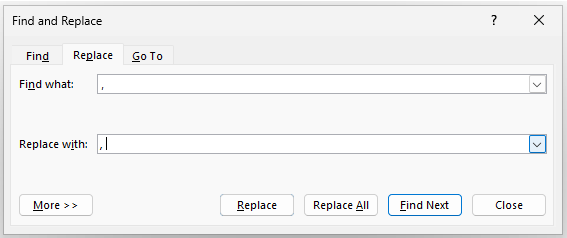
- Fai clic su Sostituisci tutto.
Risultato: Word sostituirà ogni occorrenza di , con , nell’intero documento o nel testo selezionato.
- Un segno di punteggiatura alla volta: La funzione Trova e sostituisci può sostituire solo un simbolo di punteggiatura alla volta. Ad esempio, sostituendo , con , non vengono convertiti altri segni di punteggiatura come 。, : o ;.
- Ripeti per altra punteggiatura: Se il tuo documento contiene diversi segni di punteggiatura cinesi, devi ripetere il processo per ciascun simbolo. Ad esempio:
- Sostituisci ,con ,
- Sostituisci 。con .
- Sostituisci :con :
- Sostituisci ;con ;
- Sostituisci ?con ?
- Sostituisci !con !
- Integrato in Word: Trova e sostituisci funziona in tutte le versioni di Word.
- Nessun software aggiuntivo: Non sono necessari componenti aggiuntivi.
- Ambito flessibile: Funziona su selezioni o sull’intero documento.
- Un simbolo alla volta: Ogni segno di punteggiatura va sostituito singolarmente.
- Lento con documenti lunghi: ripetere le sostituzioni richiede tempo.
- Facile dimenticare i simboli: La sostituzione manuale può trascurare alcuni segni di punteggiatura.
- Nessuna conversione bidirezionale: Word non supporta una conversione automatica bidirezionale.
Metodo 2: Converti istantaneamente la punteggiatura con un clic usando Kutools per Word
Se lavori spesso con documenti bilingue, sostituire manualmente la punteggiatura può rivelarsi inefficiente. Kutools per Word offre uno strumento dedicato che ti permette di convertire la punteggiatura tra i formati cinese e inglese con pochi clic.
Con Kutools per Word puoi modificare rapidamente:
- Punteggiatura cinese → punteggiatura inglese
- Punteggiatura inglese → punteggiatura cinese
Dopo aver scaricato e installato Kutools per Worddal sito ufficiale, procedi come segue:
- Seleziona il testo in cui desideri convertire la punteggiatura in Word oppure lascialo non selezionato per elaborare l’intero documento.
- Fai clic su Kutools > Converti. Quindi scegli la direzione di conversione:
- Punteggiatura cinese a punteggiatura inglese
- Punteggiatura inglese a punteggiatura cinese
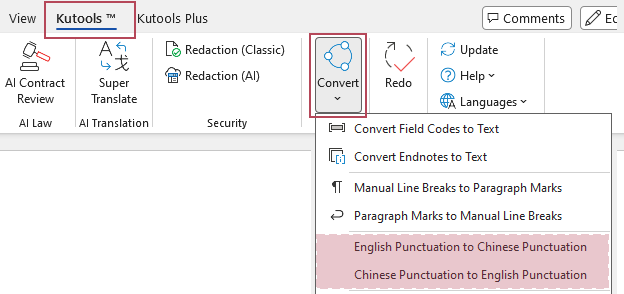
Risultato: Kutools converte istantaneamente la punteggiatura nel testo selezionato o nell’intero documento. Ad esempio, , → , e 。 → . quando si converte la punteggiatura cinese in inglese, oppure , → , e . → 。 quando si converte la punteggiatura inglese in cinese.
- Con un clic: converte istantaneamente la punteggiatura
- Supporta sia la conversione da cinese a inglese che da inglese a cinese
- Funziona sul testo selezionato o sull’intero documento
- Veloce e affidabile per documenti lunghi
- Non è necessario sostituire manualmente la punteggiatura uno per uno
Confronto tra Word e Kutools
| Funzionalità | Trova e sostituisci di Word | Kutools per Word |
|---|---|---|
| Facilità d’uso | Sostituzione manuale | ✅ Conversione con un clic |
| Velocità | Lento per documenti lunghi | ✅ Conversione istantanea |
| Converti più tipi di punteggiatura | No | ✅ Sì |
| Conversione bidirezionale | No | ✅ Sì |
| Caso d’uso ideale | Piccole modifiche | ✅ Documenti lunghi o complessi |
Se devi sostituire solo uno o due segni di punteggiatura, la funzione integrata di Word Trova e sostituisci potrebbe bastare. Tuttavia, per documenti più lunghi o conversioni frequenti, utilizzare Kutools per WordTi farà risparmiare un sacco di tempo e fatica.
Domande frequenti
Perché Word mostra la punteggiatura cinese all'interno di frasi in inglese?
Ciò accade generalmente quando si digita utilizzando un metodo di input cinese, che inserisce automaticamente segni di punteggiatura a larghezza intera.
Word può convertire automaticamente la punteggiatura a larghezza intera in quella a mezza larghezza?
Microsoft Word non include una funzionalità automatica dedicata a questa operazione. È necessario ricorrere a Trova e sostituisci oppure a uno strumento esterno come Kutools per Word.
Cos’è la punteggiatura a larghezza intera?
La punteggiatura a larghezza intera è comunemente utilizzata nella tipografia cinese, con ogni simbolo che occupa la stessa larghezza di un carattere cinese.
Quando si deve usare la punteggiatura inglese?
La punteggiatura inglese va utilizzata nelle frasi in inglese, negli articoli accademici, nella documentazione di programmazione e nelle pubblicazioni internazionali.
Riepilogo: La punteggiatura mista è comune quando si lavora con documenti bilingui in Microsoft Word. La punteggiatura cinese utilizza caratteri a larghezza intera, mentre quella inglese impiega caratteri a mezza larghezza, il che può causare incongruenze di formattazione se i due stili vengono mescolati.
La funzione Trova e sostituisci di Word ti permette di sostituire manualmente i segni di punteggiatura quando necessario. Tuttavia, per conversioni più rapide e affidabili, Kutools per Word offre uno strumento pratico in grado di convertire automaticamente la punteggiatura tra i formati cinese e inglese. Scegliere il metodo giusto ti aiuterà a mantenere i tuoi documenti puliti, professionali e coerenti.
Migliori strumenti per la produttività in ufficio
Kutools per Word – Migliora la tua esperienza con Word grazie a oltre 100 funzionalità eccezionali!
🤖Funzionalità AI di Kutools: Assistente AI / Assistente in Tempo Reale / Super Lucida (mantiene il formato) / Super Traduci (mantiene il formato) / Redazione AI / Correzione AI…
📘Padronanza del documento: Dividi pagine / Unisci documenti / Esporta la selezione in vari formati (PDF, TXT, DOC, HTML...) / Converti in blocco in PDF...
✏Modifica contenuti: Trova e sostituisci in batch su più file / Ridimensiona tutte le immagini / Trasponi righe e colonne della tabella / Converti tabella in testo…
🧹Pulizia senza sforzo: elimina spazi extra, interruzioni di sezione, caselle di testo e collegamenti ipertestuali. Per ulteriori strumenti di rimozione, vai al gruppo Rimuovi…
➕Inserimenti creativi: Inserisci separatori delle migliaia, caselle di controllo, pulsanti di opzione, codici QR, codici a barre e immagini multiple. Scopri di più nel gruppo Inserisci…
🔍Selezioni mirate: Individua con precisione pagine specifiche, tabelle, forme e paragrafi di intestazione. Migliora la navigazione con altre funzionalità di selezione: ...Seleziona…
⭐Miglioramenti stellari: Naviga da qualsiasi posizione / Inserimento automatico per testo ripetitivo / Passa da un documento all’altro in Windows / 11 strumenti di conversione Strumenti...
🌍Supporta oltre 40 lingue: Usa Kutools nella tua lingua preferita – tra cui inglese, spagnolo, tedesco, francese, cinese e molte altre!

Office Tab– Porta l’interfaccia a schede in Office e rende il tuo lavoro molto più semplice
- Abilita la modifica e la lettura a schede in Word, Excel, PowerPoint, Publisher, Access, Visio e Project.
- Apri e crea più documenti in nuove schede della stessa finestra, invece che in finestre separate.
- Aumenta la tua produttività del 50 % e riduci centinaia di clic del mouse ogni giorno!
✨ Kutools for Office – Un’unica installazione, cinque strumenti potenti!
Include Office Tab Pro·Kutools per Excel·Kutools per Outlook·Kutools per Word·Kutools for PowerPoint
📦 Ottieni tutti gli 5 strumenti in un’unica suite | 🔗 Integrazione perfetta con Microsoft Office | ⚡ Risparmia tempo e aumenta subito la produttività
Migliori strumenti per la produttività in ufficio
Kutools per Word- 100+ strumenti per Word
- 🤖KUTOOLS AI Funzionalità:Assistente AI/Assistente in Tempo Reale/Super Lucida/Super Traduci/Redazione AI/Correzione AI
- 📘Padronanza del documento:Dividi pagine/Unisci Documenti/Converti in blocco in PDF
- ✏Modifica contenuti:Trova e sostituisci in batch/Ridimensiona tutte le immagini
- 🧹Pulizia senza sforzo:Rimuovi spazi extra/Rimuovi Interruzione di sezione
- ➕Inserimenti creativi:Inserisci separatori delle migliaia/Inserisci Casella di Controllo/Crea Codice QR
- 🌍Supporta oltre 40 lingue: Kutools parla la tua lingua – ne supporta oltre 40!
Indice
- Punteggiatura cinese vs inglese
- Metodo 1: Converti la punteggiatura utilizzando Trova e sostituisci di Word
- Metodo 2: Converti istantaneamente la punteggiatura con un clic usando Kutools per Word
- Confronto tra Word e Kutools
- Domande frequenti
- I migliori strumenti per la produttività in Office
Kutools per Word
Porta 100+ funzionalità avanzate in Word
- ⬇️ Scarica gratuitamente
- 🛒 Acquista ora
- 📘 Tutorial sulle funzionalità
- 🎁 Prova gratuita di 60 giorni