Come stampare pagine specifiche in Word (numeri di pagina o intervalli di pagine)
A volte non è necessario stampare l’intero documento. Potresti voler stampare solo alcune pagine in Word, ad esempio la pagina 2, la pagina 5 o un intervallo come le pagine 10–15. Questa opzione è perfetta per revisionare bozze, stampare sezioni specifiche o evitare di sprecare carta con pagine superflue.
In questa guida imparerai due metodi efficaci per stampare pagine specifiche in Word:
- Usa lo strumento integrato di Word Impostazioni di stampa
- Stampa in batch pagine personalizzate da più documenti con Kutools per Word

💡 Navigazione rapida:
Metodo 1: Stampa pagine specifiche in Word utilizzando lo strumento integrato Impostazioni di stampa
Microsoft Word include un’opzione semplice che ti consente di stampare numeri di pagina o intervalli di pagine direttamente dalle Impostazioni di stampa.
- Apri il tuo documento in Microsoft Word.
- Fai clic su File > Stampa.
- Nella pagina Stampa, procedi come segue:
- ① Seleziona Stampa personalizzata.
- ② Inserisci le pagine da stampare nel campo Pagine, ad esempio 1, 3, 5-8.
- ③ Seleziona la stampante.
- ④ Fare clic su Stampa.
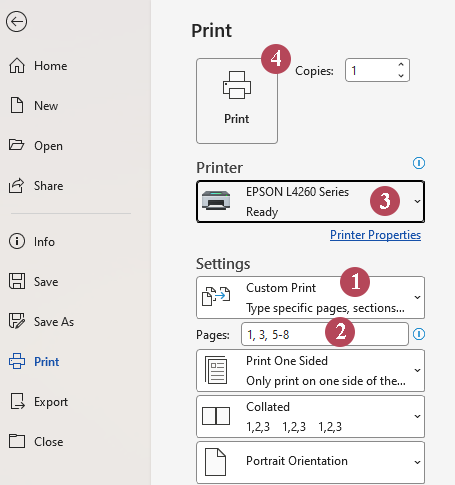
Risultato: Word stamperà soltanto le pagine specificate (ad esempio 1, 3 e 5–8) anziché l’intero documento.
- Integrato in Word: Funziona direttamente in Microsoft Word, senza bisogno di strumenti aggiuntivi.
- Nessuna installazione richiesta: Usa lo standard Impostazioni di stampa già disponibile.
- Semplice per un uso occasionale: Ideale quando devi stampare pagine specifiche solo saltuariamente.
- Immissione manuale richiesta: I numeri di pagina vanno digitati ogni volta che si stampa.
- Non ideale per più file: Ogni documento deve essere aperto e stampato separatamente.
- Automazione limitata: Le attività di stampa ripetitive possono diventare dispendiose in termini di tempo.
Metodo 2: Stampa in batch pagine specifiche da più documenti con Kutools
Se stampi spesso pagine specifiche, Kutools per Word ti offre una soluzione molto più rapida. La sua funzione Stampa in Blocco ti permette di stampare intervalli di pagine personalizzati da più documenti di Word contemporaneamente.
Dopo aver scaricato e installato Kutools per Worddal sito ufficiale, procedi come segue:
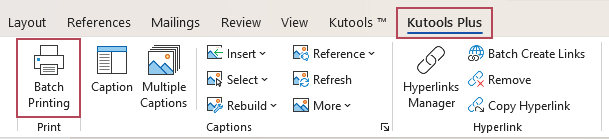
- Apri Microsoft Word. Poi clicca su KUTOOLS PLUS > Stampa in Blocco.
- Nella finestra di dialogo Stampa in Blocco, procedi come segue:
- ① Fare clic su Aggiungi File o Aggiungi Cartelle per importare i documenti da stampare.
- ② In Intervallo di Stampa, seleziona Intervallo Personalizzato. Inserisci quindi i numeri di pagina o gli intervalli desiderati, ad esempio 1,3,5-8.
- ③ Fare clic su Stampa.
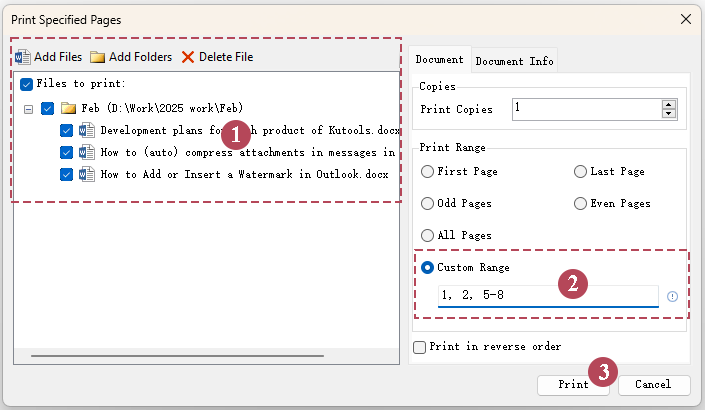
Risultato: Kutools stampa automaticamente le pagine specificate (ad esempio 1, 2, 5–8) da tutti i documenti selezionati contemporaneamente, utilizzando la stampante predefinita impostata in Word.
- Stampa in batch pagine specifiche da più documenti Word contemporaneamente
- Molto più veloce per attività di stampa ripetitive
- Supporta intervalli flessibili di pagine come 1,3,5o 2-10
- Non è necessario aprire e stampare i documenti uno per uno
Esempi di stampa di pagine specifiche in Word
| Input pagina | Pagine stampate |
|---|---|
| 1,3,5 | Pagine 1, 3 e 5 |
| 2-6 | Pagine da 2 a 6 |
| 1,4,8-10 | Pagine 1, 4, 8, 9 e 10 |
Confronto tra Word e Kutools
| Funzionalità | Metodo integrato di Word | Kutools per Word |
|---|---|---|
| Stampa pagine specifiche | ✔ Supportato | ✔ Supportato |
| Stampa intervalli di pagine | ✔ Immissione manuale richiesta | ✔ Flessibile Intervallo Personalizzato |
| Stampa in batch di più documenti | ✘ Non disponibile | ✔ Supportato |
| Efficienza per attività ripetitive | ✘ Lento | ✔ Molto veloce |
Domande frequenti
Come si stampano pagine specifiche in Word?
Per stampare pagine specifiche in Word, fai clic su File → Stampa. In Impostazioni, seleziona Stampa personalizzata, quindi inserisci i numeri di pagina nel campo Pagine(ad esempio)1,3,5 oppure 2-6). Word stamperà solo le pagine indicate anziché l’intero documento.
Come si stampa un intervallo specifico di pagine in Word?
Per stampare un intervallo di pagine in Word, apri File → Stampa e inserisci la pagina iniziale e quella finale separate da un trattino nel campo Pagine, ad esempio 5-10. Word stamperà tutte le pagine dalla 5 alla 10.
Posso stampare solo le pagine selezionate in Word?
Sì. Nelle impostazioni di Stampa, inserisci i numeri di pagina separati da virgole nel campo Pagine, ad esempio 1,3,7. Word stamperà solo le pagine indicate, senza stampare il resto del documento.
Posso stampare in batch pagine specifiche da più documenti di Word?
Microsoft Word non offre un modo integrato e comodo per stampare in batch pagine specifiche da più documenti. Tuttavia, strumenti come Kutools per Word ti permettono di selezionare più file e stampare intervalli di pagine personalizzati da tutti i documenti contemporaneamente.
Migliori strumenti per la produttività in ufficio
Kutools per Word – Migliora la tua esperienza con Word grazie a oltre 100 straordinarie funzionalità!
🤖Funzionalità KUTOOLS AI: Assistente AI / Assistente in Tempo Reale / Super Lucida (Mantieni formato) / Super Traduci (Mantieni formato) / Redazione AI / Correzione AI…
📘Padronanza dei documenti: Dividi pagine / Unisci documenti / Esporta la selezione in vari formati (PDF, TXT, DOC, HTML...) / Converti in batch in PDF…
✏Modifica contenuti: Trova e sostituisci in batch su più file / Ridimensiona tutte le immagini / Trasponi righe e colonne della tabella / Converti tabella in testo…
🧹Pulizia senza sforzo: elimina spazi extra, interruzioni di sezione, caselle di testo e collegamenti ipertestuali. Per ulteriori strumenti di rimozione, vai al gruppo Rimuovi...
➕Inserimenti creativi: Inserisci separatori delle migliaia, caselle di controllo, pulsanti di opzione, codici QR, codici a barre e immagini multiple. Scopri di più nel gruppo Inserisci…
🔍Selezioni precise: individua con precisione pagine specifiche, tabelle, forme e paragrafi di intestazione. Migliora la navigazione con altre funzionalità ...Seleziona…
⭐Miglioramenti stellari: Vai a qualsiasi posizione / Inserimento automatico di testo ripetitivo / Passa tra i documenti Windows / 11 conversione strumenti di...
🌍Supporta oltre 40 lingue: Usa Kutools nella tua lingua preferita – tra cui inglese, spagnolo, tedesco, francese, cinese e molte altre!

Office Tab– Porta l’interfaccia a schede in Office, rendendo il tuo lavoro molto più semplice
- Abilita la modifica e la lettura a schede in Word, Excel, PowerPoint, Publisher, Access, Visio e Project.
- Apri e crea più documenti in nuove schede della stessa finestra, anziché in finestre diverse.
- Aumenta la tua produttività del 50 % e riduci centinaia di clic del mouse ogni giorno!
✨ Kutools for Office – Un’unica installazione, cinque strumenti potenti!
Include Office Tab Pro·Kutools per Excel·Kutools per Outlook·Kutools per Word·Kutools for PowerPoint
📦 Ottieni tutti gli 5 strumenti in un’unica suite | 🔗 Integrazione perfetta con Microsoft Office | ⚡ Risparmia tempo e aumenta immediatamente la produttività
Migliori strumenti per la produttività in ufficio
Kutools per Word- 100+ strumenti per Word
- 🤖KUTOOLS AI Funzionalità:Assistente AI/Assistente in Tempo Reale/Super Lucida/Super Traduci/Redazione AI/Correzione AI
- 📘Padronanza dei documenti:Dividi pagine/Unisci Documenti/Converti in batch in PDF
- ✏Modifica contenuti:Trova e sostituisci in batch/Ridimensiona tutte le immagini
- 🧹Pulizia senza sforzo:Rimuovi spazi extra/Rimuovi Interruzione di sezione
- ➕Inserimenti creativi:Inserisci separatori delle migliaia/Inserisci Casella di Controllo/Crea Codice QR
- 🌍Supporta oltre 40 lingue: Kutools parla la tua lingua – sono supportate oltre 40 lingue!
Indice
- Metodo 1: Stampa pagine specifiche in Word utilizzando lo strumento integrato Impostazioni di stampa
- Metodo 2: Stampa in batch pagine specifiche da più documenti con Kutools
- Esempi di stampa per intervallo di pagine
- Confronto tra Word e Kutools
- Domande frequenti
- I migliori strumenti per la produttività in Office
Kutools per Word
Porta 100+ funzionalità avanzate in Word
- ⬇️ Download gratuito
- 🛒 Acquista ora
- 📘 Tutorial sulle funzionalità
- 🎁 Prova gratuita di 60 giorni