Come condensare la spaziatura tra caratteri in Word
A volte potresti voler condensare leggermente la spaziatura tra i caratteri in Word per rendere un paragrafo più compatto e farlo adattare meglio alla pagina. Questo accorgimento è particolarmente utile quando un paragrafo termina con un’ultima riga molto corta, che lascia troppo spazio vuoto. Può rivelarsi prezioso in relazioni, manuali, contratti, dispense e altri documenti in cui conta una formattazione pulita e ordinata, e potrebbe persino aiutarti a risparmiare carta in fase di stampa. In questi casi, una lieve condensazione della spaziatura tra i caratteri può spostare l’ultima riga nella precedente, donare al paragrafo un aspetto più armonioso e ottimizzare lo spazio sulla pagina.

In questa guida illustreremo due metodi utili per gestire questa situazione in Word. Puoi usare la funzione integrata di Word per condensare manualmente la spaziatura tra caratteri oppure utilizzare Kutools per Word per rilevare e correggere automaticamente Accorcia Ultima Linea.
Condensa la spaziatura tra caratteri in Word tramite la finestra di dialogo Carattere
Questo metodo integrato di Word ti permette di ridurre manualmente la spaziatura tra i caratteri nel testo selezionato, risultando particolarmente utile quando vuoi rendere un paragrafo leggermente più compatto e spostare l’ultima riga accorciata nella riga precedente.

Office Tab
Navigazione a schede per Word, Excel, PowerPoint e molto altro: proprio come un browser web, con passaggio fluido tra i documenti in un’unica finestra.
- Seleziona il paragrafo o il testo che vuoi regolare.
- Fai clic sulla scheda Home.
- Nel gruppo Carattere, fai clic sul piccolo pulsante di avvio finestra di dialogo nell’angolo in basso a destra.
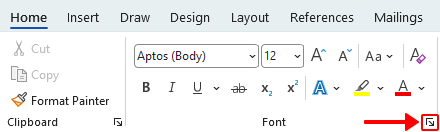
- Nella finestra di dialogo Carattere, fai clic sulla scheda Avanzate.
- Nel menu a discesa Spaziatura, seleziona Condensato.
- Nella casella Di, inserisci un valore piccolo, ad esempio 0,1 pt o 0,2 pt.
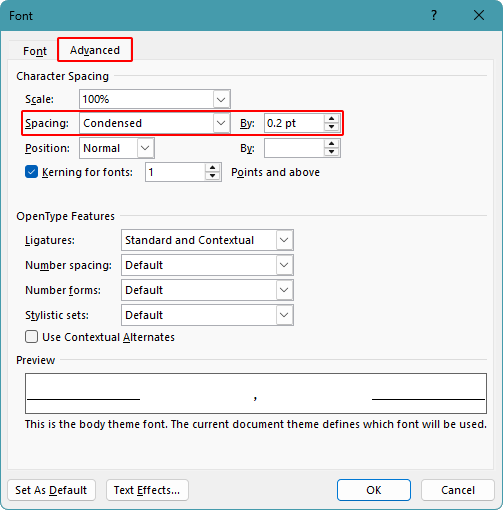
Suggerimento:
Inizi con un valore molto piccolo, in modo che il testo mantenga un aspetto naturale. Se l’ultima riga ancora non si sposta verso l’alto, provi un valore leggermente più grande.
- Fai clic su OK.
Risultato
Il testo selezionato diventa leggermente più compatto e l’opzione «Accorcia ultima linea» potrebbe spostarsi nella riga precedente.
Note:
- Questo metodo modifica la spaziatura dei caratteri per tutto il testo selezionato, non soltanto per l’ultima riga.
- Se la spaziatura viene compressa eccessivamente, il testo potrebbe apparire affollato e risultare più difficile da leggere.
Vantaggi
- Integrato direttamente in Word, senza necessità di componenti aggiuntivi
- Applicabile rapidamente al testo selezionato
- Le offre il controllo diretto sull’entità della spaziatura
Svantaggi
- Deve essere regolato manualmente
- Modifica la spaziatura per tutti i paragrafi selezionati, non solo quelli con Accorcia Ultima Linea
Correggi automaticamente Accorcia Ultima Linea con Kutools per Word
Se devi gestire Accorcia Ultima Linea in più paragrafi, Kutools per Word offre una soluzione più efficiente rispetto alla regolazione manuale della spaziatura tra caratteri. Identifica i paragrafi con Accorcia Ultima Linea e applica la spaziatura condensata solo dove necessario, lasciando invariati gli altri paragrafi.
Kutools per Word
Kutools per Word ti aiuta a gestire più velocemente le attività quotidiane sui documenti grazie a strumenti pratici integrati direttamente in Microsoft Word—senza codifica né configurazioni complesse.
- Scrittura, revisione, traduzione e sintesi basate sull’IA
- Trova e sostituisci in batch tra documenti
- Unisca e divida facilmente documenti Word
- Conversione batch Word ↔ PDF
- Lascia tutto il testo deselezionato per applicare la funzione all’intero documento.
- Fai clic su KUTOOLS PLUS>Accorcia Ultima Linea.
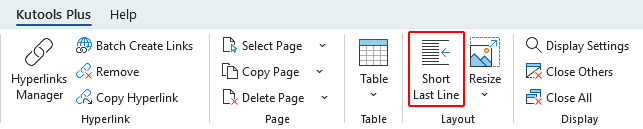
- Verrà visualizzata una finestra di conferma che ti chiede se desideri applicare Accorcia Ultima Linea a tutti i paragrafi. Fai clic su Sì.
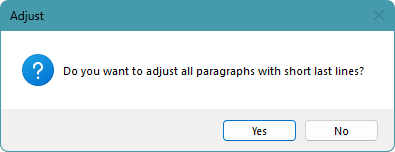
- Verrà quindi visualizzata un’altra finestra con il numero di paragrafi regolati e il conteggio di pagine e righe prima e dopo la modifica. Fai clic su OK.
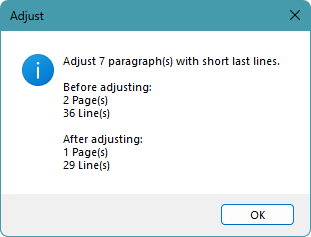
Risultato
Kutools regola automaticamente i paragrafi con un’ultima riga eccessivamente corta, lasciando invariati quelli privi di questo problema.

Nota:
Se desideri regolare un singolo paragrafo, selezionalo prima di utilizzare questa funzione.
Vantaggi
- Rileva automaticamente i paragrafi con Accorcia Ultima Linea
- Regola solo i paragrafi che necessitano correzione
- Lascia invariati i paragrafi non interessati
- Più comodo rispetto alla regolazione manuale della spaziatura
Domande frequenti
Cosa fa la funzione di condensazione della spaziatura tra caratteri in Word?
Riduce leggermente la spaziatura tra i caratteri, rendendo il testo più compatto e permettendo al paragrafo di sfruttare al meglio lo spazio disponibile sulla pagina.
La condensazione della spaziatura tra caratteri può aiutare a correggere un’ultima riga troppo lunga?
Sì. Se un paragrafo termina con un’ultima riga molto corta, ridurre leggermente la spaziatura tra i caratteri può aiutare a farla rientrare nella riga precedente.
Perché l’ultima riga del mio paragrafo non è stata spostata nella riga precedente?
Questo di solito significa che il paragrafo non ha ancora spazio sufficiente per far rientrare tutto il testo nella riga precedente, nemmeno dopo aver condensato la spaziatura. In altre parole, la riduzione della spaziatura ha reso il paragrafo più compatto, ma non abbastanza da eliminare l’ultima riga. Ciò può verificarsi quando la riga è ancora troppo lunga, il paragrafo è troppo stretto o il valore di condensazione è troppo basso.
Word dispone di una funzione integrata per correggere automaticamente “Accorcia ultima riga”?
No. Word consente di regolare manualmente la spaziatura tra i caratteri, ma non include una funzione integrata per rilevare e correggere automaticamente l’opzione «Accorcia ultima linea».
Qual è la differenza tra il metodo integrato di Word e Kutools per Word?
Il metodo integrato di Word richiede di regolare manualmente la spaziatura tra caratteri. Kutools per Word può invece rilevare automaticamente i paragrafi con Accorcia Ultima Linea e regolare solo quei paragrafi quando necessario.
Kutools modificherà tutti i paragrafi del documento?
No. Kutools regola esclusivamente i paragrafi con l’opzione «Accorcia ultima linea» attivata. I paragrafi che non presentano questo problema restano invariati.
Posso applicare la funzione Kutools a un singolo paragrafo?
Sì. Seleziona prima il paragrafo, quindi avvia la funzione. Se non viene selezionato alcun testo, Kutools elaborerà l’intero documento.
Ridurre la spaziatura tra i caratteri può aiutare a risparmiare carta durante la stampa?
Sì. Rendendo i paragrafi leggermente più compatti, si può ridurre il numero di righe o pagine del documento, contribuendo così a risparmiare carta in fase di stampa.
Conclusione
Condensare la spaziatura tra i caratteri in Word è un modo pratico per rendere i paragrafi più compatti e adattarli meglio alla pagina, soprattutto quando un paragrafo termina con un’ultima riga molto corta. Se devi regolare solo una piccola porzione di testo, la funzione integrata di Word per la spaziatura tra caratteri rappresenta una soluzione semplice. Se invece desideri correggere automaticamente le ultime righe corte in più paragrafi, Kutools per Word offre un’opzione più rapida e conveniente. Scegliendo il metodo più adatto al tuo documento, potrai migliorare la formattazione, ottimizzare lo spazio disponibile e persino risparmiare carta in fase di stampa.
Speriamo che questa guida ti sia stata utile! Se desideri scoprire altri suggerimenti per Word e soluzioni pratiche, fai clic qui per consultare tutta la nostra raccolta di tutorial su Word.
Migliori strumenti per la produttività in Office
Kutools per Word- Migliori la sua esperienza con Word
🤖Funzionalità KUTOOLS AI: Assistente AI / Assistente in Tempo Reale / Super Lucida (Mantieni formato) / Super Traduci (Mantieni formato) / Redazione AI / Correzione AI…
📘Padronanza dei documenti: Dividi pagine / Unisci documenti / Esporta la selezione in vari formati (PDF, TXT, DOC, HTML…) / Conversione batch in PDF…
✏Modifica dei contenuti: Trova e sostituisci in batch su più file / Ridimensiona tutte le immagini / Trasponi righe e colonne della tabella / Converti tabella in testo…
🧹Pulizia senza sforzo: elimina spazi extra, interruzioni di sezione, caselle di testo e collegamenti ipertestuali. Per ulteriori strumenti di rimozione, vai al gruppo Rimuovi...
➕Inserimenti creativi: Inserisca separatori delle migliaia, caselle di controllo, pulsanti di opzione, codici QR, codici a barre e immagini multiple. Scopra altre funzioni nel gruppo Inserisci…
🔍Selezioni precise: individua con precisione pagine specifiche, tabelle, forme, paragrafi di intestazione e migliora la navigazione con altre funzionalità ...Seleziona…
⭐Miglioramenti stellari: Passa a qualsiasi posizione / Inserisci automaticamente testo ripetitivo / Alterna tra documenti Windows / 11 conversione strumenti di...
🌍Supporta oltre 40 lingue: Usa Kutools nella tua lingua preferita – tra cui inglese, spagnolo, tedesco, francese, cinese e oltre 40 altre!

Office Tab -Tabs per Office, potenza per Lei
- Attivi la modifica e la lettura a schede in Word, Excel, PowerPoint, Publisher, Access, Visio e Project.
- Apre e crea più documenti in nuove schede della stessa finestra, anziché in nuove finestre.
- Aumenta la tua produttività del 50 % e risparmia centinaia di clic del mouse ogni giorno!

✨ Kutools for Office – Un’installazione, cinque strumenti potenti!
Include Office Tab Pro·Kutools per Excel·Kutools per Outlook·Kutools per Word·Kutools for PowerPoint
📦 Ottenga tutti gli 5 strumenti in un’unica suite | 🔗 Integrazione perfetta con Microsoft Office | ⚡ Risparmia tempo e aumenti subito la produttività
Migliori strumenti per la produttività in Office
Kutools per Word- 100+ Strumenti per Word
- 🤖KUTOOLS AI Funzionalità:Assistente AI/Assistente in Tempo Reale/Super Lucida/Super Traduci/Redazione AI/Correzione AI
- 📘Padronanza dei documenti:Dividi pagine/Unisci Documenti/Conversione batch in PDF
- ✏Modifica dei contenuti:Trova e sostituisci in batch/Ridimensiona tutte le immagini
- 🧹Pulizia senza sforzo:Rimuovi spazi extra/Rimuovi Interruzione di sezione
- ➕Inserimenti creativi:Inserisci separatori delle migliaia/Inserisci Casella di Controllo/Crea Codice QR
- 🌍Supporta oltre 40 lingue: Kutools parla la tua lingua – sono supportate oltre 40 lingue!
Indice
- Comprima la spaziatura dei caratteri tramite la finestra di dialogo Carattere
- Corregga automaticamente Accorcia Ultima Linea con Kutools per Word
- Domande frequenti
- Conclusione
- I migliori strumenti per la produttività in ufficio
Kutools per Word
Porta 100+ funzionalità avanzate in Word
- 🧩 Panoramica
- 📥 Scarica gratuitamente
- 🛒 Acquista ora
- 🎁 Disponibile una prova gratuita di 60 giorni