Seleziona rapidamente i paragrafi che contengono esattamente un oggetto incorporato in Word
Quando un documento Word contiene paragrafi, ciascuno con un oggetto incorporato, lavorarci singolarmente può diventare complicato. Potresti aver bisogno di individuare e selezionare questi paragrafi per applicare una formattazione uniforme, spostarli o copiarli altrove, eliminare quelli non necessari o gestire più agevolmente i file incorporati. Questa operazione si rivela utile anche per ottimizzare il layout del documento, organizzare meglio i contenuti incorporati o identificare rapidamente i paragrafi che contengono un unico oggetto incorporato.

In questa guida ti illustrerò due metodi efficaci per svolgere questa attività. Il primo è manuale e ideale per documenti brevi; il secondo sfrutta Kutools per Word, consentendoti di selezionare rapidamente tutti i paragrafi che contengono esattamente un oggetto incorporato.
Metodo manuale per un documento breve
Questo metodo è ideale quando il documento contiene solo pochi oggetti incorporati: individua manualmente ciascun oggetto e seleziona il relativo paragrafo.

Office Tab
Navigazione a schede per Word, Excel, PowerPoint e altri programmi – proprio come in un browser web, con passaggio fluido tra documenti in un’unica finestra.
- Scorri il documento e individua l’oggetto incorporato.
- Sposta il puntatore a sinistra del paragrafo che lo contiene, quindi fai doppio clic per selezionare l’intero paragrafo.
- Ripeti questi passaggi per tutti gli altri paragrafi che contengono esattamente un oggetto incorporato.
Nota:
Questo metodo è semplice, ma si consiglia di usarlo solo su documenti brevi o con un numero limitato di oggetti incorporati. Se il documento contiene numerosi oggetti incorporati, il metodo Kutools risulta molto più rapido.
Vantaggi
- Nessun componente aggiuntivo richiesto
- Facile da usare in un documento breve
- Ideale per un uso occasionale
Svantaggi
- Lento nei documenti lunghi
- È necessario individuare manualmente ogni oggetto incorporato
- Poco pratico quando numerosi paragrafi corrispondenti sono sparsi in tutto il documento
Seleziona i paragrafi che contengono esattamente un oggetto incorporato con Kutools per Word
Se desideri una soluzione più rapida, Kutools per Word offre una funzione chiamata Seleziona Paragrafi con un Solo Oggetto. Grazie a questa funzione, puoi selezionare in un istante tutti i paragrafi che contengono esattamente un oggetto incorporato nel Documento Corrente.
Kutools per Word
Kutools per Word ti aiuta a gestire più velocemente le attività quotidiane sui documenti grazie a strumenti pratici integrati direttamente in Microsoft Word – senza codifica né configurazioni complesse.
- Scrittura, revisione, traduzione e sintesi basate sull’IA
- Trova e sostituisci in batch tra documenti
- Unisca e divida facilmente documenti Word
- Conversione batch Word ↔ PDF
- Apri il documento Word in cui vuoi selezionare i paragrafi.
- Fai clic su Kutools>Paragrafi>Seleziona Paragrafi con un Solo Oggetto.
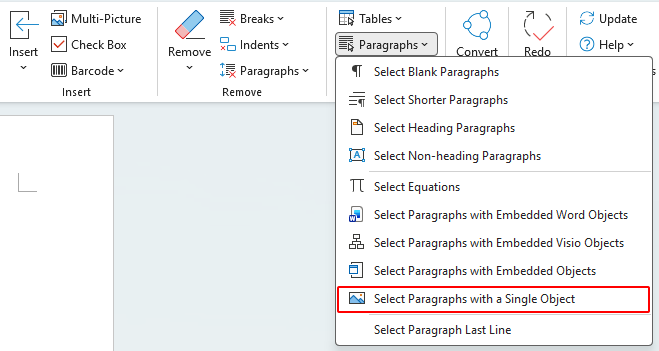
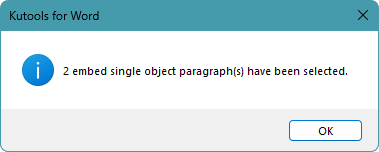
- Verrà visualizzata una finestra di dialogo con il numero di paragrafi selezionati che contengono esattamente un oggetto incorporato. Fai clic su OK.
Nota:
Se selezioni un intervallo nel documento prima di utilizzare questa funzione, verrà applicata esclusivamente a tale intervallo e non all’intero documento.
Risultato
Vantaggi
- Seleziona rapidamente i paragrafi corrispondenti
- Molto più efficace per documenti medi o lunghi
- Non è necessario controllare ogni oggetto incorporato singolarmente
Domande frequenti
Cos’è un oggetto incorporato in Word?
Un oggetto incorporato in Word è un elemento integrato direttamente nel documento, come un'immagine, un grafico, un elemento SmartArt o qualsiasi altro oggetto basato su file.
Perché potrei voler selezionare i paragrafi che contengono esattamente un oggetto incorporato?
Questa operazione risulta particolarmente utile quando si vuole applicare la stessa formattazione, spostare o copiare tali paragrafi, eliminare quelli indesiderati o gestire in modo più semplice i file incorporati nel documento.
Kutools può selezionare solo i paragrafi all'interno di un intervallo specifico anziché nell'intero documento?
Sì. Se selezioni prima un intervallo nel documento e poi utilizzi questa funzione, Kutools la applicherà esclusivamente all’intervallo selezionato, anziché all’intero documento.
Perché alcuni paragrafi non vengono selezionati da Kutools?
Questo accade generalmente perché il paragrafo non contiene esattamente un oggetto incorporato: potrebbe includerne più di uno oppure nessuno. Ad esempio, un paragrafo che contiene soltanto una forma, una casella di testo o un altro elemento non incorporato potrebbe non essere selezionato.
Conclusione
Se il documento contiene solo pochi oggetti incorporati, il metodo manuale è sufficiente e non richiede strumenti aggiuntivi. Tuttavia, se devi elaborare molti paragrafi, potrebbe rivelarsi dispendioso in termini di tempo. In questi casi, Kutools per Word è la scelta migliore: la sua funzione Seleziona Paragrafi con un Solo Oggetto ti permette di selezionare tutti i paragrafi corrispondenti con pochi clic.
Speriamo che questa guida ti sia stata utile! Se desideri esplorare altri suggerimenti pratici per Word, fai clic qui per consultare la nostra raccolta completa di tutorial su Word.
Migliori strumenti per la produttività in Office
Kutools per Word- Migliori la sua esperienza con Word
🤖Funzionalità KUTOOLS AI: Assistente AI / Assistente in Tempo Reale / Super Lucida (Mantieni formato) / Super Traduci (Mantieni formato) / Redazione AI / Correzione AI…
📘Padronanza dei documenti: Dividi pagine / Unisci documenti / Esporta la selezione in vari formati (PDF, TXT, DOC, HTML...) / Converti in batch in PDF…
✏Modifica contenuti: Trova e sostituisci in blocco su più file / Ridimensiona tutte le immagini / Trasponi righe e colonne della tabella / Converti tabella in testo…
🧹Pulizia senza sforzo: Elimina con un solo clic spazi aggiuntivi, interruzioni di sezione, caselle di testo e collegamenti ipertestuali. Per ulteriori strumenti di rimozione, vai al gruppo Rimuovi...
➕Inserimenti creativi: Inserisca separatori delle migliaia, una casella di controllo, un pulsante di opzione, un codice QR, un codice a barre o immagini multiple. Scopra altre opzioni nel gruppo Inserisci…
🔍Selezioni precise: individua con precisione pagine specifiche, tabelle, forme, paragrafi di intestazione e migliora la navigazione con altre funzionalità ...Seleziona...
⭐Miglioramenti stellari: Passa a qualsiasi posizione / Inserisci automaticamente testo ripetitivo / Alterna tra documenti Windows / 11 strumenti di conversione Strumenti di...
🌍Supporta oltre 40 lingue: Usa Kutools nella tua lingua preferita – tra cui inglese, spagnolo, tedesco, francese, cinese e oltre 40 altre!

Office Tab -Tabs per Office, potenza per Lei
- Abiliti la modifica e la lettura a schede in Word, Excel, PowerPoint, Publisher, Access, Visio e Project.
- Apra e crei più documenti in nuove schede della stessa finestra, anziché in finestre separate.
- Aumenta la tua produttività del 50 % e risparmia centinaia di clic del mouse ogni giorno!

✨ Kutools for Office – Un’unica installazione, cinque strumenti potenti!
Include Office Tab Pro·Kutools per Excel·Kutools per Outlook·Kutools per Word·Kutools for PowerPoint
📦 Ottenga tutti gli 5 strumenti in un’unica suite | 🔗 Integrazione perfetta con Microsoft Office | ⚡ Risparmia tempo e aumenti subito la produttività
Migliori strumenti per la produttività in Office
Kutools per Word- 100+ Strumenti per Word
- 🤖KUTOOLS AI Funzionalità:Assistente AI/Assistente in Tempo Reale/Super Lucida/Super Traduci/Redazione AI/Correzione AI
- 📘Padronanza dei documenti:Dividi pagine/Unisci Documenti/Converti in batch in PDF
- ✏Modifica contenuti:Trova e sostituisci in batch/Ridimensiona tutte le immagini
- 🧹Pulizia senza sforzo:Rimuovi spazi aggiuntivi/Rimuovi Interruzione di sezione
- ➕Inserimenti creativi:Inserisci separatori delle migliaia/Inserisci Casella di Controllo/Crea Codice QR
- 🌍Supporta oltre 40 lingue: Kutools parla la tua lingua – supporta oltre 40 lingue!
Indice
- Metodo manuale per un documento breve
- Seleziona Paragrafi con un Solo Oggetto contemporaneamente con Kutools
- Domande frequenti
- Conclusione
- I migliori strumenti per la produttività in Office
Kutools per Word
Offre 100+ funzionalità avanzate per Word
- 🧩 Panoramica
- 📥 Scarica gratuitamente
- 🛒 Acquista ora
- 🎁 Disponibile una prova gratuita di 60 giorni