Come dividere un documento Word in base al numero di parole (3 metodi semplici)
Quando lavori con un documento Word lungo, potresti aver bisogno di suddividerlo in file più piccoli in base a un numero specifico di parole. Ad esempio, potresti voler dividere una relazione ogni 2.000 parole per semplificarne la modifica, la distribuzione ai revisori, il rispetto dei requisiti editoriali o il processo di traduzione.
Microsoft Word non dispone di un comando integrato per dividere i documenti in base al numero di parole. Tuttavia, esistono diversi metodi efficaci per ottenere questo risultato. In questa guida ti mostreremo come dividere manualmente un documento utilizzando il contatore di parole, come automatizzare l’operazione con VBA e come suddividere direttamente i documenti in base al numero di parole grazie a Kutools per Word.
- Dividi manualmente un documento Word utilizzando il contatore di parole
- Dividi automaticamente un documento Word in base al numero di parole utilizzando VBA
- Dividi direttamente un documento Word in base al numero di parole con Kutools
- Quale metodo dovresti utilizzare?
- Conclusione
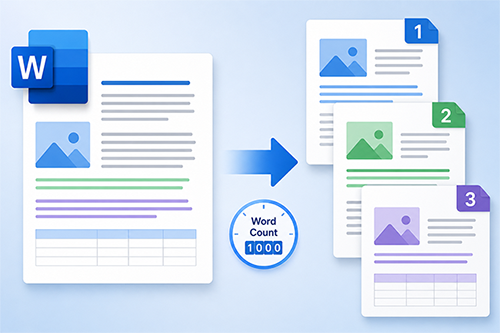
Dividi manualmente un documento Word utilizzando il contatore di parole
Se devi dividere un documento solo una o due volte, o desideri il pieno controllo sul punto esatto in cui effettuare ogni divisione, la suddivisione manuale è l’opzione più semplice. Questo approccio si rivela ideale per documenti brevi o di lunghezza media, dove la formattazione e la posizione dei contenuti contano più dell’automazione.

Office Tab
Navigazione a schede per Word, Excel, PowerPoint e altri programmi — esattamente come in un browser web, con un passaggio fluido tra documenti in un’unica finestra.
💡 Quando conviene di più suddividere manualmente?
Questo metodo è generalmente preferibile quando il documento non è particolarmente lungo e si richiede un controllo preciso sui punti di suddivisione. Ad esempio, potrebbe essere necessario evitare di interrompere tabelle, mantenere le immagini accanto ai paragrafi correlati, avviare un nuovo documento da una frase o un’intestazione specifica, oppure rivedere attentamente il contenuto durante la suddivisione. In questi casi, la suddivisione manuale si rivela spesso più sicura e accurata rispetto a quella automatica.
- Apri il documento Word che vuoi dividere.
- Controlla la barra di stato in fondo alla finestra di Word per visualizzare il conteggio aggiornato delle parole.
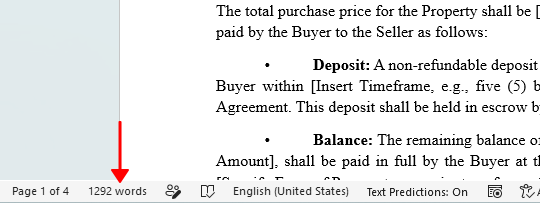
💡 Suggerimento:
Se il contatore delle parole non compare nella barra di stato, fai clic con il pulsante destro del mouse sulla barra di stato e abilita Conteggio parole.
- Decidi il numero di parole che ciascun documento suddiviso deve contenere.
- Seleziona manualmente la prima parte del documento: durante la selezione, Word mostrerà il numero di parole evidenziate nella Barra di stato.
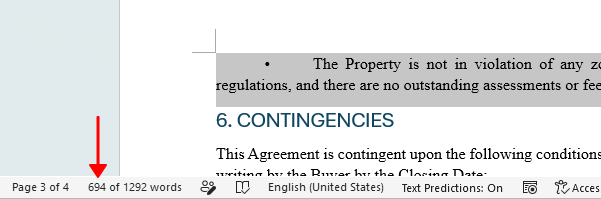
💡 Suggerimento:
Posiziona il cursore nel punto in cui vuoi che inizi la selezione, quindi tieni premuto Maiusc e fai clic nel punto in cui desideri che finisca. Word aggiorna automaticamente il conteggio delle parole selezionate nella barra di stato. Se il conteggio non ti soddisfa, tieni nuovamente premuto Maiusc e fai clic leggermente prima o dopo la posizione corrente per regolare la selezione.
- Premi Ctrl + X per tagliare il contenuto selezionato oppure Ctrl + C per copiarlo.
- Crea un nuovo documento Word, quindi premi Ctrl + V per incollare il contenuto.
- Salva il nuovo documento.
- Ripeti lo stesso processo per le restanti sezioni del documento originale.
📝 Nota:
Questo metodo è ideale quando devi effettuare solo poche suddivisioni, ad esempio dividendo un documento in 2 o 3 parti. Se invece devi suddividere regolarmente un documento lungo in numerosi file, utilizzare VBA o Kutools per Word sarà molto più rapido.
Vantaggi
- Controllo completo su formattazione e punti di suddivisione
- Non richiede componenti aggiuntivi né macro
Svantaggi
- Dispendioso in termini di tempo quando si divide un documento in molti file
- Poco pratico per flussi di lavoro ripetitivi
- Richiede il controllo manuale del conteggio delle parole
Dividi automaticamente un documento Word in base al numero di parole utilizzando VBA
Se lavori spesso con documenti lunghi o devi creare automaticamente più file in base a un numero prestabilito di parole, VBA ti offre una soluzione pratica e automatizzata. La macro qui sotto genera un nuovo documento ogni volta che viene raggiunto il limite di parole specificato.
- Apri il documento Word che vuoi dividere.
- Premi Alt + F11 per aprire l’editor VBA.
- Nell’editor VBA, fai clic su Inserisci > Modulo.
- Copia e incolla il seguente codice VBA nel modulo:
Sub SplitDocumentByWordCount()

    Dim SourceDoc As Document
    Dim NewDoc As Document
    Dim Para As Paragraph
    Dim CurrentRange As Range
    Dim OutputFolder As String
    Dim WordLimit As Long
    Dim CurrentWords As Long
    Dim PartNumber As Long

    Set SourceDoc = ActiveDocument

    WordLimit = 2000
    OutputFolder = SourceDoc.Path & "\Split_Documents\"

    If Dir(OutputFolder, vbDirectory) = "" Then
        MkDir OutputFolder
    End If

    Set NewDoc = Documents.Add
    CurrentWords = 0
    PartNumber = 1

    For Each Para In SourceDoc.Paragraphs

        Set CurrentRange = Para.Range

        NewDoc.Range.InsertAfter CurrentRange.Text

        CurrentWords = CurrentWords + _
        CurrentRange.ComputeStatistics(wdStatisticWords)

        If CurrentWords >= WordLimit Then

            NewDoc.SaveAs2 _
            FileName:=OutputFolder & "Part_" & PartNumber & ".docx", _
            FileFormat:=wdFormatXMLDocument

            NewDoc.Close

            PartNumber = PartNumber + 1
            CurrentWords = 0

            Set NewDoc = Documents.Add

        End If

    Next Para

    If NewDoc.Range.ComputeStatistics(wdStatisticWords) > 0 Then

        NewDoc.SaveAs2 _
        FileName:=OutputFolder & "Part_" & PartNumber & ".docx", _
        FileFormat:=wdFormatXMLDocument

        NewDoc.Close

    End If

    MsgBox "The document has been split successfully."

End Sub
💡 Suggerimento: Modifica WordLimit = 2000 impostando il limite desiderato di parole.
- Premi F5 nel modulo per eseguire la macro.
- I documenti divisi verranno salvati automaticamente in una cartella denominata Split_Documents nello stesso percorso del file originale.
📝 Note:
- Salva il documento originale prima di eseguire la macro.
- La macro suddivide il contenuto per paragrafo, quindi il conteggio effettivo delle parole potrebbe superare leggermente il limite qualora un paragrafo si estenda oltre il punto di suddivisione.
- Questo metodo VBA potrebbe non mantenere la formattazione, come intestazioni, testo in grassetto, immagini, tabelle, intestazioni o piè di pagina. Se la formattazione è importante, utilizza il metodo manuale oppure Kutools per Word come alternativa.
Vantaggi
- Suddivide automaticamente i documenti in base al conteggio delle parole
- Ideale per dividere documenti lunghi in molte parti
- Utile per flussi di lavoro ripetitivi
Svantaggi
- Richiede l’abilitazione delle macro
- Non Mantieni formattazione come intestazioni, testo in grassetto, tabelle, immagini, intestazioni o piè di pagina
- Meno intuitivo per i principianti rispetto agli strumenti con interfaccia grafica
Dividi direttamente un documento Word in base al numero di parole con Kutools per Word
Kutools per Word offre un modo molto più semplice per dividere un documento direttamente in base al numero di parole, senza dover ricorrere a VBA. La sua funzione Dividi ti consente di creare automaticamente un nuovo documento ogni tot parole, preservando facoltativamente i paragrafi.
Questo metodo è ideale quando devi suddividere un documento Word formattato in più parti e vuoi che i file di output risultino il più possibile fedeli all’originale.
Kutools per Word
Kutools per Word ti aiuta a gestire più velocemente le attività quotidiane sui documenti grazie a strumenti pratici integrati direttamente in Microsoft Word — senza codifica né configurazioni complesse.
- Scrittura, revisione, traduzione e sintesi basate sull’IA
- Trova e sostituisci in batch tra documenti
- Unire e dividere facilmente documenti Word
- Conversione batch da Word a PDF e viceversa
- Apri il documento Word che vuoi dividere.
- Fai clic su KUTOOLS PLUS > Dividi.
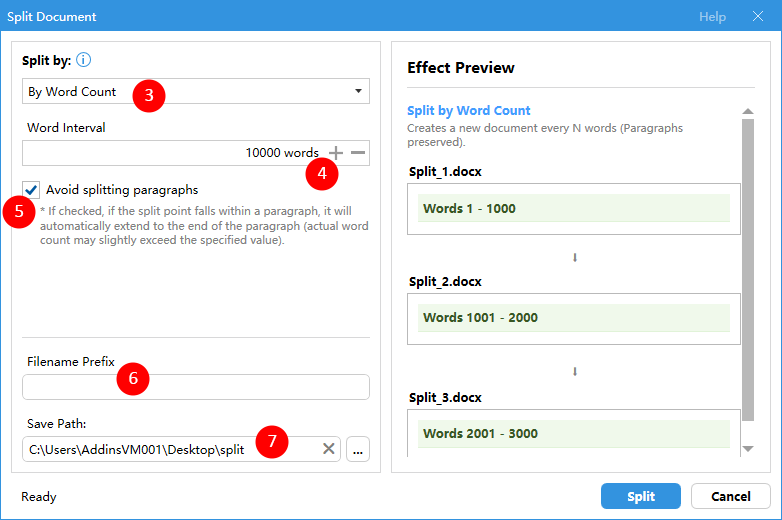
- Nella finestra di dialogo Dividi documento, scegli Per numero di parole dal menu a discesa Dividi per.
- Inserisci l’intervallo di parole che desideri.
- Seleziona facoltativamente Evita di dividere i paragrafi se non desideri che i paragrafi vengano suddivisi tra i documenti.
- Specifica, se necessario, un prefisso per il nome del file.
- Scegli la cartella in cui vuoi salvare i documenti suddivisi.
- Fai clic su Dividi.
Verranno creati automaticamente documenti Word separati in base al numero di parole specificato.
Vantaggi
- Suddivide direttamente i documenti in base al conteggio delle parole
- Mantiene il layout e la formattazione del documento
- Molto veloce e facile da usare anche per i principianti
Svantaggi
- Richiede l’installazione di Kutools per Word
Quale metodo dovresti utilizzare?
| Metodo | Ideale per | Limitazioni |
|---|---|---|
| Suddivisione manuale tramite Conteggio parole | Dividere un documento in poche parti mantenendo la formattazione e controllando i punti di suddivisione | Lento se si devono effettuare molte suddivisioni |
| Automazione VBA | Suddividere automaticamente documenti lunghi in molti file | Non Mantieni formattazione |
| Kutools per Word | Suddividere documenti in base al conteggio delle parole mantenendo la formattazione, con protezione opzionale dei paragrafi | Richiede l’installazione di Kutools per Word Scarica |
Conclusione
Se devi dividere un documento solo in poche parti e desideri il pieno controllo sulla formattazione e sui punti di divisione, il metodo manuale è generalmente sufficiente. Per suddividere automaticamente documenti lunghi in molti file, VBA può farti risparmiare tempo, ma non mantiene in modo affidabile la formattazione. Se cerchi una soluzione più semplice per dividere i documenti in base al numero di parole preservando la formattazione, Kutools per Word offre una funzione diretta di suddivisione per conteggio parole con un’interfaccia grafica intuitiva, risultando la scelta più conveniente per la maggior parte degli utenti.
Speriamo che questa guida ti sia stata utile! Se desideri esplorare altri suggerimenti pratici per Word, clicca qui per consultare la nostra raccolta completa di tutorial su Word.
Migliori strumenti per la produttività in ufficio
Kutools per Word- Migliora la tua esperienza con Word
🤖Funzionalità KUTOOLS AI: Assistente AI / Assistente in Tempo Reale / Super Lucida (Mantieni formato) / Super Traduci (Mantieni formato) / Redazione AI / Correzione AI…
📘Padronanza dei documenti: Dividi pagine / Unisci documenti / Esporta la selezione in vari formati (PDF, TXT, DOC, HTML…) / Converti in blocco in PDF…
✏Modifica contenuti: Trova e sostituisci in blocco su più file / Ridimensiona tutte le immagini / Trasponi righe e colonne della tabella / Converti tabella in testo...
🧹Pulizia senza sforzo: Elimina in un attimo spazi extra, interruzioni di sezione, caselle di testo e collegamenti ipertestuali. Per ulteriori strumenti di rimozione, vai al gruppo Rimuovi...
➕Inserimenti creativi: Inserisci separatori delle migliaia, caselle di controllo, pulsanti di opzione, codici QR, codici a barre e immagini multiple. Scopri di più nel gruppo Inserisci…
🔍Selezioni di precisione: individua con precisione pagine specifiche, tabelle, forme e paragrafi di intestazione. Migliora la navigazione con altre ...funzionalità di selezione
⭐Miglioramenti stella: Naviga da qualsiasi posizione / Inserimento automatico di testo ripetitivo / Passa tra i documenti di Windows / 11 strumenti di conversione...Strumenti di conversione...
🌍Supporta oltre 40 lingue: Usa Kutools nella tua lingua preferita – tra cui inglese, spagnolo, tedesco, francese, cinese e molte altre!

Office Tab -Tabs per Office, potenza per te
- Abilita la modifica e la lettura a schede in Word, Excel, PowerPoint, Publisher, Access, Visio e Project.
- Apri e crea più documenti in nuove schede della stessa finestra, anziché in nuove finestre.
- Aumenta la tua produttività del 50 % e riduce centinaia di clic del mouse ogni giorno!

✨ Kutools for Office – Un'installazione, cinque strumenti potenti!
Include Office Tab Pro·Kutools per Excel·Kutools per Outlook·Kutools per Word·Kutools for PowerPoint
📦 Ottieni tutti gli 5 strumenti in un’unica suite | 🔗 Integrazione perfetta con Microsoft Office | ⚡ Risparmia tempo e aumenta immediatamente la produttività
Migliori strumenti per la produttività in ufficio
Kutools per Word- 100+ Strumenti per Word
- 🤖KUTOOLS AI Funzionalità:Assistente AI/Assistente in Tempo Reale/Super Lucida/Super Traduci/Redazione AI/Correzione AI
- 📘Padronanza dei documenti:Dividi pagine/Unisci Documenti/Converti in blocco in PDF
- ✏Modifica contenuti:Trova e sostituisci in batch/Ridimensiona tutte le immagini
- 🧹Pulizia senza sforzo:Rimuovi spazi extra/Rimuovi Interruzione di sezione
- ➕Inserimenti creativi:Inserisci separatori delle migliaia/Inserisci Casella di Controllo/Crea Codice QR
- 🌍Supporta oltre 40 lingue: Kutools parla la tua lingua – sono supportate oltre 40 lingue!
Indice
- Dividi manualmente un documento Word utilizzando il contatore di parole
- Dividi automaticamente un documento Word in base al numero di parole utilizzando VBA
- Dividi direttamente un documento Word in base al numero di parole con Kutools
- Quale metodo dovresti utilizzare?
- Conclusione
- I migliori strumenti per la produttività in Office
Kutools per Word
Porta 100+ funzionalità avanzate in Word
- 🧩 Panoramica
- 📥 Scarica gratuitamente
- 🛒 Acquista ora
- 🎁 Prova gratuita di 60 giorni disponibile