Sposta il contenuto selezionato in un'altra posizione in un documento di Word – Guida completa
Durante la modifica di un documento di Word, ti capiterà spesso di dover spostare testo selezionato, paragrafi, tabelle, immagini o altri contenuti in un’altra posizione. Che tu voglia riorganizzare intere sezioni, portare un paragrafo all’inizio di un rapporto o posizionare un’immagine sotto un’intestazione diversa, Microsoft Word mette a disposizione diversi metodi semplici e intuitivi per spostare il contenuto selezionato. Potrai scegliere tra Taglia e Incolla, trascinamento diretto, riquadro di Navigazione o Kutools per Word, a seconda del tipo di contenuto e della distanza dello spostamento.
In questa guida scoprirai diversi metodi pratici per spostare rapidamente e in sicurezza il contenuto selezionato in un’altra posizione all’interno del tuo documento Word.
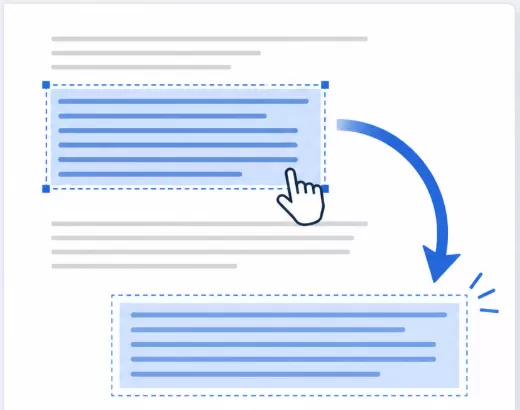
Sposta il contenuto selezionato in un'altra posizione in Word
- Metodo 1: Con i comandi Taglia e Incolla
- Metodo 2: Trascinando e rilasciando
- Metodo 3: Trascinamento con tasto destro del mouse
- Metodo 4: Con Kutools per Word
- Metodo 5: Sposta titoli e sezioni con il Navigazione
Sposta il contenuto selezionato in un'altra posizione con i comandi Taglia e Incolla
Il modo più comune per spostare contenuti in Word è utilizzare i comandi Taglia e Incolla. Questo metodo funziona perfettamente con testo, paragrafi, tabelle, immagini, forme e tutti gli altri elementi del documento.
- Seleziona il contenuto che vuoi spostare.
- Premi Ctrl + X per tagliare il contenuto selezionato. In alternativa, fai clic con il tasto destro sul contenuto selezionato e scegli Taglia. Vedi screenshot:

- Posiziona il cursore nel punto in cui desideri incollare il contenuto, quindi premi Ctrl + V per incollarlo.
Risultato:
Il contenuto selezionato viene spostato dalla posizione originale a quella nuova.
Vantaggi
- Funziona con quasi tutti i tipi di contenuto, tra cui testo, paragrafi, tabelle, immagini e oggetti.
- Estremamente facile da usare, perfetto sia per documenti brevi che lunghi.
- Più preciso del trascinamento per spostare contenuti in posizioni distanti.
- Consente di scegliere tra diverse opzioni di Incolla selettivamente per gestire al meglio la formattazione.
Svantaggi
- La formattazione potrebbe risultare alterata se si sceglie l’opzione di incolla sbagliata.
- Se si taglia accidentalmente il contenuto sbagliato, è sufficiente annullare l’operazione o incollarlo nuovamente.
- Spostare più elementi separati ripetendo taglia e incolla può rivelarsi un’operazione dispendiosa in termini di tempo.
Sposta il contenuto selezionato in un'altra posizione trascinandolo
Se stai spostando del testo per una breve distanza – ad esempio, invertendo l’ordine di due frasi nello stesso paragrafo – il trascinamento è incredibilmente rapido.
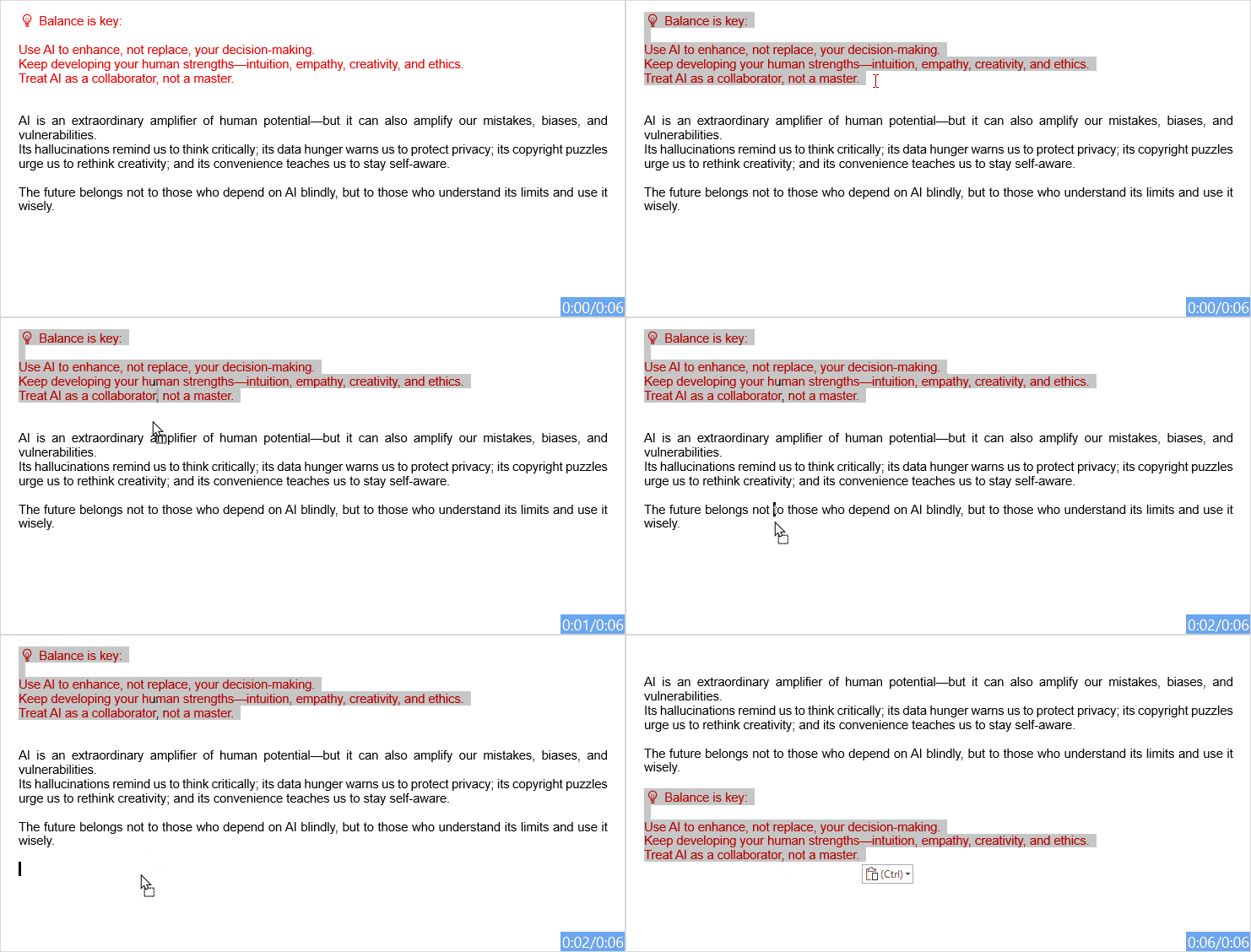
- Seleziona il testo o l’oggetto che vuoi spostare, quindi posiziona il puntatore del mouse sul contenuto selezionato.
- Fai clic e tieni premuto il pulsante sinistro del mouse su qualsiasi punto del testo evidenziato, trascina il cursore nella nuova posizione e rilascia il pulsante per posizionare il testo. Guarda la demo qui sotto:
Nota:
Questo metodo è perfetto per spostare rapidamente brevi porzioni di testo, paragrafi o oggetti all’interno dell’area visibile. Tuttavia, con documenti lunghi potrebbe non essere la scelta ideale, poiché è facile rilasciare il contenuto nel punto sbagliato.
Vantaggi
- Veloce e intuitivo per spostare contenuti nelle vicinanze.
- Non richiede l'uso di scorciatoie da tastiera.
- Ideale per piccole modifiche, brevi paragrafi o oggetti all'interno dell'area visibile.
Svantaggi
- Non è ideale per documenti lunghi, poiché è facile rilasciare il contenuto nel posto sbagliato.
- Potresti copiare accidentalmente il contenuto anziché spostarlo se premi determinati tasti.
- Trascinare sezioni ampie può risultare scomodo e poco preciso.
Sposta il contenuto selezionato in un'altra posizione con il trascinamento col tasto destro
Il trascinamento col tasto destro è una funzionalità poco conosciuta ma estremamente utile in Word: ti offre un controllo superiore mostrando un menu di scelta rapida prima di confermare l’azione, così puoi decidere se spostare, copiare o annullare, evitando errori accidentali.
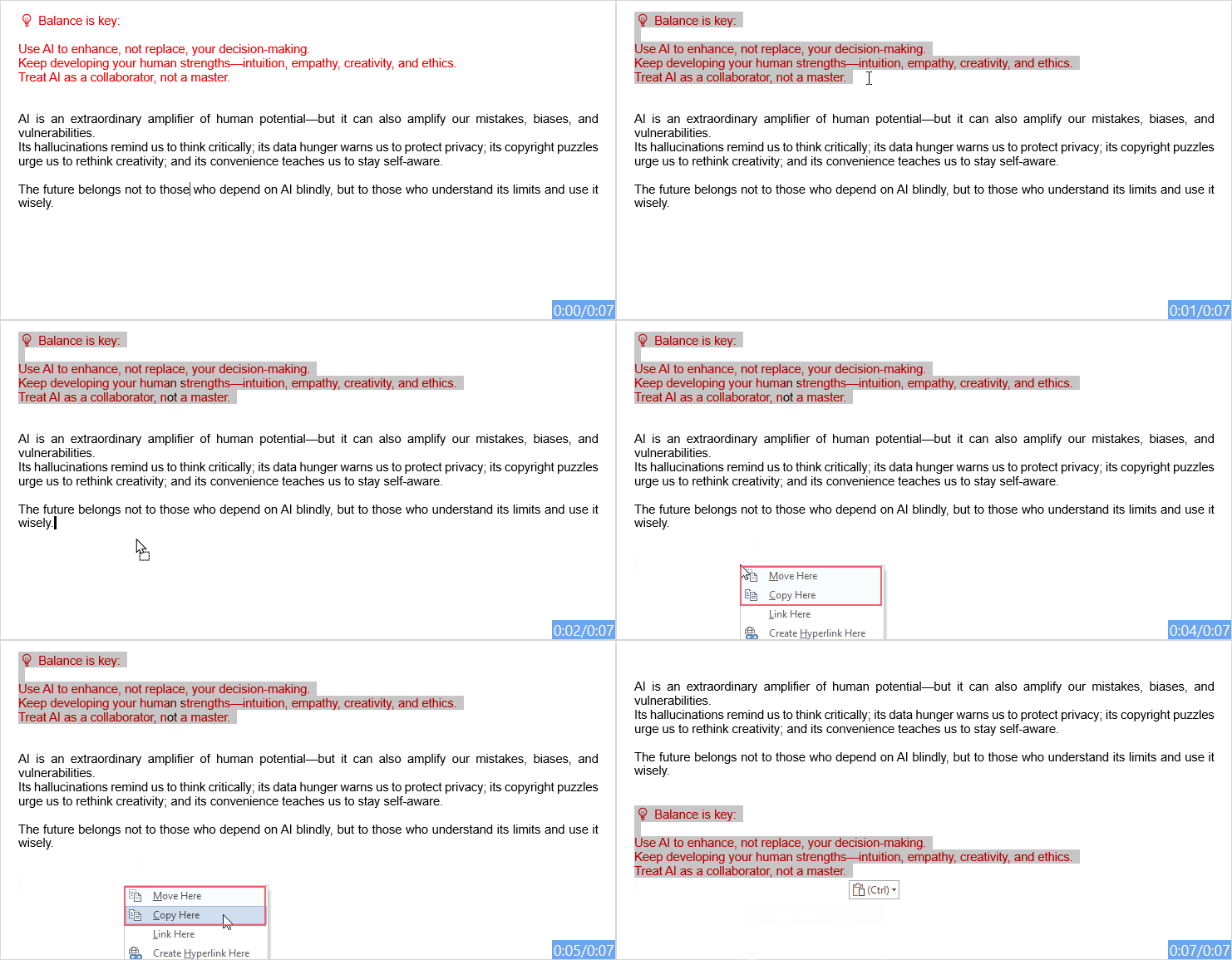
- Seleziona il contenuto che desideri spostare, quindi fai clic con il tasto destro e tienilo premuto.
- Trascina il cursore fino alla destinazione e rilascia il pulsante destro del mouse.
- Verrà visualizzato immediatamente un menu contestuale. Fai clic su Sposta qui per completare lo spostamento oppure su Copia qui se decidi di volerne una copia. Guarda la demo qui sotto:
Suggerimento:
Questo metodo è più sicuro del semplice trascinamento, perché Word ti chiede esplicitamente quale azione eseguire. Puoi scegliere tra Sposta qui, Copia qui o Annulla.
Vantaggi
- Più sicuro del normale trascinamento, poiché Word ti chiede se spostare o copiare il contenuto.
- Offre un controllo superiore con opzioni come Sposta qui, Copia qui o Annulla.
- Ideale quando non si è sicuri se spostare o duplicare il contenuto.
Svantaggi
- Meno comune, quindi potrebbe non essere noto a tutti gli utenti.
- Ancora poco pratico per spostare contenuti all’interno di documenti lunghi.
- Richiede un controllo preciso del mouse, soprattutto quando si lavora con ampie aree selezionate.
Sposta il contenuto selezionato in un'altra posizione con Kutools per Word
Kutools per Word offre una funzione «Sposta in» che consente di spostare il contenuto selezionato in un'altra posizione senza ricorrere al tradizionale flusso di lavoro taglia-e-incolla. È particolarmente utile quando si desidera spostare in modo sicuro testo importante, paragrafi, tabelle o altri contenuti, mantenendo invariata la clipboard.
- Seleziona il contenuto che vuoi trasferire nel documento di Word.
- Vai alla scheda Kutools e fai clic su Sposta in. Vedi screenshot:

- Verrà visualizzata una piccola finestra con il contenuto selezionato, che ti chiederà di posizionare il cursore nella destinazione. Vedi screenshot:
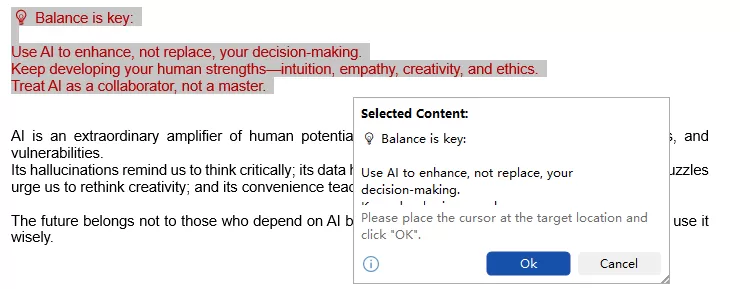
- Fai clic nel punto del documento in cui desideri spostare il contenuto selezionato, quindi fai clic su OK nella finestra.
Risultato:
Il contenuto selezionato verrà spostato direttamente nella nuova posizione, senza passare dagli appunti. In questo modo eviti di sovrascrivere accidentalmente il testo copiato o di perderlo durante ripetute operazioni di taglia e incolla.
Vantaggi dell’utilizzo della funzione Sposta in di Kutools per Word
- Più sicuro del classico copia e incolla, soprattutto per documenti importanti.
- Lascia la clipboard invariata, così il contenuto copiato non verrà sovrascritto.
- Aiuta a prevenire la perdita di contenuti dovuta a operazioni di taglia e incolla interrotte o eseguite in modo errato.
- Ideale per spostare rapidamente ampi blocchi di testo, tabelle o intere sezioni all’interno di documenti lunghi.
- Più controllato e visivo rispetto alle comuni scorciatoie da tastiera.
Sposta titoli e sezioni con Navigazione
Quando si ristruttura un intero documento (ad esempio scambiando il Capitolo 2 con il Capitolo 3), ricorrere al taglia-e-incolla rischia facilmente di compromettere la formattazione. In alternativa, usa la Navigazione per spostare intere sezioni in un’unica operazione.
Nota:
Assicurati che il tuo documento utilizzi gli stili Titolo 1, Titolo 2, Titolo 3 e così via.
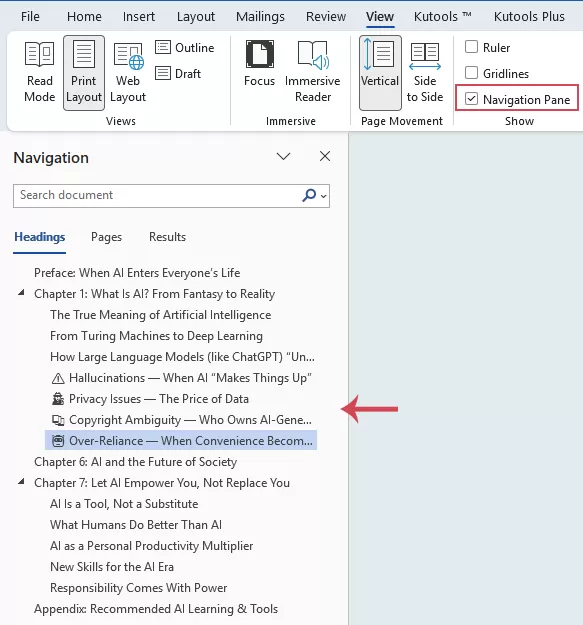
- Vai alla scheda Visualizza nella Barra multifunzione e seleziona la casella Navigazione. Si aprirà una barra laterale a sinistra. Vedi screenshot:
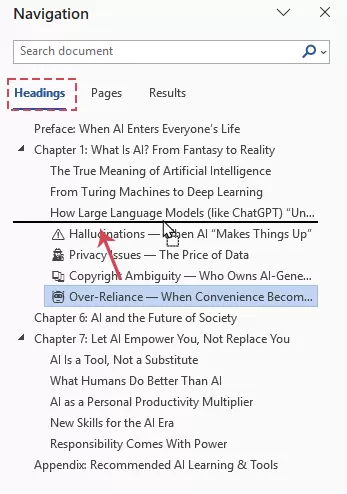
- Fai clic sulla scheda Titoli all’interno di quella barra laterale per visualizzare una struttura interattiva del documento. Trascina un titolo nella nuova posizione desiderata con un semplice clic.
Risultato:
Durante il trascinamento, Word sposterà immediatamente il titolo e tutti i paragrafi successivi nella nuova posizione all’interno del documento.
Vantaggi
- Ideale per riorganizzare documenti lunghi con facilità.
- Sposta un’intera sezione, inclusa l’intestazione e tutto il relativo contenuto.
- Più visivo e intuitivo rispetto al tradizionale copia e incolla di ampi blocchi di testo.
- Aiuta a mantenere una struttura chiara e ben organizzata del documento.
Svantaggi
- Funziona correttamente solo se il documento utilizza in modo appropriato gli stili di intestazione di Word.
- Potrebbe non essere utile per documenti che non presentano intestazioni strutturate.
- Gli utenti devono prestare attenzione quando spostano le intestazioni, poiché tutto il contenuto sottostante verrà spostato insieme.
Consigli utili per spostare il contenuto in sicurezza
Riorganizzare un documento può talvolta causare problemi di impaginazione. Ecco alcune regole pratiche da tenere a mente per mantenere sempre il documento ordinato:
- Osserva il tag Incolla selettivamente: Quando incollate del testo, accanto ad esso appare una piccola icona della clipboard (Ctrl). Fate clic su di essa per scegliere se il testo incollato debba mantenere la formattazione originale oppure unire la formattazione per adattarsi al testo circostante.
- Usa la scorciatoia segreta F2: Seleziona il testo, premi F2 sulla tastiera, sposta il cursore nella nuova posizione e premi Invio. In questo modo, il testo verrà spostato in modo pulito senza sovrascrivere ciò che era presente negli appunti.
- Attivate i caratteri nascosti: Fate clic sull'icona Mostra/Nascondi ¶ nella scheda Home. In questo modo potrete visualizzare gli interruttori di paragrafo e le interruzioni di sezione, evitando di lasciare accidentalmente spazi vuoti antiestetici o di eliminare la formattazione strutturale.
- Ctrl + Z: Potete anche usare Ctrl + Z immediatamente se il contenuto viene spostato nel posto sbagliato.
Conclusione
Spostare il contenuto selezionato in un'altra parte del documento Word è un'operazione di modifica comune, e il metodo migliore dipende da cosa si desidera spostare e dalla distanza dello spostamento.
- Per la maggior parte delle modifiche di base, i comandi Taglia e Incolla sono semplici da usare e sempre affidabili.
- Se il contenuto è vicino, trascinarlo e rilasciarlo potrebbe essere più rapido.
- Per un controllo ancora più preciso, il trascinamento con il tasto destro del mouse mostra un menu di sicurezza prima di completare l’azione.
- Se cercate un metodo più sicuro e visivo per spostare il contenuto selezionato senza interferire con gli appunti, la funzione **Sposta in** di Kutools per Word è la scelta ideale.
- Per documenti lunghi con intestazioni strutturate, Navigazione è particolarmente utile perché permette di spostare rapidamente intere sezioni.
Indipendentemente dal metodo scelto, controlla sempre il contenuto e la formattazione dopo lo spostamento. Per i documenti importanti, ti consigliamo inoltre di salvare preventivamente una copia di backup. Grazie a questi metodi, potrai riorganizzare in modo più efficiente e sicuro testo, paragrafi, tabelle, immagini e sezioni in Word.
Migliori strumenti per la produttività in ufficio
Kutools per Word – Migliorate la vostra esperienza con Word grazie a oltre 100 funzionalità eccezionali!
🤖Funzionalità KUTOOLS AI: Assistente AI / Assistente in Tempo Reale / Super Lucida (Mantieni formato) / Super Traduci (Mantieni formato) / Redazione AI / Correzione AI…
📘Padronanza del documento: Dividi pagine / Unisci documenti / Esporta la selezione in vari formati (PDF, TXT, DOC, HTML...) / Converti in blocco in PDF…
✏Modifica dei contenuti: Trova e sostituisci in batch su più file / Ridimensiona tutte le immagini / Trasponi righe e colonne della tabella / Converti tabella in testo...
🧹Pulizia senza sforzo: eliminate spazi extra, interruzioni di sezione, caselle di testo e collegamenti ipertestuali. Per ulteriori strumenti di rimozione, andate al gruppo Rimuovi...
➕Inserimenti creativi: inserisci separatori delle migliaia, caselle di controllo, pulsanti di opzione, codici QR, codici a barre e immagini multiple. Scopri di più nel gruppo Inserisci…
🔍Selezioni di precisione: Individua con precisione pagine specifiche, tabelle, forme e paragrafi di intestazione. Migliora la navigazione con altre funzionalità di selezione: ...Seleziona...
⭐Miglioramenti stellari: Naviga verso qualsiasi posizione / Inserimento automatico di testo ripetitivo / Passa da un documento all’altro in Windows / 11Strumenti Conversione...
🌍Supporta oltre 40 lingue: Usa Kutools nella tua lingua preferita – tra cui inglese, spagnolo, tedesco, francese, cinese e molte altre!

Office Tab– Porta l’interfaccia a schede in Office, rendendo il tuo lavoro molto più semplice
- Abilita la modifica e la lettura a schede in Word, Excel, PowerPoint, Publisher, Access, Visio e Project.
- Apri e crea più documenti in nuove schede della stessa finestra, anziché in finestre diverse.
- Aumenta la tua produttività del 50 % e riduci centinaia di clic del mouse ogni giorno!
✨ Kutools for Office – Un’unica installazione, cinque strumenti potenti!
Include Office Tab Pro·Kutools per Excel·Kutools per Outlook·Kutools per Word·Kutools for PowerPoint
📦 Ottieni tutti gli 5 strumenti in un’unica suite | 🔗 Integrazione perfetta con Microsoft Office | ⚡ Risparmia tempo e aumenta immediatamente la produttività
Migliori strumenti per la produttività in ufficio
Kutools per Word– 100+ Strumenti per Word
- 🤖KUTOOLS AI Funzionalità:Assistente AI/Assistente in Tempo Reale/Super Lucida/Super Traduci/Redazione AI/Correzione AI
- 📘Padronanza del documento:Dividi pagine/Unisci Documenti/Converti in blocco in PDF
- ✏Modifica dei contenuti:Trova e sostituisci in batch/Ridimensiona tutte le immagini
- 🧹Pulizia senza sforzo:Rimuovi spazi extra/Rimuovi Interruzione di sezione
- ➕Inserimenti creativi:Inserisci separatori delle migliaia/Inserisci Casella di Controllo/Crea Codice QR
- 🌍Supporta oltre 40 lingue: Kutools parla la tua lingua – sono supportate oltre 40 lingue!
Indice
- Sposta il contenuto selezionato in un'altra posizione in Word
- Metodo 1: Con i comandi Taglia e Incolla
- Metodo 2: Trascinando e rilasciando
- Metodo 3: Trascinamento con tasto destro del mouse
- Metodo 4: Con Kutools per Word
- Metodo 5: Sposta titoli e sezioni con il Navigazione
- Consigli utili per spostare il contenuto in sicurezza
- Conclusione
- I migliori strumenti per la produttività in ufficio
Kutools per Word
Porta 100+ funzionalità avanzate in Word
- ⬇️ Scarica gratuitamente
- 🛒 Acquista ora
- 📘 Tutorial sulle funzionalità
- 🎁 Prova gratuita di 60 giorni