Scrivi più a lungo, vedi più chiaramente: riduci l’affaticamento oculare con la Modalità Comfort per gli Occhi in Word
Kutools per Word
I documenti Word con sfondo bianco brillante possono sembrare puliti — ma dopo ore di scrittura o modifica possono lasciare gli occhi secchi, stanchi e affaticati. È qui che entra in gioco Kutools per Word con la sua Modalità Comfort per gli Occhi. Potrai ammorbidire immediatamente lo sfondo del documento, ridurre i fastidiosi riflessi dello schermo e creare un ambiente di scrittura più rilassante. È un piccolo cambiamento che fa una grande differenza — specialmente per il lavoro notturno o le lunghe sessioni di scrittura.

➤ Perché hai bisogno della Modalità Comfort per gli Occhi
➤ Come Attivare e Utilizzare la Modalità Comfort per gli Occhi
➤ Modalità Predefinite e Tema Personalizzato
➤ Consigli Aggiuntivi per una Scrittura Confortevole
Strumenti di produttività consigliati per Word
Kutools per Word: Integrazione dell’IA 🤖, oltre 100 funzionalità avanzate risparmiano 50 % del tempo dedicato alla gestione dei documenti.Scarica gratuitamente
Office Tab: Introduce le schede simili a quelle del browser in Word (e negli altri strumenti Office), semplificando la navigazione tra più documenti.Scarica gratuitamente
Perché hai bisogno della Modalità Comfort per gli Occhi
| 🧿 | Riduci l’Affaticamento Oculare Lo sfondo bianco brillante predefinito in Word può sembrare pulito, ma con un utilizzo prolungato provoca un notevole affaticamento visivo — specialmente in condizioni di scarsa illuminazione. La Modalità Comfort per gli Occhi lo sostituisce con una tonalità più morbida, aiutandoti a prevenire secchezza, disagio e affaticamento durante le tue sessioni di scrittura. |
| 🎯 | Migliora Concentrazione e Produttività Il riflesso luminoso e il contrasto eccessivo dell’interfaccia possono affaticare la mente. La Modalità Comfort per gli Occhi ammorbidisce l’esperienza visiva complessiva, riducendo le distrazioni e creando un ambiente più calmo e concentrato — perfetto per modificare, scrivere o rivedere documenti per ore. |
| 🌙 | Ideale per Lavorare di Notte o in Ambienti Bu bui Che tu stia lavorando fino a tardi o in una stanza poco illuminata, la Modalità Comfort per gli Occhi attenua delicatamente l’aspetto del documento per ridurre l’affaticamento visivo ed evitare di sovrastimolare i tuoi occhi. Aiuta anche a sostenere il tuo ritmo circadiano naturale limitando l’esposizione improvvisa a luci bianche intense. |
| 🎨 | Personalizza il Tuo Ambiente di Scrittura Oltre ai temi rilassanti integrati, la Modalità Comfort per gli Occhi ti permette di impostare fino a tre colori personalizzati — così puoi adattare lo sfondo del documento al tuo comfort visivo e al tuo stile. È un modo semplice per rendere il tuo spazio di lavoro davvero “tuo”. |
Come Attivare e Utilizzare la Modalità Comfort per gli Occhi
Ecco come attivare la Modalità Comfort per gli Occhi e scegliere un tema adatto ai tuoi occhi:
Passo 1: Attiva la Modalità Comfort per gli Occhi
Vai alla scheda Kutools nella Barra multifunzione di Word, quindi fai clic su Modalità Comfort nel gruppo Visualizza.

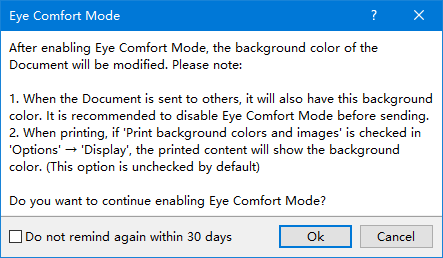
📝 Nota:Quando si attiva per la prima volta la Modalità Comfort per gli Occhi, apparirà una finestra di conferma con i seguenti promemoria:
- Il colore di sfondo verrà salvato con il documento. Si consiglia di disattivare la Modalità Comfort per gli Occhi prima di condividere.
- Se l’opzione Stampa colore di sfondo e immaginiè attivata (in)Opzioni → Visualizzazione), il colore di sfondo verrà visualizzato nell’output stampato. Questa impostazione è disattivata per impostazione predefinita.
Puoi selezionare Non ricordare nuovamente entro 30 giorni per saltare questo avviso in futuro. Clicca quindi su OK per attivare la modalità oppure su Annulla per annullare l’operazione.
Passo 2: Seleziona un Tema Comfort
Una volta attivata la Modalità Comfort per gli Occhi, fai clic sulla freccia a discesa ⌄ accanto al pulsante Modalità Comfort per gli Occhi.
Nel menu visualizzato, seleziona uno dei tre temi predefiniti per applicarlo immediatamente.
- Marrone
- Nero
- Verde
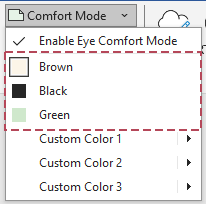
✅A questo punto, il colore della pagina del tuo documento Word cambierà all’istante. Fatto!
Passo 3 (Opzionale): Personalizza il Tuo Colore
Se preferisci un tema personalizzato, segui questi passaggi:
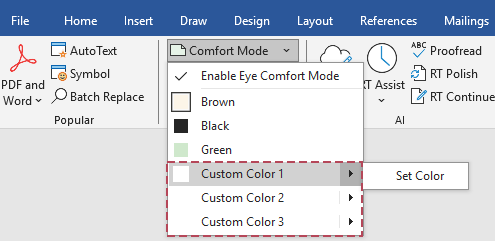
- Fai clic su Colore Personalizzato 1, 2 o 3, quindi scegli Imposta colore.
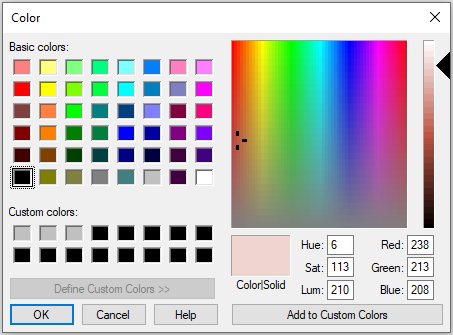
- Nella finestra di dialogo Colore, seleziona il colore desiderato e fai clic su OK.
- Fai clic sul pulsante corrispondente Colore Personalizzato per applicarlo.
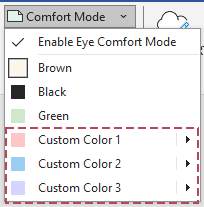
📝 Nota: Puoi definire fino a tre colori del tema personalizzati e passare da uno all’altro in qualsiasi momento usando i pulsanti Colore Personalizzato 1/2/3.
Risultato
Il colore di sfondo della pagina nel tuo documento Word viene aggiornato all’istante: non è necessario riavviare.

⚠️ Nota Importante: Se il documento corrente ha già un colore di pagina personalizzato, la modalità Comfort per gli occhi non verrà attivata.
Modalità Predefinite e Tema Personalizzato
Kutools offre tre preset rilassanti e un Tema Personalizzato, in cui puoi definire fino a tre colori di sfondo personalizzati. Ogni scheda qui sotto mostra lo stile del tema effettivo:
☀️ Marrone
Applica uno sfondo marrone dalle tonalità calde per attenuare i riflessi e ridurre l’affaticamento visivo.
Ideale per:Utilizzo generico diurno
🌑 Nero
Goditi un’interfaccia scura pensata per una visione confortevole negli ambienti poco illuminati.
Ideale per:Notte o stanze buie
💚 Verde
Applica una delicata tonalità verde per rilassare gli occhi durante lunghe sessioni di modifica.
Ideale per:Sessioni pomeridiane o serali
🎨 Tema Personalizzato
Ti consente di definire fino a tre colori di sfondo personalizzati per il tuo stile di visualizzazione preferito.
Ideale per:Utenti con preferenze visive o esigenze particolari
Consigli Aggiuntivi per una Scrittura Confortevole
- Attiva la Modalità Concentrazione in Word per nascondere le barre degli strumenti e ridurre le distrazioni mentre utilizzi la Modalità Comfort per gli Occhi.
- Usa la vista Layout di Stampa o Layout Web per garantire che la Modalità Comfort per gli Occhi venga applicata correttamente.
- Regola il tuo Livello di Zoom su una dimensione confortevole che si adatti al tema di sfondo selezionato.
⚠️ Promemoria Importante:
La Modalità Comfort per gli Occhinon può essere attivata nelle seguenti condizioni:
- Il documento corrente ha uno sfondo pagina personalizzato impostato tramite Progettazione > Colore pagina.
- Il documento si trova in uno stato non modificabile (ad esempio, in sola lettura o con modifiche limitate).
Se si verifica una di queste due condizioni, Kutools per Word visualizzerà un messaggio di avviso. Per attivare la Modalità Comfort per gli Occhi, reimposta il Colore di Sfondo sui valori predefiniti e assicurati che il documento sia modificabile.

👉Sperimenta una maggiore chiarezza e un comfort superiore durante la scrittura. Prova gratuitamente la Modalità Comfort per gli Occhi e prenditi cura della vista.
Download Gratuito – Kutools per WordMigliori strumenti per la produttività in Office
Kutools per Word – Migliora la tua esperienza con Word grazie a oltre 100 funzionalità eccezionali!
🤖Funzionalità KUTOOLS AI: Assistente AI / Assistente in Tempo Reale / Super Lucida (Mantieni formato) / Super Traduci (Mantieni formato) / Redazione AI / Correzione AI…
📘Padronanza dei documenti: Dividi pagine, unisci documenti, esporta la selezione in vari formati (PDF, TXT, DOC, HTML…) e conversione batch in PDF…
✏Modifica contenuti: Trova e sostituisci in batch su più file / Ridimensiona tutte le immagini / Trasponi righe e colonne della tabella / Converti tabella in testo…
🧹Pulizia senza sforzo: Elimina in un attimo spazi extra, interruzioni di sezione, caselle di testo e collegamenti ipertestuali. Per altri strumenti di rimozione, vai al gruppo Rimuovi…
➕Inserimenti creativi: Inserisci separatori delle migliaia, caselle di controllo, pulsanti di opzione, codici QR, codici a barre e immagini multiple. Scopri di più nel gruppo Inserisci…
🔍Selezioni precise: Individua con precisione pagine specifiche, tabelle, forme, paragrafi di intestazione e migliora la navigazione con altre funzionalità ...Seleziona...
⭐Miglioramenti stellari: Passa a qualsiasi posizione / Inserimento automatico di testo ripetitivo / Alterna tra i documenti Windows / 11 strumenti di conversione Strumenti di...
🌍Supporta oltre 40 lingue: Usa Kutools nella tua lingua preferita – tra cui inglese, spagnolo, tedesco, francese, cinese e molte altre!

Office Tab- Porta l'interfaccia a schede in Office e rende il tuo lavoro molto più semplice
- Abilita la modifica e la lettura a schede in Word, Excel, PowerPoint, Publisher, Access, Visio e Project.
- Apri e crea più documenti in nuove schede della stessa finestra, anziché in nuove finestre.
- Aumenta la tua produttività del 50 % e riduci centinaia di clic del mouse ogni giorno!
✨ Kutools for Office – Un’installazione, cinque strumenti potenti!
Include Office Tab Pro·Kutools per Excel·Kutools per Outlook·Kutools per Word·Kutools for PowerPoint
📦 Ottieni tutti gli 5 strumenti in un’unica suite | 🔗 Integrazione perfetta con Microsoft Office | ⚡ Risparmia tempo e aumenta immediatamente la produttività
Migliori strumenti per la produttività in Office
Kutools per Word- Strumenti 100+ per Word
- 🤖KUTOOLS AI Funzionalità:Assistente AI/Assistente in Tempo Reale/Super Lucida/Super Traduci/Redazione AI/Correzione AI
- 📘Padronanza dei documenti:Dividi pagine/Unisci Documenti/Conversione batch in PDF
- ✏Modifica contenuti:Trova e sostituisci in batch/Ridimensiona tutte le immagini
- 🧹Pulizia senza sforzo:Rimuovi spazi extra/Rimuovi Interruzione di sezione
- ➕Inserimenti creativi:Inserisci separatori delle migliaia/Inserisci Casella di Controllo/Crea Codice QR
- 🌍Supporta oltre 40 lingue: Kutools parla la tua lingua – sono supportate oltre 40 lingue!