Inserisci simboli ed emoji: rendi i tuoi documenti più chiari ed espressivi
Kutools per Word
Nell’elaborazione quotidiana di documenti Word, capita spesso di dover inserire simboli speciali — come ®, ©, § o → — oppure emoji vivaci per arricchire i contenuti, esprimersi con precisione o aggiungere un tocco di freschezza ai propri documenti. Tuttavia, la funzione integrata per l’inserimento dei simboli è sepolta in diversi livelli di menu (Inserisci > Simbolo > Altri simboli...), rendendo l’operazione lenta e poco intuitiva. A ciò si aggiunge una libreria di simboli frammentata e scomoda da navigare.
Kutools per Word, un potente componente aggiuntivo che potenzia le funzionalità di Word, risolve questo problema in modo impeccabile grazie alla sua funzione Simboli. Trasforma un processo un tempo complicato in un semplice clic, aumentando notevolmente l’efficienza in ufficio e migliorando l’intera esperienza di creazione documenti.
Principali vantaggi della funzione Simboli
Come si utilizza la funzione Simboli?
- Inserisci simboli comuni (come Copyright, valuta, frecce…) con un solo clic
- Crea i tuoi simboli personalizzati per utilizzi futuri
- Inserisci rapidamente emoji (come faccine, faccine 3D)
Principali vantaggi della funzione Simboli
Ampia gamma di simboli
Accedi a un’ampia gamma di simboli, tra cui operatori matematici, frecce, simboli di valuta, marchi di copyright e molto altro ancora.
Emoji moderni per una comunicazione espressiva
Aggiungi un tocco di divertimento ed emozione al tuo testo con una vasta gamma di emoji, tra cui faccine, moderne emoji 3D e icone espressive.
Preferiti con un clic e libreria personalizzata
Salva con facilità i simboli e le emoji che usi più spesso in una cartella personalizzata dei Preferiti per averli sempre a portata di mano.
Massima efficienza: accesso con un solo clic
Trasforma l’inserimento multipasso dei simboli in Word in un pannello laterale sempre visibile e subito a portata di mano.
Come si utilizza la funzione Simboli?
1. Dopo aver scaricato e installato Kutools per Word, fai clic sulla scheda Kutools e seleziona Simbolo dal gruppo Popolari. Vedi screenshot:

2. A questo punto, un pratico riquadro dei simboli compare sul lato sinistro del documento Word. Vedi screenshot:

➡️ Inserisci simboli comuni (come Copyright, valuta, frecce…) con un solo clic
Dopo aver aperto il riquadro Simboli, procedi come segue:
- Posiziona il cursore nel punto in cui vuoi inserire il simbolo.
- Nel riquadro sinistro, fai clic su Simbolo.
- Seleziona e fai clic sul simbolo che desideri inserire.
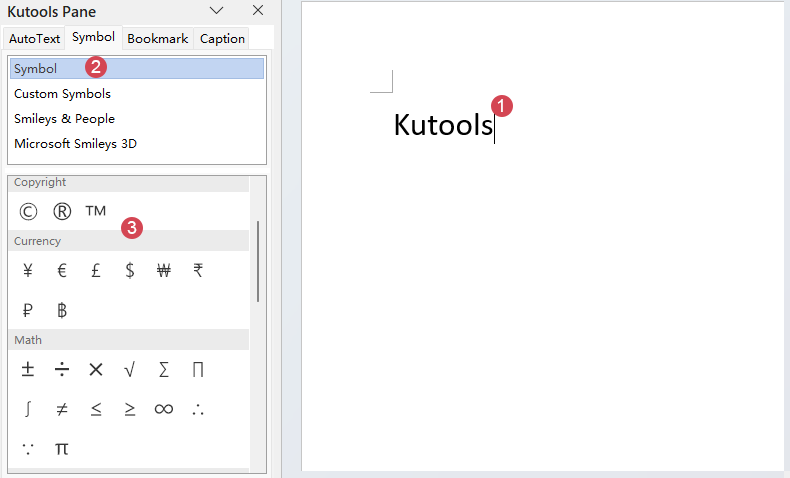
Il simbolo selezionato verrà inserito immediatamente nel documento Word.

⭐ Crea i tuoi simboli personalizzati per utilizzi futuri
Se utilizzi spesso determinati simboli specifici, Kutools per Word ti permette di crearli e salvarli come simboli personalizzati. Una volta aggiunti, potrai inserirli in qualsiasi documento con un semplice clic, risparmiando tempo e assicurando coerenza in tutto il tuo lavoro.
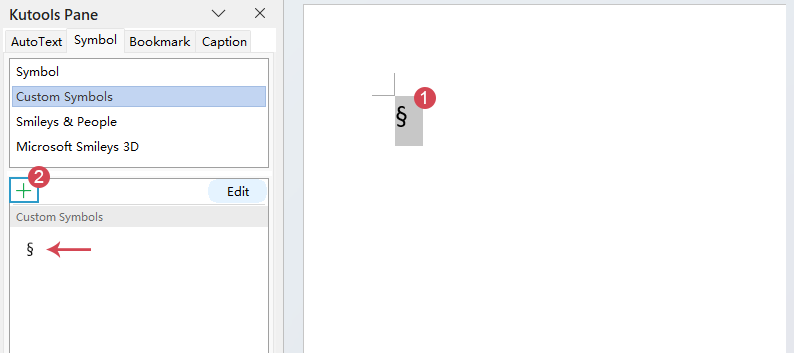
- Seleziona il simbolo desiderato nel documento Word, quindi fai clic sull’icona Aggiungi nel riquadro sinistro. Il simbolo verrà immediatamente aggiunto al riquadro per utilizzi futuri.
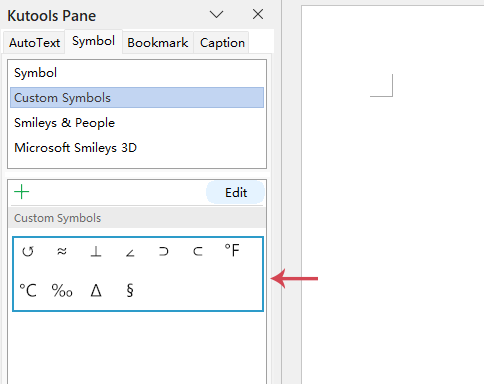
- Ripeti lo stesso passaggio per aggiungere eventuali altri simboli necessari.
Suggerimento
Puoi gestire facilmente i simboli che hai aggiunto: riordinali o rimuovi quelli che non ti servono più. Basta selezionare un simbolo, fare clic sul pulsante Modifica e scegliere l’azione desiderata. Vedi screenshot:
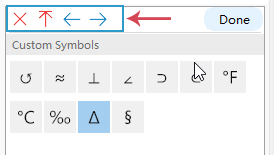
- Elimina
 : rimuovi il simbolo selezionato.
 - Sposta in Cima
 : Porta il simbolo selezionato davanti a tutti gli altri.
 - Sposta a sinistra
 : sposta il simbolo selezionato sul lato sinistro.
 - Sposta a destra
 : Sposta il simbolo selezionato sul lato destro
 : rimuovi il simbolo selezionato.
 : Porta il simbolo selezionato davanti a tutti gli altri.
 : sposta il simbolo selezionato sul lato sinistro.
 : Sposta il simbolo selezionato sul lato destro
😊 Inserisci rapidamente emoji (come faccine, faccine 3D)
Le emoji aggiungono emozione e personalità ai tuoi documenti Word. Con Kutools per Word puoi inserire con un semplice clic emoji come le classiche faccine, vivaci faccine 3D e icone espressive.
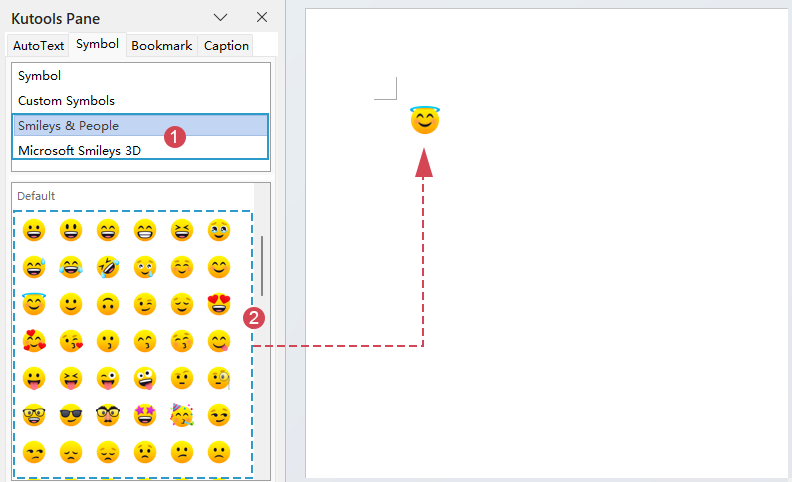
- Posiziona il cursore nel punto del documento in cui vuoi inserire l’emoji.
- Sfoglia le categorie, come Faccine e persone o Faccine Microsoft 3D, per trovare l’emoji che fa al caso tuo.
- Fai clic sull’emoji desiderata nel riquadro in basso a sinistra e verrà inserita immediatamente nel documento.
Suggerimento
Puoi inserire più emoji in sequenza senza chiudere il riquadro, arricchendo subito i tuoi contenuti.
Riepilogo
La funzione Simboli di Kutools per Word offre un’alternativa superiore allo strumento nativo di inserimento simboli di Word. Combina efficienza, personalizzazione e facilità d’uso in un intelligente pannello laterale. Grazie a funzioni come l’inserimento con un clic, raccolte personalizzate di simboli e integrazione rapida delle emoji, questo strumento è ideale per chiunque desideri arricchire i propri documenti con caratteri professionali o espressivi, senza complicazioni.
Inserisci simboli ed emoji — Kutools per Word
Migliora la produttività, aggiungi chiarezza e rendi i tuoi documenti più espressivi con la funzione **Inserisci simboli ed emoji** di Kutools per Word.
Migliori strumenti per la produttività in Office
Kutools per Word – Migliora la tua esperienza con Word grazie a oltre 100 funzionalità eccezionali!
🤖Funzionalità KUTOOLS AI: Assistente AI / Assistente in Tempo Reale / Super Lucida (Mantieni formato) / Super Traduci (Mantieni formato) / Redazione AI / Correzione AI…
📘Padronanza dei documenti: Dividi pagine, unisci documenti, esporta la selezione in vari formati (PDF, TXT, DOC, HTML…) e conversione batch in PDF…
✏Modifica contenuti: Trova e sostituisci in batch su più file / Ridimensiona tutte le immagini / Trasponi righe e colonne della tabella / Converti tabella in testo…
🧹Pulizia senza sforzo: Elimina in un attimo spazi extra, interruzioni di sezione, caselle di testo e collegamenti ipertestuali. Per altri strumenti di rimozione, vai al gruppo Rimuovi…
➕Inserimenti creativi: Inserisci separatori delle migliaia, caselle di controllo, pulsanti di opzione, codici QR, codici a barre e immagini multiple. Scopri di più nel gruppo Inserisci…
🔍Selezioni precise: Individua con precisione pagine specifiche, tabelle, forme, paragrafi di intestazione e migliora la navigazione con altre funzionalità ...Seleziona...
⭐Miglioramenti stellari: Passa a qualsiasi posizione / Inserimento automatico di testo ripetitivo / Alterna tra i documenti Windows / 11 strumenti di conversione Strumenti di...
🌍Supporta oltre 40 lingue: Usa Kutools nella tua lingua preferita – tra cui inglese, spagnolo, tedesco, francese, cinese e molte altre!

Office Tab- Porta l'interfaccia a schede in Office e rende il tuo lavoro molto più semplice
- Abilita la modifica e la lettura a schede in Word, Excel, PowerPoint, Publisher, Access, Visio e Project.
- Apri e crea più documenti in nuove schede della stessa finestra, anziché in nuove finestre.
- Aumenta la tua produttività del 50 % e riduci centinaia di clic del mouse ogni giorno!
✨ Kutools for Office – Un’installazione, cinque strumenti potenti!
Include Office Tab Pro·Kutools per Excel·Kutools per Outlook·Kutools per Word·Kutools for PowerPoint
📦 Ottieni tutti gli 5 strumenti in un’unica suite | 🔗 Integrazione perfetta con Microsoft Office | ⚡ Risparmia tempo e aumenta immediatamente la produttività
Migliori strumenti per la produttività in Office
Kutools per Word- Strumenti 100+ per Word
- 🤖KUTOOLS AI Funzionalità:Assistente AI/Assistente in Tempo Reale/Super Lucida/Super Traduci/Redazione AI/Correzione AI
- 📘Padronanza dei documenti:Dividi pagine/Unisci Documenti/Conversione batch in PDF
- ✏Modifica contenuti:Trova e sostituisci in batch/Ridimensiona tutte le immagini
- 🧹Pulizia senza sforzo:Rimuovi spazi extra/Rimuovi Interruzione di sezione
- ➕Inserimenti creativi:Inserisci separatori delle migliaia/Inserisci Casella di Controllo/Crea Codice QR
- 🌍Supporta oltre 40 lingue: Kutools parla la tua lingua – sono supportate oltre 40 lingue!