Copia pagina – Copia rapidamente una o più pagine in Word
Kutools per Word
Quando si lavora con documenti Word lunghi, duplicare una singola pagina o un intervallo specifico di pagine non è mai stato così semplice. Selezionare manualmente il contenuto su più pagine può rivelarsi un’operazione lunga, noiosa e soggetta a errori, soprattutto quando entrano in gioco formattazione complessa e oggetti incorporati.
Kutools per Word offre una soluzione intelligente e affidabile grazie alla funzionalità Copia pagina, che ti permette di copiare istantaneamente la pagina corrente o qualsiasi altra pagina specificata, risparmiando tempo e aumentando l’efficienza nell’editing.
 |
🔹 Copia pagina corrente
Con un solo clic, puoi copiare l’intera pagina in cui si trova il cursore, inclusi testo, tabelle, immagini, forme e formattazione.
✨ Vantaggi principali:
- Rileva automaticamente la pagina in cui si trova il cursore.
- Non è necessario evidenziare o scorrere manualmente.
- Mantiene intatta tutta la formattazione, l’impaginazione e gli oggetti.
- Ideale per duplicare modelli di pagina, contenuti ricorrenti o per il backup.
📌 Come usare:
Passo 1. Posiziona il cursore in qualsiasi punto della pagina che desideri.
Passo 2. Vai su Kutools Plus > Copia pagina > Copia pagina corrente.

Oppure puoi selezionare direttamente “Copia pagina”.
Fatto! Ora puoi incollare il contenuto ovunque, nello stesso documento o in un altro.

🔹 Copia pagine specificate
Devi copiare una pagina specifica, un intervallo di pagine specifico o persino intere sezioni separate da un'interruzione di sezione? La funzione Copia pagine specificate ti offre un controllo preciso.
✨ Vantaggi principali:
- Copia una pagina specifica o un intervallo continuo di pagine: inserisci una singola pagina (ad esempio “3”) o un intervallo (ad esempio “2–5”).
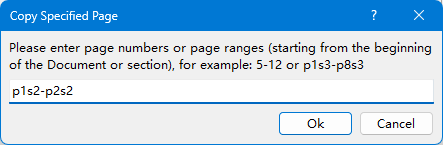
- Supporta la copia basata su sezioni — ad esempio, p3s3–p8s3 copia il contenuto della Sezione 3 dalla pagina 3 alla pagina 8, purché l’intervallo rimanga all’interno della stessa sezione.
- Mantiene tutti i contenuti e la formattazione, inclusi testo, stili, immagini, tabelle e oggetti incorporati.
- Ideale per duplicare modelli di pagina, contenuti ripetuti o per il backup
- Elimina gli errori manuali: niente più taglia, trascina o selezioni errate del contenuto delle pagine.
- Ideale per riorganizzare documenti: estrai report, duplica layout strutturati o riutilizza formattazioni complesse in tutta semplicità.
📌 Come usare:
Passo 1. Vai su Kutools Plus > Copia pagina > Copia pagine specificate.

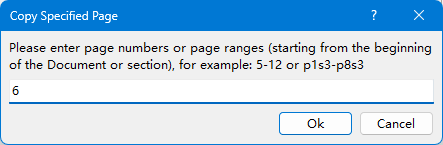
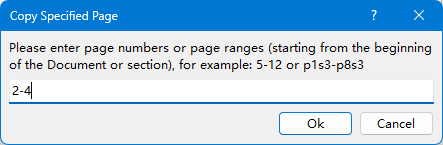
Passo 2. Inserisci i numeri o gli intervalli di pagine e fai clic su OK.
Copia una pagina specifica: es. "6"
Copia un intervallo continuo di pagine, ad esempio "2-4".
Copia una sezione specifica su più pagine: ad esempio, «p1s2-p2s2» (sezione 2, dalla pagina 1 alla pagina 2).
Il contenuto è stato copiato ed è pronto per essere incollato.
💡 Più che una semplice copia
La funzione Copia pagina di Kutools per Word non si limita a replicare il contenuto: assicura coerenza nella formattazione ed elimina gli errori umani causati dalle operazioni manuali di copia e incolla. Che tu stia lavorando a tesi accademiche, modelli o report aziendali, questo strumento ti permette di lavorare più velocemente e in modo più intelligente.
📥 Provalo ora
Kutools per Word offre oltre 100+ strumenti avanzati per semplificare editing, impaginazione, revisione e formattazione in Microsoft Word.Scarica subito e approfitta di una prova completa di 60 giorni, senza limitazioni.
Migliori strumenti per la produttività in Office
Kutools per Word – Migliora la tua esperienza con Word grazie a oltre 100 funzionalità eccezionali!
🤖Funzionalità KUTOOLS AI: Assistente AI / Assistente in Tempo Reale / Super Lucida (Mantieni formato) / Super Traduci (Mantieni formato) / Redazione AI / Correzione AI…
📘Padronanza dei documenti: Dividi pagine, unisci documenti, esporta la selezione in vari formati (PDF, TXT, DOC, HTML…) e conversione batch in PDF…
✏Modifica contenuti: Trova e sostituisci in batch su più file / Ridimensiona tutte le immagini / Trasponi righe e colonne della tabella / Converti tabella in testo…
🧹Pulizia senza sforzo: Elimina in un attimo spazi extra, interruzioni di sezione, caselle di testo e collegamenti ipertestuali. Per altri strumenti di rimozione, vai al gruppo Rimuovi…
➕Inserimenti creativi: Inserisci separatori delle migliaia, caselle di controllo, pulsanti di opzione, codici QR, codici a barre e immagini multiple. Scopri di più nel gruppo Inserisci…
🔍Selezioni precise: Individua con precisione pagine specifiche, tabelle, forme, paragrafi di intestazione e migliora la navigazione con altre funzionalità ...Seleziona...
⭐Miglioramenti stellari: Passa a qualsiasi posizione / Inserimento automatico di testo ripetitivo / Alterna tra i documenti Windows / 11 strumenti di conversione Strumenti di...
🌍Supporta oltre 40 lingue: Usa Kutools nella tua lingua preferita – tra cui inglese, spagnolo, tedesco, francese, cinese e molte altre!

Office Tab- Porta l'interfaccia a schede in Office e rende il tuo lavoro molto più semplice
- Abilita la modifica e la lettura a schede in Word, Excel, PowerPoint, Publisher, Access, Visio e Project.
- Apri e crea più documenti in nuove schede della stessa finestra, anziché in nuove finestre.
- Aumenta la tua produttività del 50 % e riduci centinaia di clic del mouse ogni giorno!
✨ Kutools for Office – Un’installazione, cinque strumenti potenti!
Include Office Tab Pro·Kutools per Excel·Kutools per Outlook·Kutools per Word·Kutools for PowerPoint
📦 Ottieni tutti gli 5 strumenti in un’unica suite | 🔗 Integrazione perfetta con Microsoft Office | ⚡ Risparmia tempo e aumenta immediatamente la produttività
Migliori strumenti per la produttività in Office
Kutools per Word- Strumenti 100+ per Word
- 🤖KUTOOLS AI Funzionalità:Assistente AI/Assistente in Tempo Reale/Super Lucida/Super Traduci/Redazione AI/Correzione AI
- 📘Padronanza dei documenti:Dividi pagine/Unisci Documenti/Conversione batch in PDF
- ✏Modifica contenuti:Trova e sostituisci in batch/Ridimensiona tutte le immagini
- 🧹Pulizia senza sforzo:Rimuovi spazi extra/Rimuovi Interruzione di sezione
- ➕Inserimenti creativi:Inserisci separatori delle migliaia/Inserisci Casella di Controllo/Crea Codice QR
- 🌍Supporta oltre 40 lingue: Kutools parla la tua lingua – sono supportate oltre 40 lingue!