Crea e riutilizza blocchi di testo frequenti in Word con Kutools
Kutools per Word offre una potente funzione AutoText che ti permette di riutilizzare rapidamente contenuti comunemente usati nei tuoi documenti.
Che tu debba inserire frequentemente saluti, firme, paragrafi standard, istruzioni o qualsiasi altro Testo duplicato, AutoText ti consente di salvarli una volta sola e inserirli istantaneamente con un solo clic. Ciò non solo Risparmia tempo, ma garantisce anche coerenza in tutti i tuoi documenti. Puoi organizzare i tuoi testi riutilizzabili in categorie, gestirli facilmente nel riquadro AutoText e persino esportare le tue voci per utilizzarle su un altro dispositivo.
Guida passo passo per creare e riutilizzare blocchi di testo frequenti con Kutools per Word
- Apri il riquadro AutoText
- Crea una voce Nuovo Testo Automatico
- Inserisci un blocco di testo AutoText salvato in un documento
- Modifica il contenuto di una voce AutoText esistente
- Utilizza le voci AutoText su più dispositivi
Apri il riquadro AutoText
- Apri il documento Word contenente i blocchi di testo da salvare come AutoText.
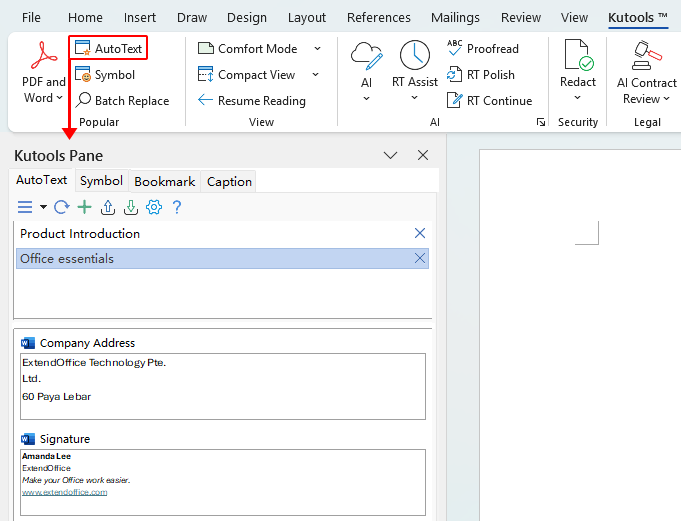
- Vai alla scheda «Kutools» e clicca su «AutoText» per aprire il riquadro AutoText.
Crea una voce Nuovo Testo Automatico
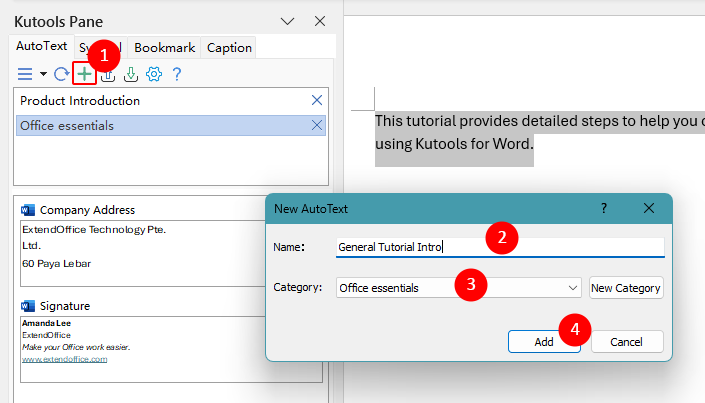
- Seleziona il testo che utilizzi frequentemente e desideri salvare, quindi fai clic sul pulsante «Nuovo Testo Automatico» nella barra degli strumenti del riquadro AutoText.
- Nella finestra di dialogo «Nuovo Testo Automatico» che compare, inserisci un “Nome” per il blocco di testo in modo da riconoscerlo facilmente in seguito.
- Scegli una “Categoria” esistente o creane una nuova per organizzare voci simili.
- Fai clic su «Aggiungi» per salvare la selezione come voce AutoText.
Inserisci un blocco di testo AutoText salvato in un documento
- Apri il documento in cui vuoi riutilizzare il testo salvato.
- Posiziona il cursore esattamente nel punto in cui desideri che compaia il blocco di testo.
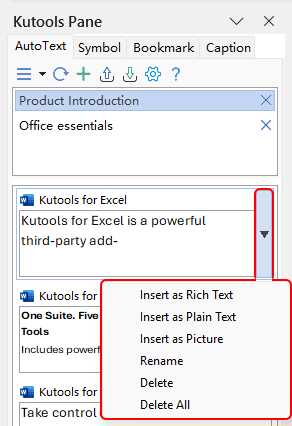
- Nel riquadro AutoText, espandi la categoria che contiene la tua voce e fai clic sulla voce AutoText per inserirla nel documento. Suggerimento:Espandendo il menu a discesa accanto a una voce, puoi anche scegliere di inserirla come Testo normale o come immagine.
Modifica il contenuto di una voce AutoText esistente
- Inserisci la voce di testo automatico nel documento.
- Apporta le modifiche che desideri.
- Seleziona il testo modificato e fai clic sul pulsante «Nuovo Testo Automatico» per salvarlo nuovamente con lo stesso nome, sostituendo la voce esistente.
Utilizza le voci AutoText su più dispositivi
Una volta creata, una voce AutoText è subito disponibile in qualsiasi documento di Word sullo stesso computer, purché Kutools per Word sia installato e abilitato. Così puoi riutilizzare all’istante le tue tabelle salvate, senza doverle ricreare o riformattare ogni volta.
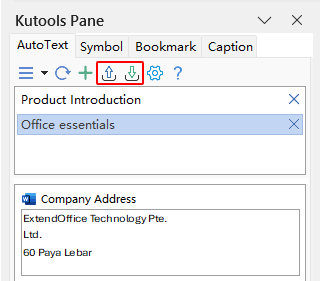
Se lavori su più dispositivi, Kutools ti consente di portare con te la tua libreria AutoText. Grazie alle opzioni integrate “Esporta” e “Importa”, puoi trasferire tutte le tue voci AutoText salvate da un computer a un altro, mantenendo sempre lo stesso insieme di blocchi di testo riutilizzabili — e tutti gli altri elementi AutoText — perfettamente sincronizzati tra i tuoi dispositivi.
Migliori strumenti per la produttività in Office
Kutools per Word- Migliora la tua esperienza con Word
🤖Funzionalità KUTOOLS AI: Assistente AI / Assistente in Tempo Reale / Super Lucida (Preserva formato) / Super Traduci (Preserva formato) / Redazione AI / Correzione AI...
📘Padronanza dei documenti: Dividi pagine, unisci documenti, esporta la selezione in vari formati (PDF, TXT, DOC, HTML...) e conversione batch in PDF…
✏Modifica contenuti: Trova e sostituisci in batch su più file / Ridimensiona tutte le immagini / Trasponi righe e colonne della tabella / Converti tabella in testo…
🧹Pulizia senza sforzo: Elimina con un solo clic spazi extra, interruzioni di sezione, caselle di testo e collegamenti ipertestuali. Per ulteriori strumenti di rimozione, vai al gruppo Rimuovi…
➕Inserimenti creativi: Inserisci separatori delle migliaia, caselle di controllo, pulsanti di opzione, codici QR, codici a barre e immagini multiple. Scopri di più nel gruppo Inserisci…
🔍Selezioni precise: individua con precisione pagine specifiche, tabelle, forme e paragrafi di intestazione. Migliora la navigazione con altre funzionalità: ...Seleziona...
⭐Miglioramenti stellari: Passa a qualsiasi posizione / Inserimento automatico di testo ripetitivo / Alterna tra i documenti Windows / 11 conversione strumenti di...
🌍Supporta oltre 40 lingue: Usa Kutools nella tua lingua preferita – tra cui inglese, spagnolo, tedesco, francese, cinese e molte altre!

Office Tab -Tabs per Office, potenza per te
- Abilita la modifica e la lettura a schede in Word, Excel, PowerPoint, Publisher, Access, Visio e Project.
- Apri e crea più documenti in nuove schede della stessa finestra, anziché in nuove finestre.
- Aumenta la tua produttività del 50 % e riduci centinaia di clic del mouse ogni giorno!

✨ Kutools for Office – Un'installazione, cinque strumenti potenti!
Include Office Tab Pro·Kutools per Excel·Kutools per Outlook·Kutools per Word·Kutools for PowerPoint
📦 Ottieni tutti gli 5 strumenti in un’unica suite | 🔗 Integrazione perfetta con Microsoft Office | ⚡ Risparmia tempo e aumenta immediatamente la produttività
Migliori strumenti per la produttività in Office
Kutools per Word- 100+ Strumenti per Word
- 🤖KUTOOLS AI Funzionalità:Assistente AI/Assistente in Tempo Reale/Super Lucida/Super Traduci/Redazione AI/Correzione AI
- 📘Padronanza dei documenti:Dividi pagine/Unisci Documenti/Conversione batch in PDF
- ✏Modifica contenuti:Trova e sostituisci in batch/Ridimensiona tutte le immagini
- 🧹Pulizia senza sforzo:Rimuovi spazi extra/Rimuovi Interruzione di sezione
- ➕Inserimenti creativi:Inserisci separatori delle migliaia/Inserisci Casella di Controllo/Crea Codice QR
- 🌍Supporta oltre 40 lingue: Kutools parla la tua lingua – supporta oltre 40 lingue!
Indice
- Apri il riquadro AutoText
- Crea una voce Nuovo Testo Automatico
- Inserisci un blocco di testo AutoText salvato in un documento
- Modifica il contenuto di una voce AutoText esistente
- Utilizza le voci AutoText su più dispositivi
- I migliori strumenti per la produttività in Office
Kutools per Word
Porta 100+ funzionalità avanzate a Word
- 🧩 Panoramica
- 📥 Scarica gratuitamente
- 🛒 Acquista ora
- 🎁 Disponibile prova gratuita di 60 giorni