Elimina un Interruzione di sezione in Word utilizzando KUTOOLS AI
Le Interruzione di sezione in Word sono essenziali per controllare il layout del documento, ma possono anche causare problemi di formattazione imprevisti, come spostamenti di intestazioni e piè di pagina, interruzioni nella numerazione delle pagine o cambiamenti indesiderati nell’orientamento della pagina. Trovare e rimuovere manualmente queste interruzioni è spesso un’operazione lunga e soggetta a errori, specialmente in documenti lunghi o complessi.
Kutools per Word risolve questi problemi grazie alla sua funzione Chat basata sull’intelligenza artificiale, che ti permette di gestire le interruzioni di sezione semplicemente impartendo istruzioni in linguaggio naturale. KUTOOLS AI non solo comprende la tua richiesta, ma identifica e suggerisce anche lo strumento Kutools più adatto, assicurandosi di rimuovere esclusivamente le interruzioni desiderate e applicando le modifiche in modo sicuro, senza alterare altre impostazioni di formattazione. Il risultato? Un processo rapido, preciso e perfetto anche per i principianti. La guida seguente mostra come eliminare le interruzioni di sezione in modo efficiente con KUTOOLS AI.
Guida passo passo per eliminare una Interruzione di sezione utilizzando Kutools per Word
- Apri il tuo documento Word, quindi nella scheda Kutoolsfai clic su IA > Utilità IAper visualizzare il riquadro KUTOOLS AI Utilità.
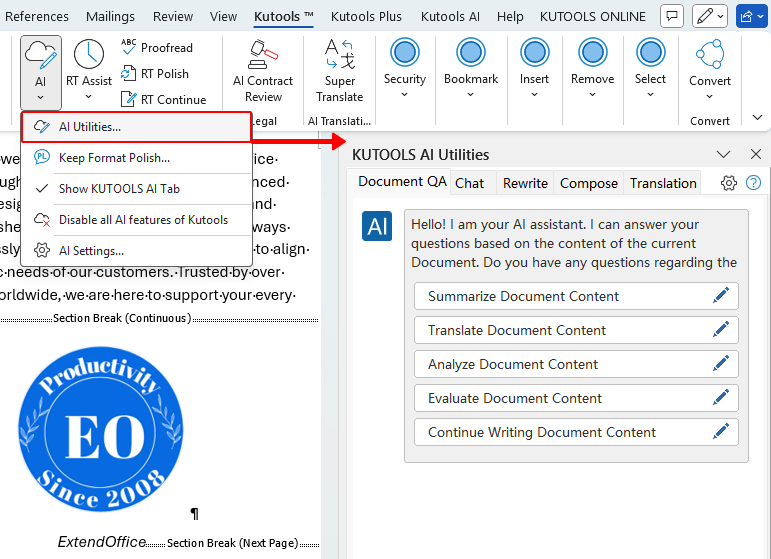
- Passa alla scheda Chat e descrivi il tuo compito nella casella di chat. Ad esempio:
- «Rimuovi tutti i Interruzione di sezione in questo documento.»
- «Rimuovi tutti i Interruzione di sezione nel Selezione corrente.» (Evidenzia la parte del documento che desideri modificare prima di inviare questo comando.)
- «Elimina il prossimo Interruzione di sezione in questo documento.»
 (o premi)Invio).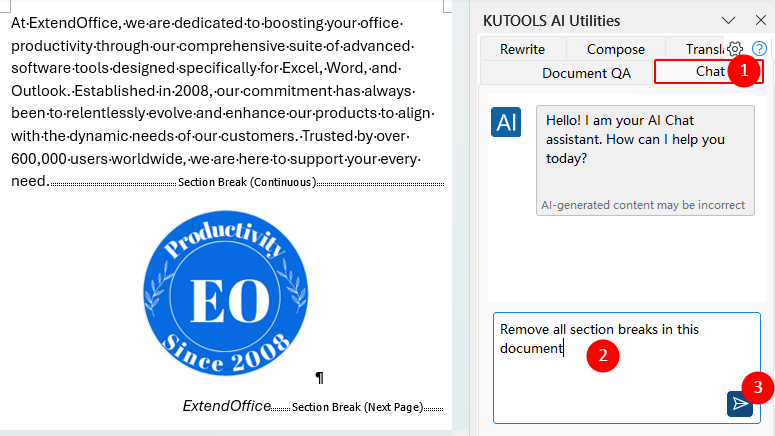
- KUTOOLS AI analizza la tua richiesta e suggerisce la corrispondente funzionalità di Kutools (ad esempio,)Rimuovi Interruzione di sezione) e mostra pulsanti come Eseguie Annulla.
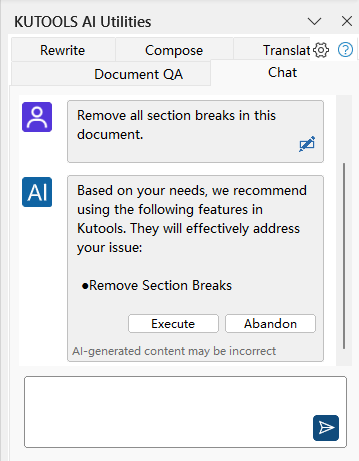
- Fai clic su Esegui per avviare la funzionalità suggerita. Kutools per Word eliminerà automaticamente le interruzioni di sezione in base alla tua richiesta, applicando direttamente le modifiche nel documento.
 (o premi)
Nota: Assicurati che KUTOOLS AI sia attivato con un fornitore AI valido (ad esempio OpenAI o Google AI) e che tu stia utilizzando una versione di Kutools per Word che include il riquadro Utilità AI.
Migliori strumenti per la produttività in Office
Kutools per Word- Migliora la tua esperienza con Word
🤖Funzionalità Kutools AI: Assistente AI / Assistente in Tempo Reale / Super Lucida (Mantieni formato) / Super Traduci (Mantieni formato) / Redazione AI / Correzione AI…
📘Padronanza del documento: Dividi pagine / Unisci documenti / Esporta la selezione in vari formati (PDF, TXT, DOC, HTML...) / Converti in blocco in PDF…
✏Modifica contenuti: Trova e sostituisci in batch su più file / Ridimensiona tutte le immagini / Trasponi righe e colonne della tabella / Converti tabella in testo...
🧹Pulizia senza sforzo: elimina spazi aggiuntivi, interruzioni di sezione, caselle di testo e collegamenti ipertestuali. Per ulteriori strumenti di rimozione, vai al gruppo Rimuovi…
➕Inserimenti creativi: Inserisci separatori delle migliaia, caselle di controllo, pulsanti di opzione, codici QR, codici a barre e immagini multiple. Scopri di più nel gruppo Inserisci…
🔍Selezioni precise: individua pagine specifiche, tabelle, forme o paragrafi di intestazione. Migliora la navigazione con altre selezione funzionalità di…
⭐Miglioramenti stellari: Vai a qualsiasi posizione / Inserisci automaticamente testo ripetitivo / Alterna tra documenti Windows / 11 strumenti di conversione Strumenti di...
🌍Supporta oltre 40 lingue: Usa Kutools nella tua lingua preferita – tra cui inglese, spagnolo, tedesco, francese, cinese e molte altre!

Office Tab -Tabs per Office, potenza per te
- Abilita la modifica e la lettura a schede in Word, Excel, PowerPoint, Publisher, Access, Visio e Project.
- Apri e crea più documenti in nuove schede della stessa finestra, anziché in nuove finestre.
- Aumenta la tua produttività del 50 % e riduci centinaia di clic del mouse ogni giorno!

✨ Kutools for Office – Un’installazione, cinque strumenti potenti!
Include Office Tab Pro·Kutools per Excel·Kutools per Outlook·Kutools per Word·Kutools for PowerPoint
📦 Ottieni tutti gli 5 strumenti in un’unica suite | 🔗 Integrazione perfetta con Microsoft Office | ⚡ Risparmia tempo e aumenta immediatamente la produttività
Migliori strumenti per la produttività in Office
Kutools per Word- 100+ Strumenti per Word
- 🤖KUTOOLS AI Funzionalità:Assistente AI/Assistente in Tempo Reale/Super Lucida/Super Traduci/Redazione AI/Correzione AI
- 📘Padronanza del documento:Dividi pagine/Unisci Documenti/Converti in blocco in PDF
- ✏Modifica contenuti:Trova e sostituisci in batch/Ridimensiona tutte le immagini
- 🧹Pulizia senza sforzo:Rimuovi spazi aggiuntivi/Rimuovi Interruzione di sezione
- ➕Inserimenti creativi:Inserisci separatori delle migliaia/Inserisci Casella di Controllo/Crea Codice QR
- 🌍Supporta oltre 40 lingue: Kutools parla la tua lingua – supporta oltre 40 lingue!
Indice
Kutools per Word
Porta 100+ funzionalità avanzate a Word
- 🧩 Panoramica
- 📥 Download gratuito
- 🛒 Acquista ora
- 🎁 Disponibile prova gratuita di 60 giorni