Genera contenuti basati su prompt in Word utilizzando KUTOOLS AI
Molti utenti di Word si affidano all’IA per creare contenuti scritti in modo più rapido, che si tratti di bozze di email, report professionali ben strutturati, testi in stile blog, schemi organizzati o brevi post per i social media. Invece di partire da una pagina vuota, l’IA trasforma istantaneamente un semplice suggerimento in una prima bozza già curata e pronta per essere personalizzata.
Kutools per Word integra la creazione di contenuti basata sull’IA direttamente in Word grazie al suo strumento Componi. Basta descrivere in linguaggio semplice ciò che vuoi scrivere e KUTOOLS AI genererà il contenuto al posto tuo. Il tutorial seguente ti mostra come creare contenuti a partire dai tuoi suggerimenti con KUTOOLS AI.
Guida passo passo per generare contenuti a partire da suggerimenti utilizzando Kutools per Word
- Apri il tuo documento Word, quindi nella scheda Kutools, fai clic su AI > Utilità AIper visualizzare il riquadro KUTOOLS AI Utilità.
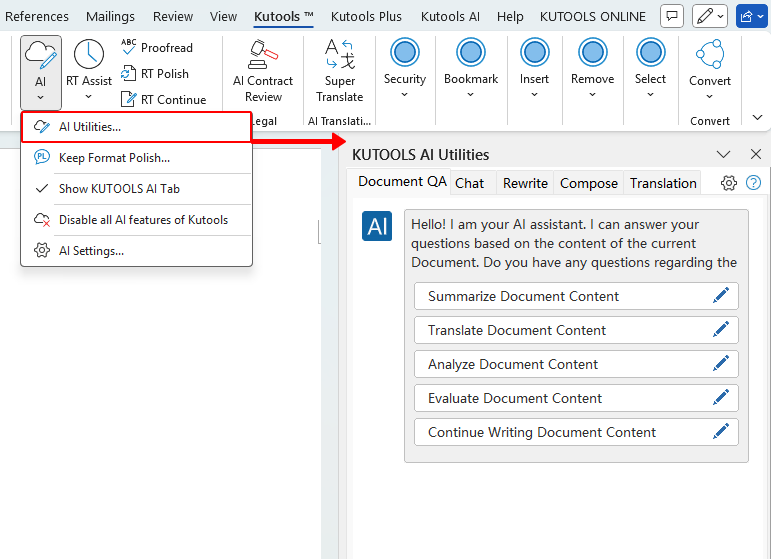
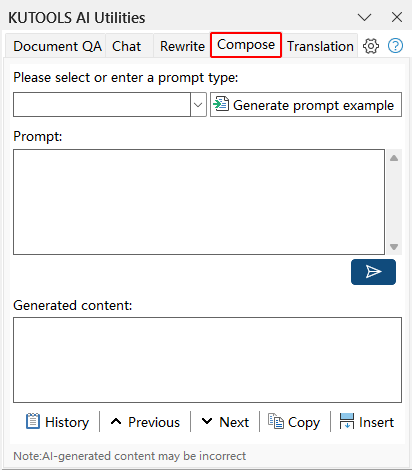
- Nel riquadro Utilità AI, seleziona la scheda Componiper accedere allo strumento Componi.
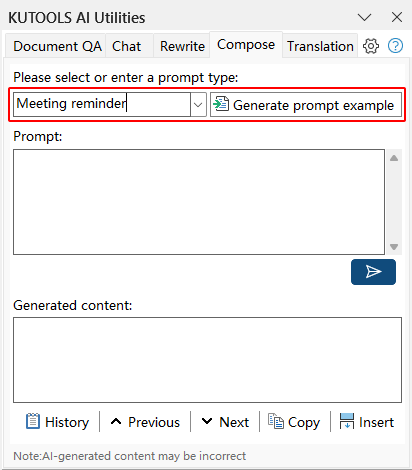
- Nella casella “Seleziona o inserisci un tipo di prompt:”, inserisci un tipo di prompt – ad esempio “presentazione prodotto”, “promemoria riunione” o “aggiornamento progetto” – e fai clic sul pulsante Genera esempio di promptper consentire a Kutools di generare un prompt per te.Suggerimento:Se hai già il tuo prompt, salta questo passaggio e inseriscilo direttamente nella casella Prompt.
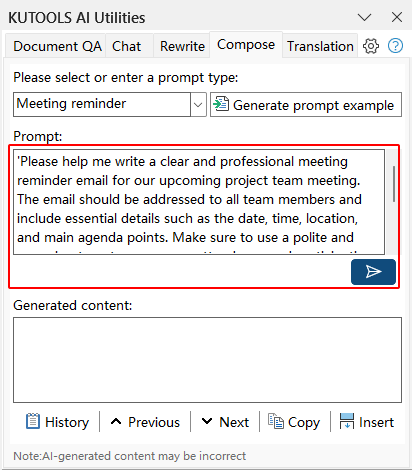
- Nella casella «Prompt», modifica il prompt generato oppure inseriscine uno personalizzato descrivendo il contenuto che desideri creare. Al termine, fai clic sul pulsante Invia.
 .
.
- KUTOOLS AI genererà il contenuto in base al tuo prompt e lo visualizzerà nella casella «Contenuto generato». Controlla il testo prodotto per assicurarti che rispecchi lo stile, il tono e la lunghezza desiderati.
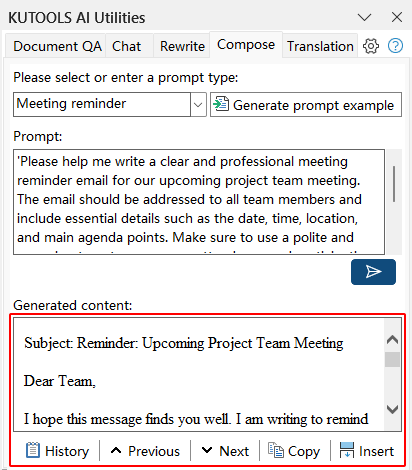
- Se il testo generato ti soddisfa, fai clic su Inserisci per aggiungerlo direttamente al documento nella posizione del cursore oppure scegli Copia per incollarlo manualmente dove preferisci. Se il risultato richiede miglioramenti, modifica il tuo prompt e fai nuovamente clic sul pulsante Invia. per rigenerare il contenuto.
 .
.
Nota: Assicurati che KUTOOLS AI sia attivato con un fornitore AI valido (ad esempio OpenAI o Google AI) e che tu stia utilizzando una versione di Kutools per Word che includa il riquadro Utilità AI.
Migliori strumenti per la produttività in Office
Kutools per Word- Migliora la tua esperienza con Word
🤖Funzionalità KUTOOLS AI: Assistente AI / Assistente in Tempo Reale / Super Lucida (Mantieni formato) / Super Traduci (Mantieni formato) / Redazione AI / Correzione AI…
📘Padronanza del documento: Dividi pagine / Unisci documenti / Esporta la selezione in vari formati (PDF, TXT, DOC, HTML…) / Converti in batch in PDF…
✏Modifica dei contenuti: Trova e sostituisci in blocco su più file / Ridimensiona tutte le immagini / Trasponi righe e colonne della tabella / Converti tabella in testo...
🧹Pulizia senza sforzo: Elimina con un colpo di spugna spazi aggiuntivi, interruzioni di sezione, caselle di testo e collegamenti ipertestuali. Per ulteriori strumenti di rimozione, vai al gruppo Rimuovi…
➕Inserimenti creativi: Inserisci separatori delle migliaia, caselle di controllo, pulsanti di opzione, codici QR, codici a barre e immagini multiple. Scopri di più nel gruppo Inserisci…
🔍Selezioni precise: Individua con precisione pagine specifiche, tabelle, forme e paragrafi di intestazione. Migliora la navigazione con altre funzionalità di selezione...Selezione
⭐Miglioramenti stellari: Passa a qualsiasi posizione / Inserisci automaticamente testo ripetitivo / Alterna tra i documenti di Windows / 11 strumenti di conversione Strumenti di...
🌍Supporta oltre 40 lingue: Usa Kutools nella tua lingua preferita – tra cui inglese, spagnolo, tedesco, francese, cinese e molte altre!

Office Tab -Tabs per Office, potenza per te
- Abilita la modifica e la lettura a schede in Word, Excel, PowerPoint, Publisher, Access, Visio e Project.
- Apri e crea più documenti in nuove schede della stessa finestra, anziché in nuove finestre.
- Aumenta la tua produttività del 50 % e riduce centinaia di clic del mouse ogni giorno!

✨ Kutools for Office – Un'installazione, cinque strumenti potenti!
Include Office Tab Pro·Kutools per Excel·Kutools per Outlook·Kutools per Word·Kutools for PowerPoint
📦 Ottieni tutti gli 5 strumenti in un’unica suite | 🔗 Integrazione perfetta con Microsoft Office | ⚡ Risparmia tempo e aumenta immediatamente la produttività
Migliori strumenti per la produttività in Office
Kutools per Word- 100+ Strumenti per Word
- 🤖KUTOOLS AI Funzionalità:Assistente AI/Assistente in Tempo Reale/Super Lucida/Super Traduci/Redazione AI/Correzione AI
- 📘Padronanza del documento:Dividi pagine/Unisci Documenti/Converti in batch in PDF
- ✏Modifica dei contenuti:Trova e sostituisci in batch/Ridimensiona tutte le immagini
- 🧹Pulizia senza sforzo:Rimuovi spazi aggiuntivi/Rimuovi Interruzione di sezione
- ➕Inserimenti creativi:Inserisci separatori delle migliaia/Inserisci Casella di Controllo/Crea Codice QR
- 🌍Supporta oltre 40 lingue: Kutools parla la tua lingua – sono supportate oltre 40 lingue!
Indice
Kutools per Word
Porta 100+ funzionalità avanzate a Word
- 🧩 Panoramica
- 📥 Download gratuito
- 🛒 Acquista ora
- 🎁 Prova gratuita di 60 giorni disponibile