Sposta più sezioni in sicurezza in Word senza taglia e incolla
Durante la modifica di un lungo documento Word, potresti dover spostare diversi paragrafi, clausole o sezioni in punti diversi. L’uso ripetuto di taglia e incolla può essere rischioso e dispendioso in termini di tempo, specialmente quando il contenuto è importante. La funzione Sposta intervalli in Kutools per Word ti consente di raccogliere più selezioni in un’unica finestra di dialogo, per poi posizionarle esattamente dove servono—senza dover fare continui andirivieni con copia e incolla.
In questa guida scoprirai a cosa serve la funzione Sposta intervalli, come usarla e in quali situazioni ti permette di modificare i documenti in modo più sicuro e semplice.
Vantaggi della funzione Sposta intervalli
- 📌 Raccoglie più Seleziona intervallo in una singola finestra popup per il posizionamento successivo
- 🛡️ Gli intervalli raccolti rimangono nelle loro posizioni originali finché non vengono spostati, riducendo il rischio di perdere traccia del contenuto durante la riorganizzazione
- 📄 Ti consente di spostare ogni intervallo singolarmente nella posizione corretta
- 👀 Fornisce una finestra di anteprima per identificare e rivedere facilmente gli intervalli raccolti prima di spostarli
- 🎨 Supporta diversi stili di incolla, inclusa la conservazione della formattazione originale, l’unione della formattazione o Testo normale
- 📍 Ti permette di tornare alla posizione originale di un Seleziona intervallo quando necessario
- 📚 Gestisce un elevato numero di intervalli memorizzati, risultando adatto per la riorganizzazione di documenti complessi
- ⚡ Risparmia tempo evitando ripetuti copia e incolla avanti e indietro
- 💾 Salva automaticamente il tuo elenco, così puoi riprendere il lavoro anche dopo aver chiuso Word
Dove trovare la funzione Sposta intervalli
Dopo aver installato Kutools per Word, apri Word e passa alla scheda Kutools sulla Barra multifunzione. Nel gruppo Popolari, troverai la funzione Sposta intervalli.

È qui che puoi accedere rapidamente allo strumento ogni volta che devi spostare in modo sicuro più sezioni all’interno del tuo documento.
Come usare Sposta intervalli in Word
- Fai clic su Kutools>Sposta intervalliper aprire la finestra di dialogo Sposta intervalli.
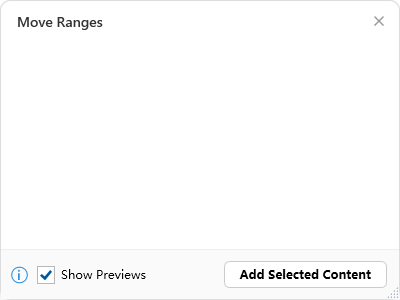
- Seleziona il primo intervallo di contenuto che desideri spostare, quindi fai clic su Aggiungi contenuto selezionato per aggiungerlo alla finestra di dialogo.
- Ripeti gli stessi passaggi per raccogliere altro contenuto che desideri spostare in un secondo momento.
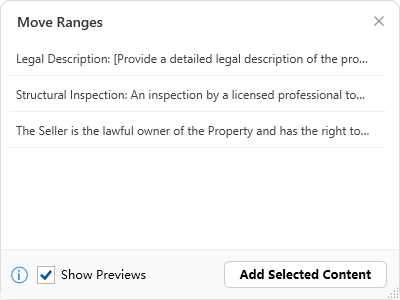
💡Suggerimento: La finestra di dialogo memorizza temporaneamente l’intervallo selezionato, così potrai decidere in un secondo momento dove posizionarlo.
- Posiziona il cursore nel punto in cui desideri inserire un intervallo da selezionare.
- Fai clic sul pulsante a discesa accanto all’intervallo che desideri spostare, quindi scegli una delle seguenti opzioni:
- Sposta e mantieni la formattazione originale
- Sposta e unisci la formattazione
- Sposta come Testo normale
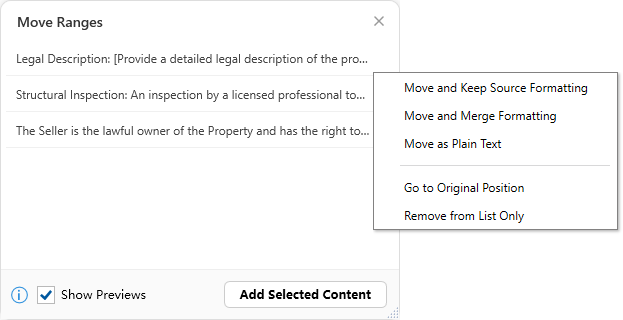
- Il contenuto selezionato verrà spostato immediatamente nella posizione del cursore. Ripeti i passaggi indicati sopra per posizionare gli altri intervalli, se necessario.
📄 Note:
- I contenuti selezionati compaiono nella finestra di dialogo, ma restano nelle loro posizioni originali finché non li sposti.
- L’elenco viene salvato automaticamente, permettendoti di riprendere il lavoro anche dopo aver chiuso e riaperto Word.
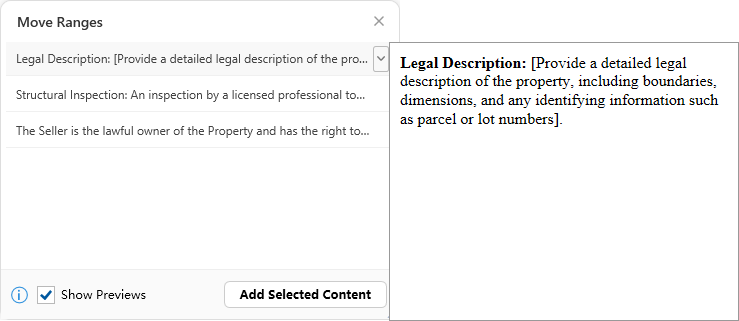
- Attivando Mostra anteprimenella finestra di dialogo, potrai visualizzare più facilmente gli intervalli raccolti prima di spostarli.
Quando è utile la funzione Sposta intervalli
Questa funzione è particolarmente utile quando devi riorganizzare più sezioni di un documento e posizionarle con precisione, senza dover ricorrere continuamente al copia e incolla.
📑 Riorganizzazione di documenti lunghi
Quando lavori a relazioni, contratti o manuali, puoi raccogliere diverse sezioni e inserirle successivamente nell’ordine corretto, senza mai perdere traccia del contenuto.
⚖️ Modifica di contenuti strutturati o legali
Per clausole, descrizioni o testi normativi, puoi gestire e spostare più sezioni in tutta sicurezza, evitando cancellazioni accidentali o sovrascritture.
🧩 Gestione di più blocchi di contenuto
Se devi riorganizzare diversi paragrafi all’interno di un documento, puoi memorizzarli nella finestra di dialogo e spostarli uno alla volta nel punto giusto, quando necessario.
⚡ Riduzione di azioni ripetitive
Invece di copiare e incollare avanti e indietro, raccogli prima tutti i contenuti necessari e posizionali in modo efficiente in un unico flusso di lavoro.
Conclusione
La funzione Sposta intervalli in Kutools per Word è perfetta quando devi spostare più contenuti in modo preciso e controllato. Invece di tagliare e incollare un intervallo alla volta, puoi raccogliere le selezioni nella finestra di dialogo e posizionarle singolarmente esattamente dove ti servono.
È particolarmente indicata per documenti lunghi, editing strutturato, testi legali, report aziendali e ogni situazione in cui la precisione del contenuto sia fondamentale.
Migliori strumenti per la produttività in ufficio
Kutools per Word- Migliora la tua esperienza con Word
🤖Funzionalità KUTOOLS AI: Assistente AI / Assistente in Tempo Reale / Super Lucida (Mantieni formato) / Super Traduci (Mantieni formato) / Redazione AI / Correzione AI…
📘Padronanza dei documenti: Dividi pagine, unisci documenti, esporta la selezione in vari formati (PDF, TXT, DOC, HTML…) e converti in blocco in PDF…
✏Modifica contenuti: Trova e sostituisci in batch su più file / Ridimensiona tutte le immagini / Trasponi righe e colonne della tabella / Converti tabella in testo...
🧹Pulizia senza sforzo: elimina spazi aggiuntivi, interruzioni di sezione, caselle di testo e collegamenti ipertestuali. Per ulteriori strumenti di rimozione, vai al gruppo Rimuovi…
➕Inserimenti creativi: Inserisci separatori delle migliaia, caselle di controllo, pulsanti di opzione, codici QR, codici a barre e immagini multiple. Scopri di più nel gruppo Inserisci…
🔍Selezioni precise: individua pagine specifiche, tabelle, forme e paragrafi di intestazione. Migliora la navigazione con altre funzionalità: ...Seleziona…
⭐Miglioramenti stellari: Vai a qualsiasi posizione / Inserisci automaticamente testo ripetitivo / Passa da un documento all’altro in Windows / 11 strumenti di conversione Strumenti di...
🌍Supporta oltre 40 lingue: Usa Kutools nella tua lingua preferita – tra cui inglese, spagnolo, tedesco, francese, cinese e molte altre!

Office Tab -Tabs per Office, potenza per te
- Abilita la modifica e la lettura a schede in Word, Excel, PowerPoint, Publisher, Access, Visio e Project.
- Apri e crea più documenti in nuove schede della stessa finestra, anziché in finestre separate.
- Aumenta la tua produttività del 50 % e riduci centinaia di clic del mouse ogni giorno!

✨ Kutools for Office – Un’unica installazione, cinque strumenti potenti!
Include Office Tab Pro·Kutools per Excel·Kutools per Outlook·Kutools per Word·Kutools for PowerPoint
📦 Ottieni tutti gli 5 strumenti in un’unica suite | 🔗 Integrazione perfetta con Microsoft Office | ⚡ Risparmia tempo e aumenta immediatamente la produttività
Migliori strumenti per la produttività in ufficio
Kutools per Word- 100+ Strumenti per Word
- 🤖KUTOOLS AI Funzionalità:Assistente AI/Assistente in Tempo Reale/Super Lucida/Super Traduci/Redazione AI/Correzione AI
- 📘Padronanza dei documenti:Dividi pagine/Unisci Documenti/Converti in blocco in PDF
- ✏Modifica contenuti:Trova e sostituisci in batch/Ridimensiona tutte le immagini
- 🧹Pulizia senza sforzo:Rimuovi spazi aggiuntivi/Rimuovi Interruzione di sezione
- ➕Inserimenti creativi:Inserisci separatori delle migliaia/Inserisci Casella di Controllo/Crea Codice QR
- 🌍Supporta oltre 40 lingue: Kutools parla la tua lingua – supporta oltre 40 lingue!
Indice
- Vantaggi della funzione Sposta intervalli
- Dove trovare la funzione Sposta intervalli
- Come usare Sposta intervalli in Word
- Quando è utile la funzione Sposta intervalli
- Conclusione
- I migliori strumenti per la produttività in ufficio
Kutools per Word
Porta 100+ funzionalità avanzate in Word
- 🧩 Panoramica
- 📥 Scarica gratuitamente
- 🛒 Acquista ora
- 🎁 Disponibile prova gratuita di 60 giorni