Rimuovi rapidamente tutte le lettere maiuscole iniziali da un documento di Word
Kutools per Word
Le lettere maiuscole iniziali sono grandi caratteri decorativi all'inizio di un paragrafo. Sebbene rimuovere una singola lettera maiuscola iniziale sia semplice, eliminare più lettere maiuscole sparse nel documento può richiedere molto tempo. L'utilità Kutools per Word di Rimuovi Tutte le Lettere Iniziali nell'Intervallo Selezionato ti consente di rimuovere rapidamente tutte le lettere maiuscole iniziali dall'intero documento o da una sezione selezionata con un solo clic.
Rimuovi tutte le lettere maiuscole iniziali dall'intero documento
Rimuovi tutte le lettere maiuscole iniziali da una parte del documento
Strumenti di produttività consigliati per Word
Kutools per Word: Integrazione dell’IA 🤖, oltre 100 funzionalità avanzate risparmiano 50 % del tempo dedicato alla gestione dei documenti.Scarica gratuitamente
Office Tab: Introduce le schede simili a quelle del browser in Word (e negli altri strumenti Office), semplificando la navigazione tra più documenti.Scarica gratuitamente
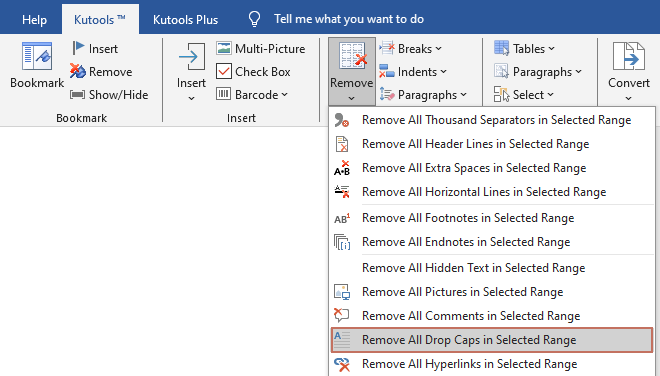
Seleziona Kutools>Rimuovi>Rimuovi Tutte le Lettere Iniziali nell'Intervallo Selezionato
Rimuovi tutte le lettere maiuscole iniziali dall'intero documento
Se il tuo documento contiene diverse lettere maiuscole iniziali e devi eliminarle rapidamente, segui questi passaggi:
1. Apri il documento da cui desideri rimuovere tutte le lettere maiuscole iniziali. Applica la funzione selezionando Kutools > Altro > Rimuovi tutte le lettere maiuscole iniziali nell’intervallo selezionato.
2. Verrà quindi visualizzata una finestra di dialogo che ti chiede di confermare la rimozione di tutte le lettere maiuscole iniziali: fai clic su Sì per procedere.
Tutte le lettere maiuscole iniziali vengono rimosse immediatamente dall’intero documento. Vedi screenshot:
 |
 |
 |
Rimuovi tutte le lettere maiuscole iniziali da una parte del documento
Se invece desideri rimuovere solo le lettere maiuscole iniziali dalle selezioni in Word, ecco come puoi procedere.
1. Seleziona una o più aree da cui desideri rimuovere le lettere maiuscole iniziali.
2. Applica l'utilità selezionando Kutools > Altro > Rimuovi tutte le lettere iniziali nell'intervallo selezionato.
Tutte le lettere maiuscole iniziali vengono rimosse dalla funzione «Seleziona intervallo». Vedi gli screenshot:
 |
|
 |
Migliori strumenti per la produttività in Office
Kutools per Word – Migliora la tua esperienza con Word grazie a oltre 100 funzionalità eccezionali!
🤖Funzionalità KUTOOLS AI: Assistente AI / Assistente in Tempo Reale / Super Lucida (Mantieni formato) / Super Traduci (Mantieni formato) / Redazione AI / Correzione AI…
📘Padronanza dei documenti: Dividi pagine, unisci documenti, esporta la selezione in vari formati (PDF, TXT, DOC, HTML…) e conversione batch in PDF…
✏Modifica contenuti: Trova e sostituisci in batch su più file / Ridimensiona tutte le immagini / Trasponi righe e colonne della tabella / Converti tabella in testo…
🧹Pulizia senza sforzo: Elimina in un attimo spazi extra, interruzioni di sezione, caselle di testo e collegamenti ipertestuali. Per altri strumenti di rimozione, vai al gruppo Rimuovi…
➕Inserimenti creativi: Inserisci separatori delle migliaia, caselle di controllo, pulsanti di opzione, codici QR, codici a barre e immagini multiple. Scopri di più nel gruppo Inserisci…
🔍Selezioni precise: Individua con precisione pagine specifiche, tabelle, forme, paragrafi di intestazione e migliora la navigazione con altre funzionalità ...Seleziona...
⭐Miglioramenti stellari: Passa a qualsiasi posizione / Inserimento automatico di testo ripetitivo / Alterna tra i documenti Windows / 11 strumenti di conversione Strumenti di...
🌍Supporta oltre 40 lingue: Usa Kutools nella tua lingua preferita – tra cui inglese, spagnolo, tedesco, francese, cinese e molte altre!

Office Tab- Porta l'interfaccia a schede in Office e rende il tuo lavoro molto più semplice
- Abilita la modifica e la lettura a schede in Word, Excel, PowerPoint, Publisher, Access, Visio e Project.
- Apri e crea più documenti in nuove schede della stessa finestra, anziché in nuove finestre.
- Aumenta la tua produttività del 50 % e riduci centinaia di clic del mouse ogni giorno!
✨ Kutools for Office – Un’installazione, cinque strumenti potenti!
Include Office Tab Pro·Kutools per Excel·Kutools per Outlook·Kutools per Word·Kutools for PowerPoint
📦 Ottieni tutti gli 5 strumenti in un’unica suite | 🔗 Integrazione perfetta con Microsoft Office | ⚡ Risparmia tempo e aumenta immediatamente la produttività
Migliori strumenti per la produttività in Office
Kutools per Word- Strumenti 100+ per Word
- 🤖KUTOOLS AI Funzionalità:Assistente AI/Assistente in Tempo Reale/Super Lucida/Super Traduci/Redazione AI/Correzione AI
- 📘Padronanza dei documenti:Dividi pagine/Unisci Documenti/Conversione batch in PDF
- ✏Modifica contenuti:Trova e sostituisci in batch/Ridimensiona tutte le immagini
- 🧹Pulizia senza sforzo:Rimuovi spazi extra/Rimuovi Interruzione di sezione
- ➕Inserimenti creativi:Inserisci separatori delle migliaia/Inserisci Casella di Controllo/Crea Codice QR
- 🌍Supporta oltre 40 lingue: Kutools parla la tua lingua – sono supportate oltre 40 lingue!