Un metodo semplice per tradurre il testo in Word
Nell’era digitale, la lingua non dovrebbe mai essere un ostacolo alla comunicazione, soprattutto nei Suoi documenti. Microsoft Word offre una potente funzione Traduci integrata, pensata per superare senza sforzo ogni barriera linguistica direttamente all’interno dei documenti. Che si tratti di tradurre un breve passaggio o un intero documento, gli strumenti completi di Word sono progettati per soddisfare ogni Sua esigenza.
Per gli utenti che necessitano di un controllo più avanzato, Kutools per Word fornisce strumenti di traduzione basati sull’IA che vanno oltre la funzione integrata. Con Kutools potrà tradurre testi selezionati o interi documenti, mantenere la formattazione intatta, personalizzare lo stile della traduzione, gestire la terminologia per garantire coerenza lessicale e rivedere più facilmente i risultati prima di applicarli.

Traduca il testo in un documento Word con la funzione Traduci integrata
Traduca il testo in un documento Word con gli strumenti KUTOOLS AI

Office Tab
Navigazione a schede per Word, Excel, PowerPoint e altri programmi—proprio come in un browser web, con passaggio fluido tra documenti in un’unica finestra.
Video: Traduci in Word
Traduca il testo in un documento Word con la funzione Traduci integrata
La funzione Traduci di Word ti permette di tradurre il testo selezionato o l’intero documento.
Traduca una selezione in Word con la funzione Traduci
A volte è necessario tradurre solo una parte specifica del testo. Ecco come fare:
Passo 1. Evidenzia il testo che desideri tradurre.
Nota: la funzione Traduci supporta una sola selezione alla volta; se ne selezioni più di una, la funzione Traduci non funzionerà.
Passo 2. Accedi alla funzione Traduttore
Vada alla scheda Revisione nella Barra multifunzione e faccia clic su Traduci > Traduci selezione.

Passo 3. Scegli la lingua
Viene visualizzato un riquadro Traduttore sul lato destro del documento. La lingua originale viene rilevata automaticamente; le basterà specificare la lingua di destinazione. Vada alla sezione A, faccia clic sul pulsante freccia giù e scelga la lingua in cui tradurre.

Passo 4. Inserisca la traduzione.
Dopo aver verificato la traduzione, se sei soddisfatto, clicca sul pulsante Inserisci per inserire direttamente la traduzione nel documento, sostituendo così il testo originale.

Se non desideri sostituire direttamente il Testo Originale, puoi selezionare la traduzione, copiarla e incollarla dove preferisci.
- Prima di utilizzare la funzione Selezione traduzione, crea una copia di backup per evitare la perdita accidentale dei dati.
- La funzione supporta Annulla.
IA per Microsoft Word: riscrivi, componi e riassumi
L’Assistente AI di KUTOOLS trasforma la scrittura in Microsoft Word, offrendoti funzionalità avanzate per riscrivere e generare contenuti direttamente da un prompt. Crea rapidamente report, email e manoscritti, e sfrutta il suo potente strumento di sintesi per estrarre le informazioni chiave da testi lunghi. L’assistente include anche funzioni interattive: risponde alle tue domande e chiarisce i contenuti, diventando uno strumento essenziale per migliorare la qualità dei tuoi documenti e l’esperienza d’uso in Word.Provi gratuitamente ora!


Traduca L'intero documento con la funzione Traduci
Quando ha bisogno di tradurre un intero documento, segua questi passaggi:
Passo 1. Apra il documento che desidera tradurre
Passo 2. Apri lo strumento Traduci
Nella scheda Revisione, selezioni Traduci e poi scelga Traduci documento.

Passo 3. Imposta le lingue
Specifichi la lingua di origine e la lingua di destinazione. In genere, la lingua di origine viene rilevata automaticamente; le basterà andare alla sezione A e scegliere una lingua di destinazione dall’elenco a discesa.

Passo 4. Traduci
Fai clic sul pulsante Traduci: verrà creato un nuovo documento con il contenuto tradotto.

Passo 5. Verifica la traduzione
Fai clic su Visualizza > Disponi tutto per affiancare orizzontalmente i due documenti e verificare l’accuratezza della traduzione.


Se la traduzione soddisfa i Suoi requisiti, potrà copiarla e sostituirla al contenuto originale oppure salvare il nuovo documento come preferisce.
Suggerimenti per l’uso della funzione Traduci
Accuratezza
Sebbene lo strumento Traduci sia utile, potrebbe non cogliere sempre con precisione le sfumature linguistiche. Controlli sempre le traduzioni per verificarne l’accuratezza, soprattutto nei documenti professionali o formali.
Gestione dei dati
Tenga presente che, quando utilizza la traduzione online, i suoi dati vengono inviati ai server Microsoft, il che potrebbe non essere appropriato per contenuti sensibili o riservati.
Requisito online
La funzione Traduci è disponibile esclusivamente online.
Aggiunga nuove lingue
È possibile aggiungere una nuova lingua nella sezione A. Fai clic su Revisione > Traduci > Preferenze Traduttore, quindi su Aggiungi una lingua per selezionare quella da aggiungere.
Traduca il testo in un documento Word con Kutools per Word
Kutools per Word offre modalità flessibili per tradurre il testo in un documento Word, sia che debba tradurre solo una parte selezionata, sia che desideri tradurre l’intero documento in un’unica soluzione. Di seguito trova due metodi pratici, da scegliere in base alle Sue esigenze.
Traduca il testo selezionato con gli strumenti KUTOOLS AI
Lo strumento Traduzione nel riquadro Utilità KUTOOLS AI Le permette di tradurre solo il testo selezionato e conserva inoltre la cronologia di ogni risultato di traduzione. In questo modo potrà sempre tornare indietro, rivedere e confrontare diversi output.
Kutools per Word
Kutools per Word ti permette di gestire più rapidamente le attività quotidiane sui documenti grazie a strumenti pratici integrati direttamente in Microsoft Word—senza bisogno di codifica né di configurazioni complesse.
- Scrittura, revisione, traduzione e sintesi con l’IA
- Trova e sostituisci in batch tra documenti
- Unisci e dividi facilmente documenti Word
- Conversione batch Word ↔ PDF
Passo 1. Apri il riquadro Utilità KUTOOLS AI
Nel documento Word che desideri tradurre, vai alla scheda Kutools, quindi fai clic su IA > Utilità IA.
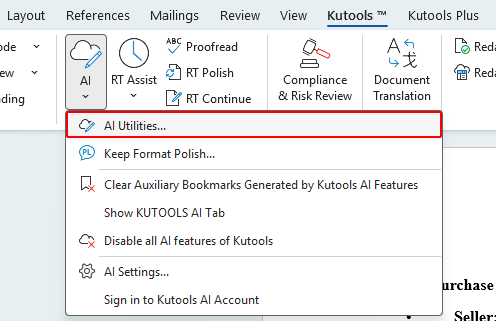
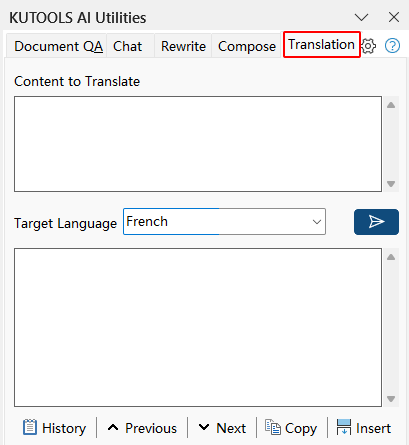
Passo 2. Passa alla scheda Traduzione.
Nel riquadro Utilità KUTOOLS AI che appare sul lato destro di Word, fai clic sulla scheda Traduzione.
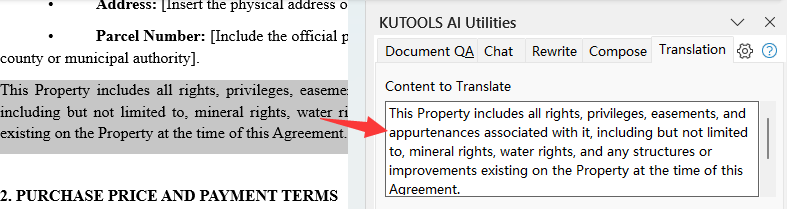
Passo 3. Seleziona il contenuto da tradurre
Seleziona il testo nel tuo documento: verrà inserito automaticamente nella casella Contenuto da Tradurre.
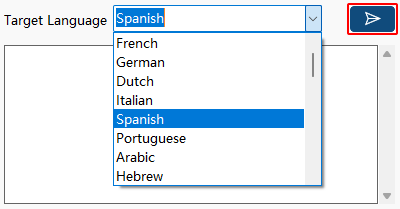
Passaggio 4. Scegli la lingua e procedi con la traduzione
Dall’elenco a discesa Lingua di Destinazione, scegli la lingua in cui desideri tradurre, quindi fai clic su Invia per avviare la traduzione.
Passaggio 5. Inserisci o copia la traduzione.
Fai clic su Inserisci per posizionare il testo tradotto nella posizione del cursore.
Oppure fai clic su Copia per copiare il testo tradotto e incollarlo ovunque ti serva.
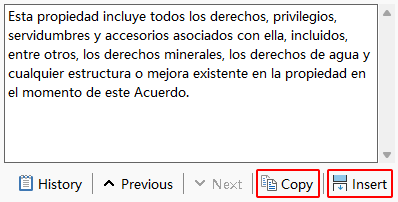
- Usa Precedente e Successivo per navigare rapidamente nella cronologia delle traduzioni.
- Fai clic su Cronologia per aprire un registro completo delle traduzioni precedenti, così da poter rivedere e riutilizzare i risultati passati.
Traduci un documento Word utilizzando la Traduzione documenti di Kutools
La funzione Traduzione documenti di Kutools per Word offre traduzioni basate sull’intelligenza artificiale, mantenendo perfettamente la formattazione del documento. Funziona egregiamente con layout strutturati, tabelle e testo formattato, permettendoti inoltre di scegliere lo stile della traduzione, generare una retrotraduzione per verificarne l’accuratezza e confrontare i risultati in una comoda vista affiancata.
Kutools per Word
Kutools per Word ti permette di gestire più rapidamente le attività quotidiane sui documenti grazie a strumenti pratici integrati direttamente in Microsoft Word, senza necessità di codifica né configurazioni complesse.
- Scrittura, revisione, traduzione e sintesi con l’IA
- Trova e sostituisci in batch tra documenti
- Unisci e dividi facilmente documenti Word
- Conversione batch Word ↔ PDF
Passaggio 1. Apri il documento che vuoi tradurre.
Inizia aprendo il documento Word su cui desideri lavorare.
Passaggio 2. Apri Traduzione documenti
Vai alla scheda Kutools, quindi fai clic su Traduzione documenti.
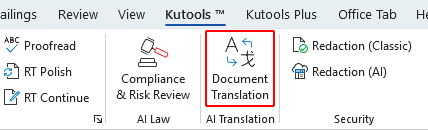
Passaggio 3. Imposta le opzioni di traduzione
Nella finestra di dialogo Traduzione intelligente con conservazione della formattazione, vai alla sezione Lingua di Destinazione, apri l’elenco a discesa e scegli la lingua in cui desideri tradurre.
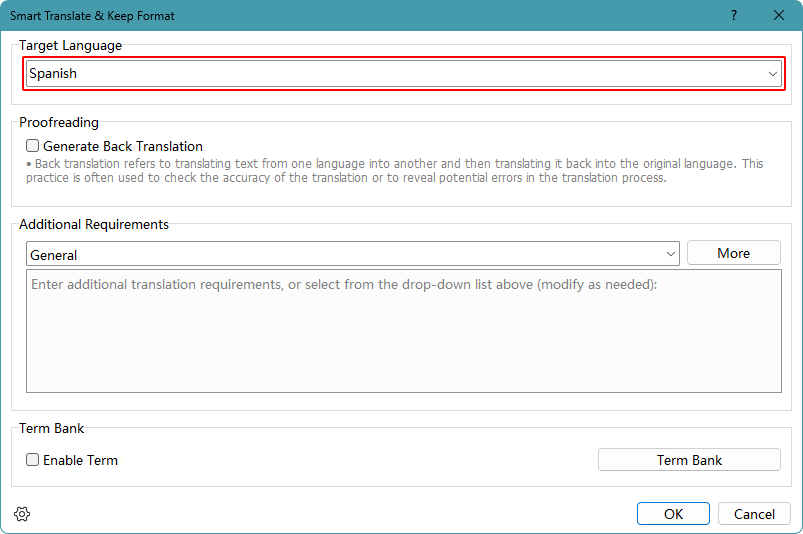
- Attiva Traduzione Inversa per verificare meglio l’accuratezza della traduzione.
- Usa Requisiti aggiuntivi per modificare lo stile della traduzione o aggiungere istruzioni personalizzate.
- L’opzione Glossario terminologico aiuta a mantenere coerente la terminologia.
Passaggio 4. Genera il documento tradotto
Fai clic su OK. Verrà creato un documento tradotto e visualizzato accanto a quello originale.
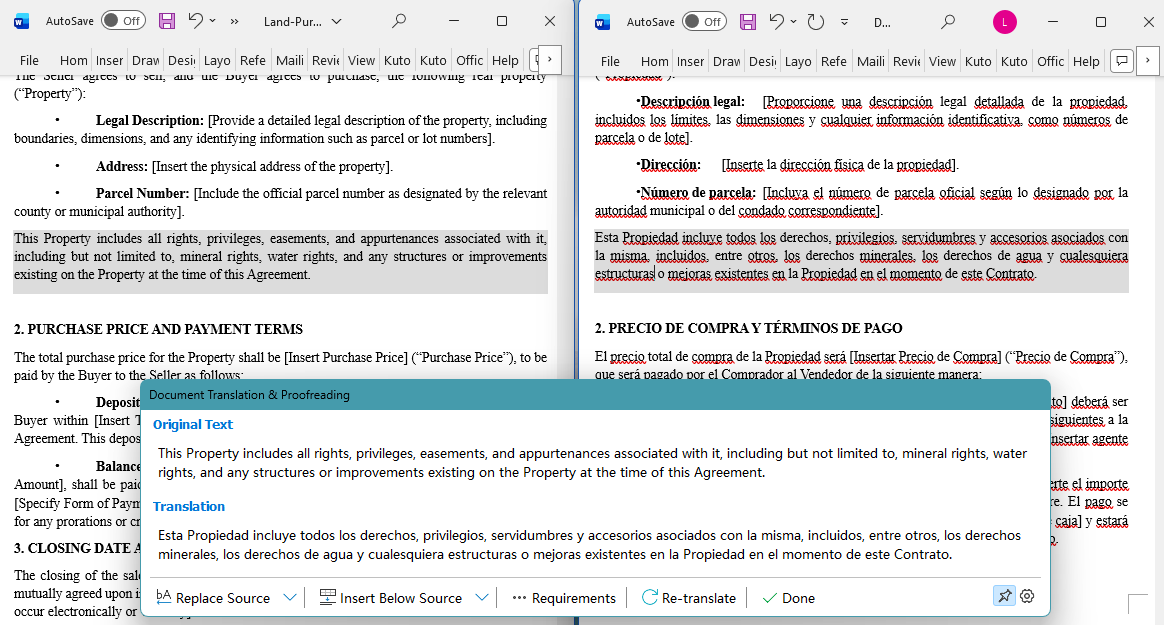
Passaggio 5. Rivedi e applica le modifiche nella vista affiancata
Nella vista affiancata, la revisione e il confronto risultano molto più semplici:
- Fai clic su un paragrafo in uno dei due documenti: il paragrafo corrispondente nell’altro documento verrà evidenziato automaticamente.
- Utilizzi la barra degli strumenti per gestire la traduzione:
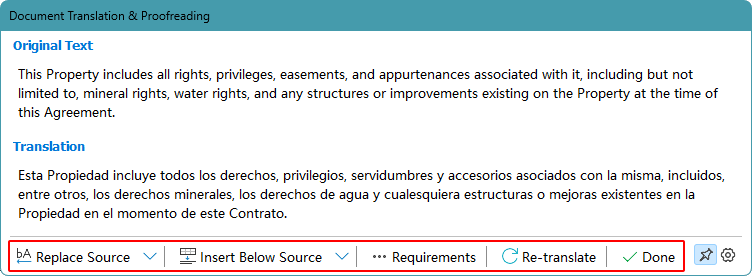
- Sostituisci il testo originale: sostituisce il paragrafo originale con la versione tradotta.
- Inserisci sotto il testo originale: inserisce la traduzione subito dopo il testo originale.
- Requisiti: ritraducilo utilizzando un altro requisito.
- Ritraduci: genera una nuova versione se il risultato può essere migliorato.
- Fatto: apre la finestra di dialogo Opzioni per salvare i progressi ed uscire oppure terminare la traduzione.
Al termine della revisione, puoi salvare il documento tradotto come file separato oppure chiuderlo direttamente.
Suggerimenti per la traduzione con gli strumenti KUTOOLS AI
L’IA comprende il contesto, non l’intento
La traduzione basata sull’IA funziona prevedendo il significato a partire da schemi, non cogliendo il tuo intento reale. Assicurati sempre che il testo tradotto comunichi davvero il messaggio che vuoi trasmettere.
Guida l’IA quando è possibile
Nella funzione Traduzione documenti, puoi specificare tono, stile di scrittura o ambito tematico, migliorando notevolmente la qualità della traduzione.
La coerenza non è automatica
L’IA non traduce sempre lo stesso termine in modo coerente all’interno di un documento. Il Glossario terminologico presente in Traduzione documenti ti aiuta a garantire una terminologia uniforme in tutta la traduzione.
Prova un modello di IA diverso
Ricontrolla le impostazioni AI ()Kutools>IA>Impostazioni AI) per assicurarti che il modello di intelligenza artificiale selezionato soddisfi perfettamente le tue esigenze: modelli diversi sono progettati per offrire risultati molto differenti.
Sapendo quando usare la funzione Traduci di Word e quando invece affidarti a Kutools, potrai tradurre i tuoi documenti Word in modo più accurato ed efficiente.
Per ulteriori strategie trasformative per Word che possono migliorare significativamente la gestione dei tuoi dati,esplora ulteriormente qui.
Migliori strumenti per la produttività in ufficio
Kutools per Word- Migliora la tua esperienza con Word
🤖Funzionalità KUTOOLS AI: Assistente AI / Assistente in Tempo Reale / Super Lucida (Mantieni formato) / Super Traduci (Mantieni formato) / Redazione AI / Correzione AI…
📘Padronanza dei documenti: Dividi pagine / Unisci documenti / Esporta la selezione in vari formati (PDF, TXT, DOC, HTML...) / Conversione batch in PDF…
✏Modifica contenuti: Trova e sostituisci in blocco su più file / Ridimensiona tutte le immagini / Trasponi righe e colonne della tabella / Converti tabella in testo...
🧹Pulizia senza sforzo: Elimina spazi extra, interruzioni di sezione, caselle di testo e collegamenti ipertestuali. Per ulteriori strumenti di rimozione, vai al gruppo Rimuovi...
➕Inserimenti creativi: inserisci separatori delle migliaia, caselle di controllo, pulsanti di opzione, codici QR, codici a barre e immagini multiple. Scopri di più nel gruppo Inserisci…
🔍Selezioni mirate: individua con precisione pagine specifiche, tabelle, forme e paragrafi di intestazione. Migliora la navigazione con altre funzionalità: ...Seleziona...
⭐Miglioramenti in evidenza: Vai a qualsiasi posizione / Inserimento automatico di testo ripetitivo / Passa da un documento all’altro in Windows / 11 strumenti di conversione Strumenti...
🌍Supporta oltre 40 lingue: Usa Kutools nella tua lingua preferita – tra cui inglese, spagnolo, tedesco, francese, cinese e molte altre!

Office Tab -Tabs per Office, potenza per te
- Abilita la modifica e la lettura a schede in Word, Excel, PowerPoint, Publisher, Access, Visio e Project.
- Apri e crea più documenti in nuove schede della stessa finestra, anziché in finestre nuove.
- Aumenti la Sua produttività del 50 % e riduca centinaia di clic del mouse ogni giorno!

✨ Kutools for Office – Un’unica installazione, cinque strumenti potenti!
Include Office Tab Pro·Kutools per Excel·Kutools per Outlook·Kutools per Word·Kutools for PowerPoint
📦 Ottenga tutti gli 5 strumenti in un’unica suite | 🔗 Integrazione perfetta con Microsoft Office | ⚡ Risparmia tempo e aumenti immediatamente la produttività
Migliori strumenti per la produttività in ufficio
Kutools per Word- 100+ Strumenti per Word
- 🤖KUTOOLS AI Funzionalità:Assistente AI/Assistente in Tempo Reale/Super Lucida/Super Traduci/Redazione AI/Correzione AI
- 📘Padronanza dei documenti:Dividi pagine/Unisci Documenti/Conversione batch in PDF
- ✏Modifica contenuti:Trova e sostituisci in batch/Ridimensiona tutte le immagini
- 🧹Pulizia senza sforzo:Rimuovi spazi extra/Rimuovi Interruzione di sezione
- ➕Inserimenti creativi:Inserisci separatori delle migliaia/Inserisci Casella di Controllo/Crea Codice QR
- 🌍Supporta oltre 40 lingue: Kutools parla la tua lingua – sono supportate oltre 40 lingue!
Indice
- Video: Traduci in Word
- Traduca il testo in un documento Word con la funzione Traduci integrata
- Traduci una selezione
- Traduci L'intero documento
- Suggerimenti per l’uso della funzione Traduci
- Traduca il testo in un documento Word con Kutools per Word
- Traduci una selezione
- Traduci L'intero documento
- Suggerimenti per l’uso degli strumenti KUTOOLS AI