Come inserire e rimuovere Interruzione di sezione in un documento di Word
Esplora il mondo delle interruzioni di sezione con questo tutorial completo! Ti guideremo passo dopo passo nell’inserimento, nella visualizzazione e nell’eliminazione delle interruzioni di sezione nei tuoi documenti Word. Segui le istruzioni dettagliate nei capitoli seguenti per padroneggiare questa competenza essenziale per l’elaborazione testi.

Cosa sono le interruzioni di sezione?
Come si inserisce un'interruzione di sezione?
Come visualizzare l’interruzione di sezione?
Come si elimina un'interruzione di sezione?
Cosa sono le interruzioni di sezione?
Introduzione a Interruzione di sezione
Le interruzioni di sezione in Microsoft Word sono strumenti estremamente utili per gestire stili di formattazione diversi all’interno di un unico documento. Consentono di suddividere il testo in sezioni distinte, ognuna con layout, intestazioni, piè di pagina e numerazione delle pagine personalizzati.
Perché utilizzare Interruzione di sezione
Immagini di dover creare un rapporto che includa una pagina del titolo, un indice e vari capitoli, ognuno con esigenze di formattazione diverse. Interruzione di sezione semplificano questa operazione consentendoti di modificare la formattazione in una sezione senza influenzare le altre.
Tipi di Interruzione di sezione
In Microsoft Word, le interruzioni di sezione vengono utilizzate per suddividere un documento in sezioni, consentendo di applicare opzioni di formattazione o layout diversi a parti distinte del documento. Esistono diversi tipi di interruzione di sezione:
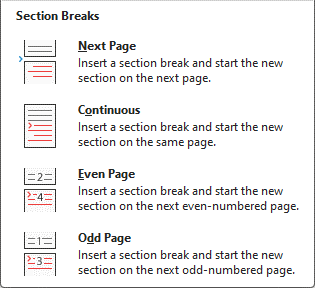
- Pagina successiva: Questa interruzione di sezione avvia una nuova sezione sulla pagina successiva. È comunemente usata quando si desidera iniziare un nuovo capitolo o una nuova sezione del documento.
- Continua: questa interruzione di sezione avvia una nuova sezione sulla stessa pagina ed è perfetta per applicare formattazioni diverse a paragrafi o blocchi di testo distinti all’interno della stessa pagina.
- Pagina pari: Questo tipo di interruzione di sezione garantisce che la nuova sezione inizi sulla prossima pagina pari. Se l’interruzione di sezione viene inserita su una pagina pari, Word aggiungerà una pagina vuota.
- Pagina dispari: Simile alla sezione Pari, questa opzione fa iniziare la nuova sezione sulla prossima pagina dispari. Se necessario, verrà aggiunta una pagina vuota per garantire che la sezione cominci su una pagina dispari.
Queste interruzioni di sezione offrono flessibilità nella progettazione del documento, consentendoti di personalizzare intestazioni, piè di pagina, layout di pagina e molto altro all’interno delle diverse sezioni del tuo documento.

Office Tab
Navigazione a schede per Word, Excel, PowerPoint e molto altro: proprio come un browser web, con passaggio fluido tra documenti in un’unica finestra.
Come si inserisce un'interruzione di sezione?
Supponiamo che tu voglia cambiare l'orientamento della pagina da verticale a orizzontale a partire dalla pagina 3; in tal caso, dovresti inserire Interruzione di sezione seguendo i passaggi indicati di seguito:
Passo 1. Posiziona il cursore alla fine della pagina 2.
Passo 2. Vai alla scheda Layout nella barra multifunzione.
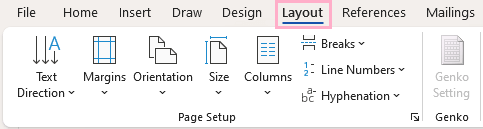
Passo 3. Fai clic su Interruzioni; si aprirà un menu a discesa: seleziona Pagina successiva.
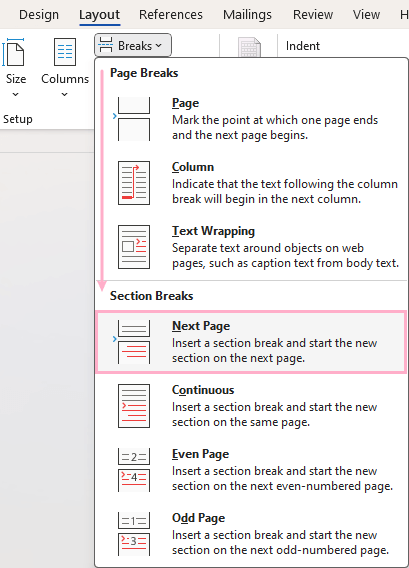
È stata inserita un'interruzione di sezione.
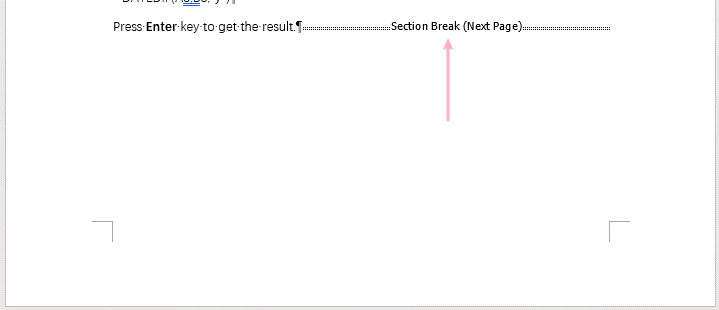
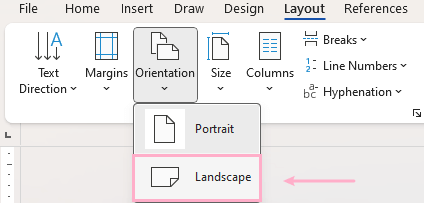
Passo 4. Fai clic su Orientamento nella scheda Layout e seleziona Orizzontale dal menu a discesa.
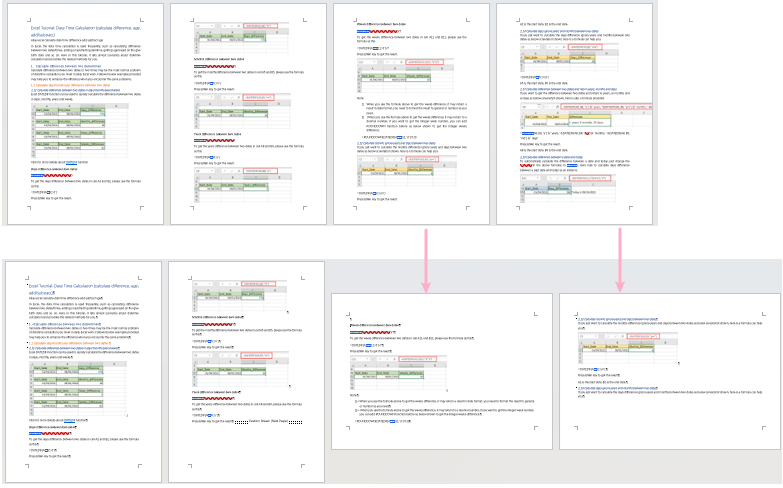
A partire dalla pagina 3, l’orientamento delle pagine è stato impostato in orizzontale.
Come si visualizza l'interruzione di sezione?
Di norma, gli interruzioni di sezione sono nascoste per impostazione predefinita. Per visualizzarle, devi attivare la funzione Mostra/Nascondi simboli di formattazione.
Fai clic sulla scheda Home. Nel gruppo Paragrafo, fai clic sul pulsante Mostra/Nascondi simboli di formattazione. In questo modo verranno visualizzati tutti i segni di formattazione, incluse le interruzioni di sezione.

Come si elimina un'interruzione di sezione?
Rimuovi manualmente Interruzione di sezione
Posiziona il cursore subito prima dell’interruzione di sezione. Quindi premi il tasto Canc per rimuovere l’interruzione di sezione.
Rimozione in blocco di Interruzione di sezione
Metodo 1: utilizzo della funzione Trova e sostituisci
Passo 1. Seleziona l’intervallo da cui desideri rimuovere l’interruzione di sezione.
Non selezionare alcun contenuto se desideri rimuovere tutte le interruzioni di sezione dall’intero documento.
Passo 2. Premi Ctrl + H per aprire la finestra di dialogo Trova e sostituisci.
Passo 3. Imposta la finestra di dialogo Trova e sostituisci
Nel campo Trova:, digita ^bnella casella di testo;
Nel campo Sostituisci con:, lascia vuoto;
Fai clic sul pulsante Sostituisci tutto


Metodo 2: utilizzo della funzione Rimuovi Interruzione di sezione di Kutools per Word
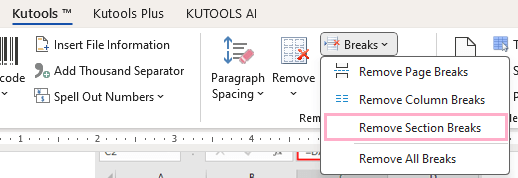
Se desideri rimuovere contemporaneamente tutti i Interruzione di sezione da una selezione o da L'intero documento, puoi utilizzare la funzione Kutools per Worddi Rimuovi Interruzione di sezione.Scarica gratuitamente ora.
Comprendere come inserire e gestire efficacemente le interruzioni di sezione può migliorare notevolmente la tua capacità di strutturare e formattare documenti complessi. Con un po’ di pratica, questi strumenti ti permetteranno di mantenere un controllo preciso sul layout del documento, assicurando che ogni sezione si comporti esattamente come desideri.
Per scoprire ulteriori strategie trasformative per Word che possono migliorare significativamente la gestione dei tuoi dati, esplora subito qui.
Migliori strumenti per la produttività in Office
Kutools per Word- Migliora la tua esperienza con Word
🤖Funzionalità KUTOOLS AI: Assistente AI / Assistente in Tempo Reale / Super Lucida (Mantieni formato) / Super Traduci (Mantieni formato) / Redazione AI / Correzione AI…
📘Padronanza dei documenti: Dividi pagine, unisci documenti, esporta la selezione in vari formati (PDF, TXT, DOC, HTML…) e converti in blocco in PDF…
✏Modifica contenuti: Trova e sostituisci in batch su più file / Ridimensiona tutte le immagini / Trasponi righe e colonne della tabella / Converti tabella in testo…
🧹Pulizia senza sforzo: Elimina spazi aggiuntivi, interruzioni di sezione, caselle di testo e collegamenti ipertestuali. Per ulteriori strumenti di rimozione, vai al gruppo Rimuovi…
➕Inserimenti creativi: Inserisci separatori delle migliaia, caselle di controllo, pulsanti di opzione, codici QR, codici a barre e immagini multiple. Scopri di più nel gruppo Inserisci…
🔍Selezioni precise: individua pagine specifiche, tabelle, forme, paragrafi di intestazione e migliora la navigazione con altre funzionalità Seleziona…
⭐Miglioramenti stellari: Passa a qualsiasi posizione / Inserisci automaticamente testo ripetitivo / Alterna tra documenti Windows / 11 strumenti di conversione Strumenti di...
🌍Supporta oltre 40 lingue: Usa Kutools nella tua lingua preferita – tra cui inglese, spagnolo, tedesco, francese, cinese e molte altre!

Office Tab -Tabs per Office, potenza per te
- Abilita la modifica e la lettura a schede in Word, Excel, PowerPoint, Publisher, Access, Visio e Project.
- Apri e crea più documenti in nuove schede della stessa finestra, invece che in finestre separate.
- Aumenta la tua produttività del 50 % e riduci centinaia di clic del mouse ogni giorno!

✨ Kutools for Office – Un’installazione, cinque strumenti potenti!
Include Office Tab Pro·Kutools per Excel·Kutools per Outlook·Kutools per Word·Kutools for PowerPoint
📦 Ottieni tutti gli 5 strumenti in un’unica suite | 🔗 Integrazione perfetta con Microsoft Office | ⚡ Risparmia tempo e aumenta immediatamente la produttività
Migliori strumenti per la produttività in Office
Kutools per Word- 100+ Strumenti per Word
- 🤖KUTOOLS AI Funzionalità:Assistente AI/Assistente in Tempo Reale/Super Lucida/Super Traduci/Redazione AI/Correzione AI
- 📘Padronanza dei documenti:Dividi pagine/Unisci Documenti/Converti in blocco in PDF
- ✏Modifica contenuti:Trova e sostituisci in batch/Ridimensiona tutte le immagini
- 🧹Pulizia senza sforzo:Rimuovi spazi aggiuntivi/Rimuovi Interruzione di sezione
- ➕Inserimenti creativi:Inserisci separatori delle migliaia/Inserisci Casella di Controllo/Crea Codice QR
- 🌍Supporta oltre 40 lingue: Kutools parla la tua lingua – supporta oltre 40 lingue!