Word: mantieni la formattazione mentre migliori il contenuto (passo dopo passo)
Vuoi riscrivere e migliorare il tuo testo senza modificare caratteri, colori o interruzioni di paragrafo? Di seguito trovi flussi di lavoro affidabili per perfezionare il testo in Microsoft Word, preservando fedelmente la formattazione e l’impaginazione esistenti.

💡 Prima di iniziare (2 interruttori rapidi)
Attiva Revisioni
Revisione ▸ Revisioni → Attivato.
Vedrai subito cosa è cambiato e potrai annullare le modifiche, se necessario.
Mostra Segni di Formattazione (opzionale)
Home ▸ ¶ (Mostra/Nascondi)
Questo rivela spazi, segni di paragrafo e interruzioni di riga manuali, evitando così di eliminare accidentalmente la struttura.
Metodo 1 — Usa Editor per migliorare il testo (la formattazione rimane invariata)
❔ Informazioni su Editor di Word (Microsoft 365 vs Altre Versioni)
Word per Microsoft 365 (Windows e Mac) include l’esperienza completa di Editor (ortografia, grammatica, chiarezza, concisione e molto altro). Le funzionalità Premium richiedono un abbonamento a Microsoft 365.
Word per il Web — i controlli di base per ortografia e grammatica sono gratuiti; quelli Premium sono disponibili con un abbonamento a Microsoft 365.
Edizioni perpetue (Office 2016/2019/2021) — includono principalmente la funzionalità classica «Ortografia e grammatica». Nelle versioni perpetue, molti utenti non troveranno disponibile «Editor».
Se non vedi Editor nella scheda Home, assicurati di utilizzare Word come parte di un abbonamento a Microsoft 365 e che la tua versione supporti questa funzionalità.
Ideale per: grammatica, chiarezza, concisione, punteggiatura e leggibilità.
Perché mantiene la formattazione: l’Editor modifica il testo in loco senza alterare gli stili.
Procedura
- Apri il documento Word che vuoi migliorare.
- Fai clic su Revisione ▸ Editor: verrà visualizzato il riquadro Editor.

- Nel riquadro, esamina i suggerimenti per ortografia, grammatica e chiarezza.
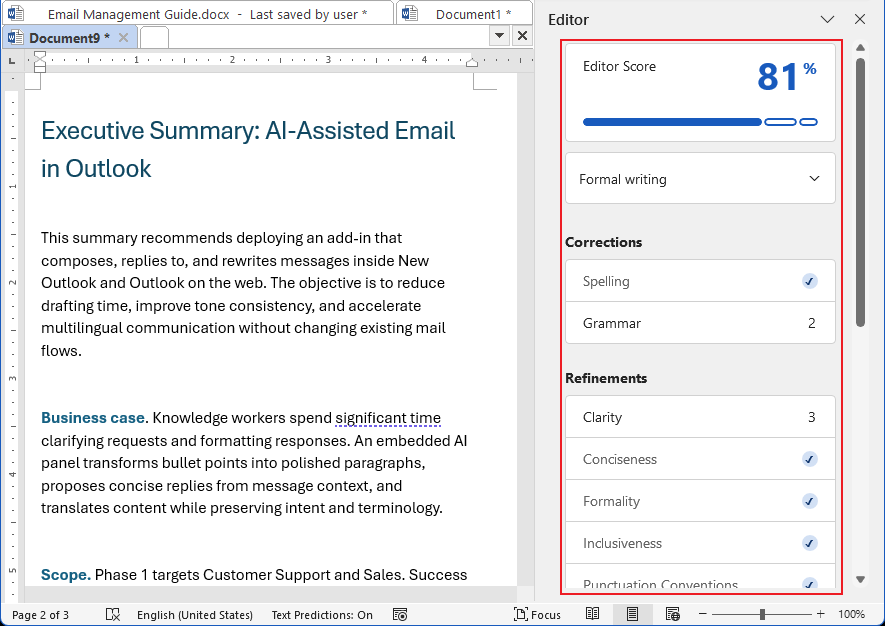
- Accetta o ignora ogni elemento singolarmente. Gli stili (Titolo 2, Testo corpo, elenchi puntati, ecc.) rimangono invariati.
Ad esempio, fai clic su Grammatica per visualizzare i suggerimenti. Puoi accettare o ignorare ciascuno di essi e il sistema passerà automaticamente al successivo.
Se non effettui alcuna operazione, fai clic sulla freccia ()>) per passare al record successivo.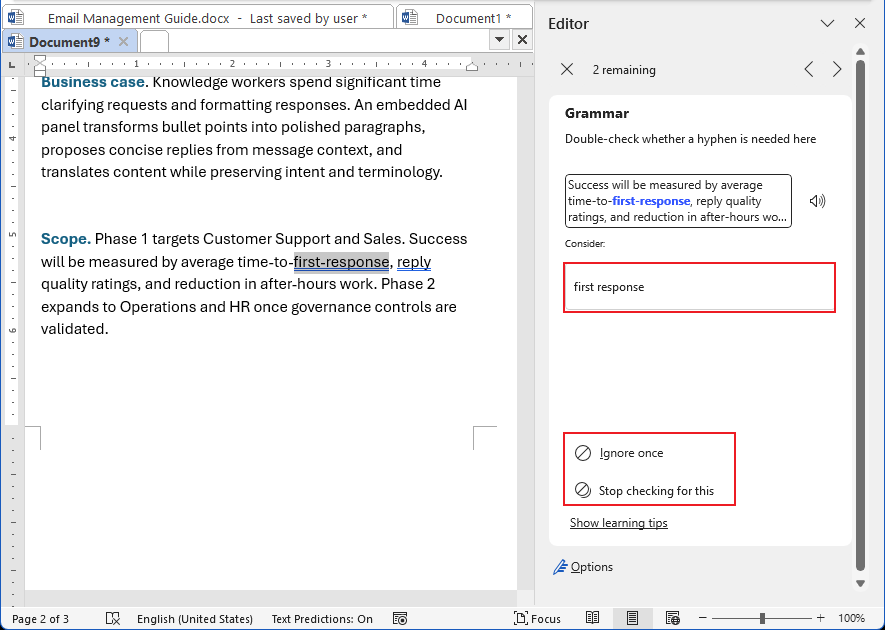
- Chiarezza ti indica cosa migliorare, ma non offre riformulazioni precise. Dovrai modificare il testo da solo in base ai suggerimenti ricevuti.
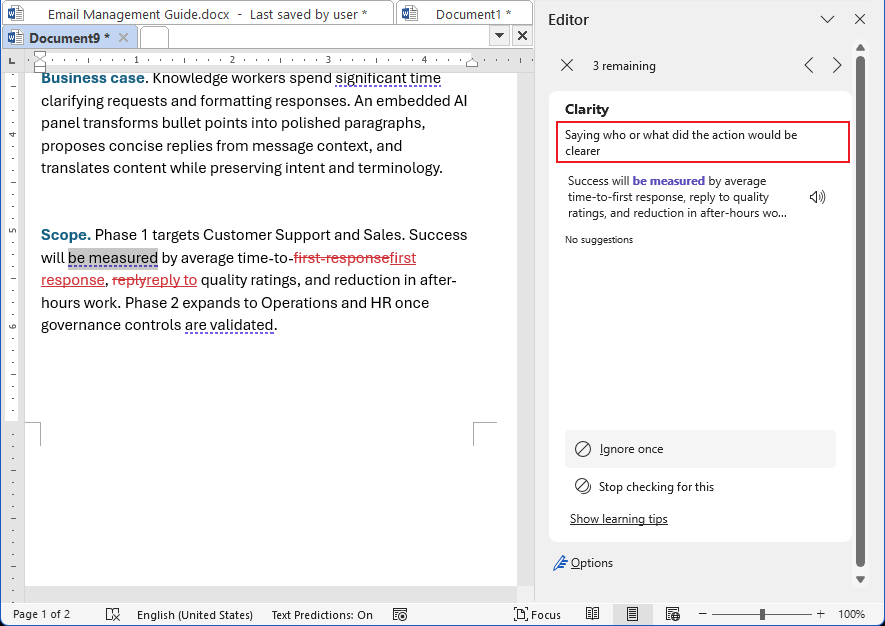
Suggerimento: Se un suggerimento modificherebbe una lettera maiuscola che devi mantenere (ad esempio nei nomi di marchi), ignora quell’elemento.
Editor di Word — Svantaggi
- Nessuna riscrittura completa; la guida è orientativa
- Applicazione limitata di regole di stile/marchio
- Alcune funzionalità richiedono Microsoft 365
- Può segnalare erroneamente termini specifici del settore
- I risultati migliori richiedono servizi connessi
Usa Editor quando
- Hai bisogno di una rapida verifica per errori di battitura, grammatica, chiarezza e coerenza
- Stai collaborando con Revisioni
Aggiungi altri strumenti quando
Desideri riscritture migliorate o cambiamenti di tono (ad esempio,)Kutools per Word – Migliora il testo mantenendo la formattazione)?
Metodo 2 — Kutools per Word: Migliora testo mantenendo la formattazione ✅
🚀 Installa Kutools per Word — prova gratuita di 30 giorni
Ideale per: riscrivere il testo selezionato garantendo che gli stili originali — titoli, caratteri, spaziatura ed elenchi — rimangano perfettamente inalterati.
Funzionalità: Riscrive il contenuto direttamente in loco, preservando fedelmente la formattazione esistente: nessun ripristino degli stili, nessuna variazione nell’impaginazione.
Procedura
- Vai alla scheda Kutools ▸ IA ▸ Migliora testo mantenendo la formattazione.
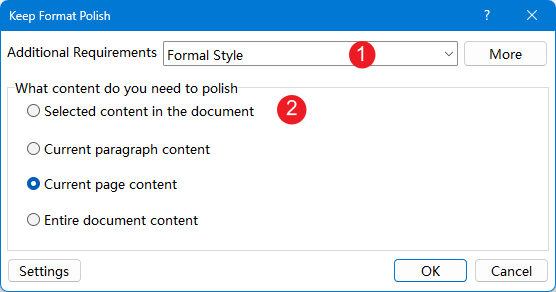
- Nella finestra di dialogo che compare:
- Scegli il tono (ad esempio, formale, chiaro o conciso).
- Seleziona i contenuti da migliorare: selezione, paragrafo, pagina o intero documento.
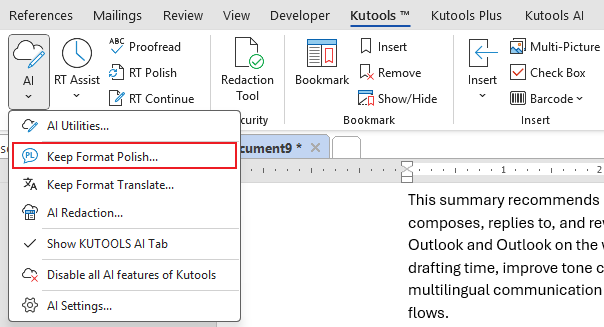
- Fai clic su OK.
- Verrà generato un nuovo documento migliorato, visualizzato accanto all’originale, insieme a una pratica barra degli strumenti.
- Quando fai clic in qualsiasi punto del documento migliorato, il documento originale scorre automaticamente alla posizione corrispondente e la barra degli strumenti mostra il confronto tra il testo originale e la versione migliorata.
- Puoi scegliere di sostituire il testo originale, inserire il testo rifinito subito dopo, modificare lo stile di miglioramento e migliorare nuovamente il contenuto selezionato. Se fai clic su un’area non ancora migliorata, la barra degli strumenti visualizzerà «Nessuna modifica».
- Dopo aver esaminato tutte le modifiche, se tutto è corretto, puoi fare clic su Fatto per chiudere la barra degli strumenti, mantenendo comunque aperto il documento migliorato.
Perché viene scelto
- Mantiene fedelmente gli stili originali (titoli, livelli di elenco, spaziatura e stili carattere) in rapporto 1:1.
- Risultato in loco: nessuna discrepanza rilevata tra copia e incolla.
- Iterazioni rapide con controllo del tono.
Suggerimento: Combinalo con Revisioni per esaminare in tutta sicurezza ogni modifica apportata.
🔥 Da sottolineare in particolare: le nostre funzionalità basate sull’IA possono essere utilizzate gratuitamente 500 volte — basta scaricare Kutools, senza necessità di chiave o attivazione. Goditi subito senza ulteriori configurazioni!500 utilizzi gratuiti dell’IA
✨ Scopri un modo più intelligente di scrivere con Kutools per Word IA — correzione in tempo reale di grammatica e ortografia, completamento del testo, traduzione e mascheramento dei dati sensibili. Inoltre, potrai usufruire di oltre 100 strumenti per la produttività per eliminare spazi superflui, rimuovere righe vuote e convertire tra PDF e Word.
🚀 Scarica ora e prova la versione completa gratuitamente per 30 giorni!
Migliori Strumenti per la Produttività Office
Kutools per Word- Migliora la Tua Esperienza con Word
🤖Funzionalità KUTOOLS AI: Assistente AI / Assistente in Tempo Reale / Super Lucida (Mantieni Formato) / Super Traduci (Mantieni Formato) / Redazione AI / Correzione AI…
📘Padronanza del Documento: Dividi Pagine / Unisci Documenti / Esporta la Selezione in Vari Formati (PDF, TXT, DOC, HTML…) / Converti in Batch in PDF…
✏Modifica dei Contenuti: Trova e sostituisci in batch su più file / Ridimensiona tutte le immagini / Trasponi righe e colonne della tabella / Converti tabella in testo...
🧹Pulizia Senza Sforzo: elimina spazi extra, interruzioni di sezione, caselle di testo e collegamenti ipertestuali. Per ulteriori strumenti di rimozione, vai al gruppo Rimuovi…
➕Inserimenti Creativi: Inserisci separatori delle migliaia, caselle di controllo, pulsanti di opzione, codici QR, codici a barre e immagini multiple. Scopri di più nel gruppo Inserisci…
🔍Selezioni Precise: Individua con precisione Pagine Specifiche, Tabelle, Forme e Paragrafo di Intestazione. Migliora la navigazione con altre funzionalità: ...Seleziona...
⭐Miglioramenti Eccellenti: Naviga verso qualsiasi posizione / Inserisci automaticamente testo ripetitivo / Passa tra i documenti di Windows / 11 strumenti di conversione Strumenti di...
🌍Supporta oltre 40 lingue: Usa Kutools nella tua lingua preferita – tra cui inglese, spagnolo, tedesco, francese, cinese e molte altre!

Office Tab -Tabs per Office, Potenza per Te
- Abilita la modifica e la lettura a schede in Word, Excel, PowerPoint, Publisher, Access, Visio e Project.
- Apri e crea più documenti in nuove schede della stessa finestra, anziché in nuove finestre.
- Aumenta la tua produttività del 50 % e riduce centinaia di clic del mouse ogni giorno!

✨ Kutools for Office – Un’unica installazione, cinque strumenti potenti!
Include Office Tab Pro·Kutools per Excel·Kutools per Outlook·Kutools per Word·Kutools for PowerPoint
📦 Ottieni tutti gli 5 strumenti in un’unica suite | 🔗 Integrazione perfetta con Microsoft Office | ⚡ Risparmia tempo e aumenta immediatamente la produttività
Migliori Strumenti per la Produttività Office
Kutools per Word- 100+ Strumenti per Word
- 🤖KUTOOLS AI Funzionalità:Assistente AI/Assistente in Tempo Reale/Super Lucida/Super Traduci/Redazione AI/Correzione AI
- 📘Padronanza del Documento:Dividi Pagine/Unisci Documenti/Converti in Batch in PDF
- ✏Modifica dei Contenuti:Trova e sostituisci in batch/Ridimensiona Tutte le Immagini
- 🧹Pulizia Senza Sforzo:Rimuovi Spazi Extra/Rimuovi Interruzione di sezione
- ➕Inserimenti Creativi:Inserisci Separatori delle Migliaia/Inserisci Casella di Controllo/Crea Codice QR
- 🌍Supporta oltre 40 lingue: Kutools parla la tua lingua – sono supportate oltre 40 lingue!