Dividi un documento Word in più file in base al Titolo 1 (guida passo passo)
Quando lavori con documenti Word lunghi—come report, libri di testo, manuali o documenti di progetto—potresti aver bisogno di suddividerli in parti più gestibili, ad esempio un capitolo per file. Se il tuo documento utilizza già lo stile Titolo 1 per i titoli principali delle sezioni, la suddivisione diventa immediata e intuitiva. Ecco una guida completa per farlo in modo rapido ed efficiente.

Prepara il tuo documento di Word
Prima di applicare qualsiasi metodo, assicurati che il documento sia strutturato correttamente: Word riconosce i punti di divisione solo quando lo stile Titolo 1 è applicato in modo appropriato.
Applica gli stili:
Applica gli stili dei titoli in modo coerente: assicurati che i titoli di livello 1 utilizzino lo stile Titolo 1, quelli di livello 2 lo stile Titolo 2, e così via.
Seleziona il tuo titolo → Vai alla scheda Home → Fai clic su «Titolo 1» nella raccolta Stili.

Esegui il backup del file:
Salva sempre una copia del documento originale prima di procedere con la suddivisione, poiché alcuni metodi—come la visualizzazione Struttura—possono risultare difficili da annullare.
Metodo 1: Dividi un documento Word in base al Titolo 1 con la funzione Struttura
In realtà, la visualizzazione Struttura integrata in Word rende quest’operazione incredibilmente semplice: rileva automaticamente le sezioni formattate come Titolo 1, permettendoti di organizzare la struttura del documento ed esportare ogni capitolo come file separato—senza componenti aggiuntivi né passaggi complicati.
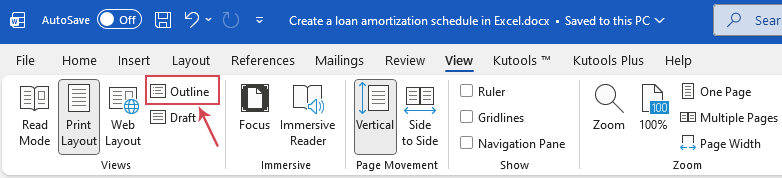
- Apri il documento Word, vai alla scheda Visualizzae fai clic su Struttura, vedi screenshot:
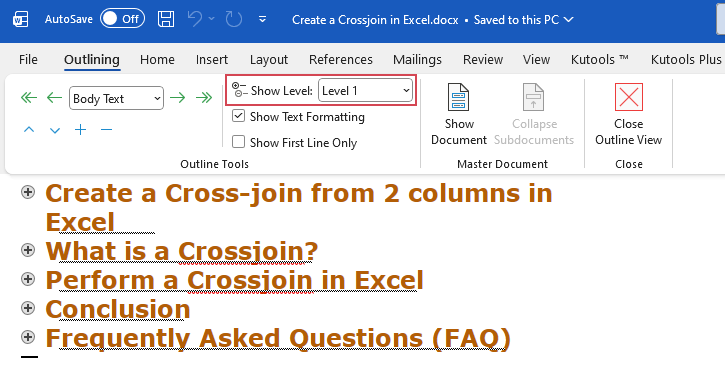
- Nella scheda Struttura che appare, imposta il menu a discesa Mostra livello su Livello 1. In questo modo, tutto verrà compresso tranne i titoli di Livello 1.
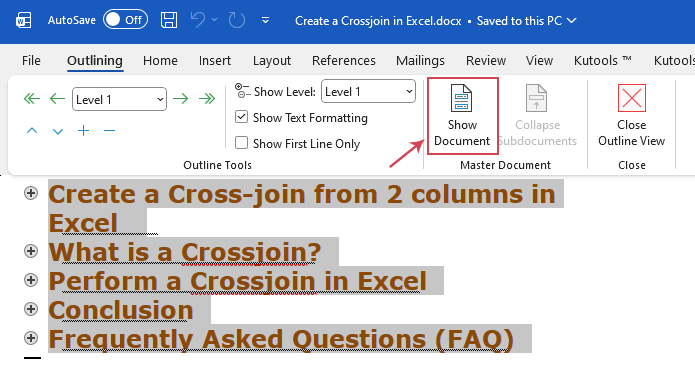
- Quindi premi Ctrl + A per selezionare tutto il testo. Poi fai clic su Mostra documento nel gruppo Documento principale.
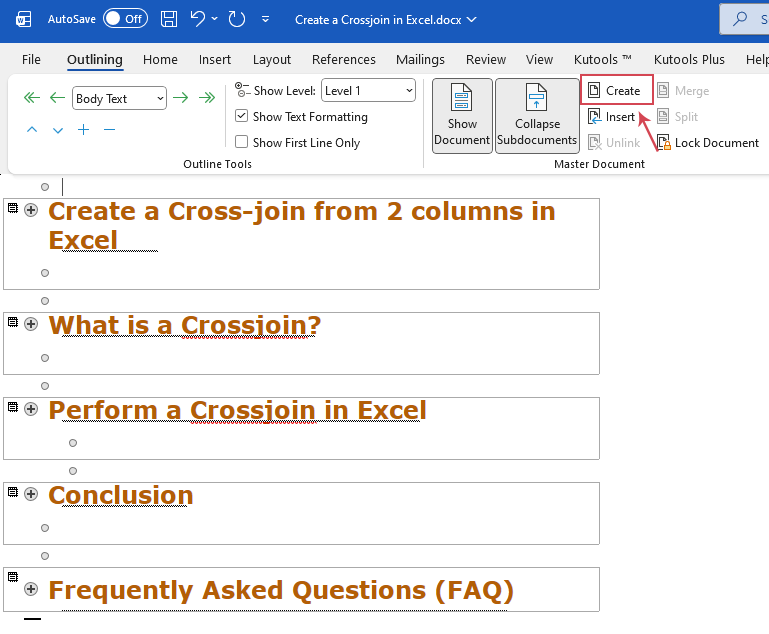
- Continua facendo clic sul pulsante Crea. Word racchiuderà ora ogni sezione in una cornice sottile.
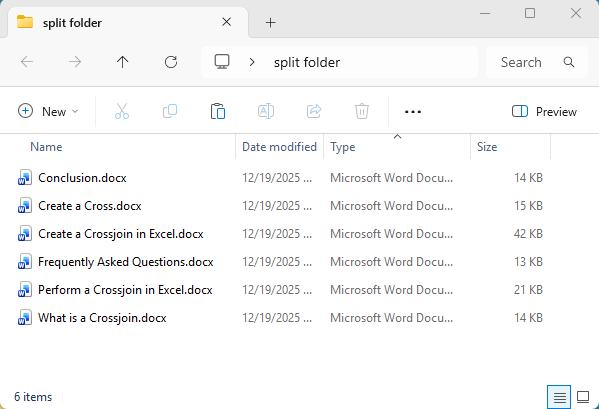
- Vai su File > Salva con nome. Scegli una cartella **Nuova cartella**. Word genererà automaticamente file separati con estensione .docx per ogni Titolo 1, utilizzando il testo del titolo come nome del file. Verrà inoltre creato un documento indice separato contenente collegamenti ipertestuali a tutti i file suddivisi, così potrai aprire qualsiasi documento con un solo clic.
Metodo 2: Dividi un documento Word in base al Titolo 1 con codice VBA
Se il documento è molto lungo, il metodo Struttura può talvolta causare problemi di formattazione; l’uso di uno script VBA risulta invece molto più pulito e veloce.
- Premi Alt + F11 per aprire la finestra di Visual Basic, Applications Edition.
- Fai clic su Inserisci>Modulo. Copia e incolla il seguente codice nel modulo vuoto:
Sub SplitDocByHeading1() Dim StrTmplt As String Dim StrPath As String Dim StrFlNm As String Dim Rng As Range Dim i As Long Dim Doc As Document Dim fDialog As FileDialog Const StrNoChr As String = """*./\:?|" Application.ScreenUpdating = False Set fDialog = Application.FileDialog(msoFileDialogFolderPicker) With fDialog .Title = "Select a folder to save the split documents" .AllowMultiSelect = False If .Show <> -1 Then MsgBox "Operation cancelled.", vbInformation, "Split by Heading 1" Application.ScreenUpdating = True Exit Sub End If StrPath = .SelectedItems(1) End With If Right(StrPath, 1) <> "\" Then StrPath = StrPath & "\" End If With ActiveDocument StrTmplt = .AttachedTemplate.FullName With .Range With .Find .ClearFormatting .Replacement.ClearFormatting .Text = "" .Replacement.Text = "" .Style = wdStyleHeading1 .Format = True .Forward = True .Wrap = wdFindStop .Execute End With Do While .Find.Found Set Rng = .Duplicate StrFlNm = Split(Rng.Paragraphs(1).Range.Text, vbCr)(0) For i = 1 To Len(StrNoChr) StrFlNm = Replace(StrFlNm, Mid(StrNoChr, i, 1), "_") Next i StrFlNm = StrFlNm & ".docx" Set Rng = Rng.GoTo(What:=wdGoToBookmark, Name:="\HeadingLevel") Set Doc = Documents.Add(Template:=StrTmplt, Visible:=False) With Doc .Range.FormattedText = Rng.FormattedText .SaveAs2 FileName:=StrPath & StrFlNm, _ FileFormat:=wdFormatXMLDocument, _ AddToRecentFiles:=False .Close SaveChanges:=False End With .Collapse wdCollapseEnd .Find.Execute Loop End With End With Set Doc = Nothing Set Rng = Nothing Application.ScreenUpdating = True MsgBox "Split completed successfully.", vbInformation, "Split by Heading 1" End Sub - Premi F5 o fai clic su Esegui per eseguire il codice. Apparirà una finestra che ti chiederà di scegliere una cartella: seleziona quella in cui salvare i file suddivisi. Vedi screenshot:
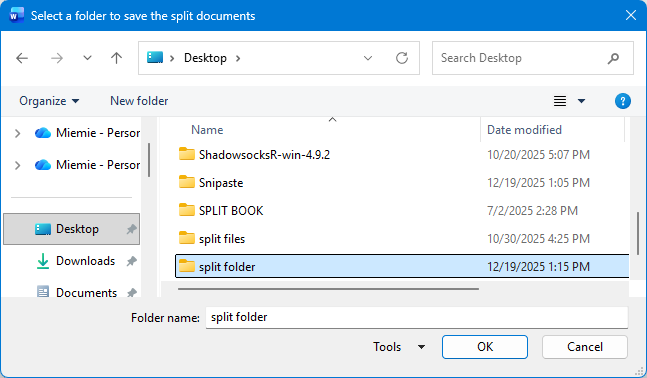
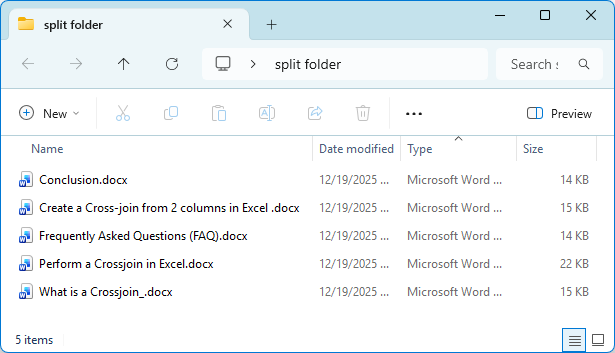
- Fai clic su OK e Word creerà immediatamente un file .docx per ogni sezione con stile Titolo 1. Apri la cartella per visualizzare i risultati.
Metodo 3: Dividi un documento Word in base al Titolo 1 con Kutools per Word
Sebbene gli strumenti integrati di Word e VBA permettano di suddividere i documenti, richiedono numerosi passaggi, competenze tecniche e talvolta comportano la perdita della formattazione. Kutools per Word offre una soluzione molto più pulita ed efficiente: grazie alla sua funzione **Dividi documento**, puoi separare un file in base a Titolo 1, interruzione di pagina, interruzione di sezione, pagina e altro ancora con un solo clic—senza codifica, senza intervento manuale e senza perdere la formattazione. Kutools preserva stili, layout, immagini, intestazioni e piè di pagina, rendendolo lo strumento ideale per chiunque gestisca documenti voluminosi.
Dopo aver scaricato e installato Kutools per Word, procedi come segue:
- Vai su KUTOOLS PLUS > Dividi.
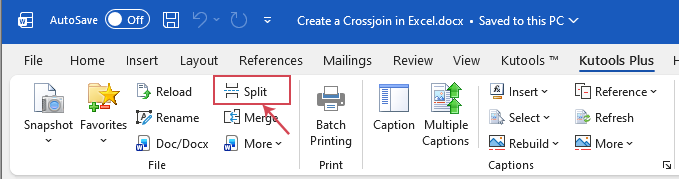
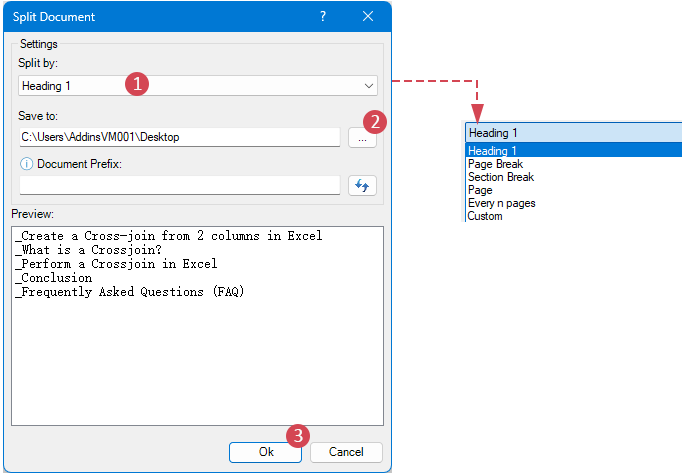
- Nella finestra di dialogo Dividi documento, specifica le seguenti opzioni:
2,1 Scegli Intestazione 1 dal menu a discesa Dividi per. (Puoi anche selezionare altre regole di suddivisione, come interruzione di pagina, interruzione di sezione, pagina, ogni n pagine e altro.)
2,2 Specifica una cartella in cui salvare i nuovi file suddivisi.
2,3 Fai clic sul pulsante OK.
Suggerimento: Puoi anche aggiungere un prefisso al titolo di ciascun file suddiviso inserendo del testo nella casella Prefisso del documento.
Risultato:
Kutools genera immediatamente più file Word in base alla struttura del Titolo 1, mantenendo perfettamente intestazioni e piè di pagina.
Vantaggi di Kutools
- ⚡Operazione con un solo clic per la massima efficienza
Nessuna configurazione complessa o competenze VBA richieste: Kutools esegue molte delle operazioni più lunghe di Word con un semplice clic. - 📝Mantiene tutta la formattazione
Tutti gli stili, le intestazioni, i piè di pagina, le tabelle, le immagini e gli altri elementi rimangono perfettamente intatti durante l’elaborazione o la suddivisione dei documenti. - 📚Regole di suddivisione multiple e flessibili
Dividi per intestazione, Interruzione di pagina, Interruzione di sezione, numero di pagina, Ogni n pagine e altro ancora. - 🔒Stabile e affidabile anche con documenti voluminosi
Gestisce facilmente documenti di decine o centinaia di pagine in modo fluido e senza arresti anomali.
Migliora la tua produttività in Word con Kutools per Word
Semplifica le operazioni complesse in Word con un solo clic. Kutools per Word ti permette di suddividere i documenti in base ai titoli, unire file, gestire i contenuti e mantenere intatta tutta la formattazione, incluse intestazioni e piè di pagina, risparmiandoti tempo e fatica ogni giorno.
- Strumenti con un clic per operazioni di Word altrimenti noiose
- Dividi documenti per Intestazione 1, Interruzione di sezione, pagina e altro ancora
- Mantieni intatti stili, impaginazione, intestazioni, piè di pagina, tabelle e immagini
Conclusione
Dividere un lungo documento Word in più file diventa molto più semplice se il documento è strutturato correttamente con Titolo 1. A seconda delle tue esigenze, puoi scegliere tra diversi metodi:
- Funzione Struttura: La funzione Struttura offre una soluzione integrata, perfetta per attività semplici e occasionali.
- Metodo VBA: Il metodo VBA offre una soluzione più automatizzata per gli utenti esperti di macro che devono elaborare numerose sezioni contemporaneamente.
- Kutools per Word: Per un’esperienza più rapida, affidabile e intuitiva, Kutools per Word offre una soluzione con un solo clic che preserva intatta tutta la formattazione, le intestazioni, i piè di pagina e l’impaginazione, supportando al contempo diverse regole di suddivisione flessibili.
Indipendentemente dal metodo scelto, questi strumenti ti permettono di gestire documenti lunghi in modo più efficiente e di mantenere il tuo flusso di lavoro sempre ben organizzato.
Articoli correlati:
- Dividi un documento Word in file separati ogni 5 o n pagine
- Quando si lavora con documenti Word voluminosi, suddividerli in file più piccoli e separati può rivelarsi la soluzione ideale per semplificarne gestione, condivisione e modifica. Suddividere il documento ogni 5, 10 o un numero specifico di pagine consente di gestire in modo più efficiente contenuti lunghi e complessi.
- Dividi un documento Word in più documenti
- Se hai un documento Word voluminoso da suddividere in più file più piccoli, questa guida ti presenta tre metodi efficaci. Che tu preferisca utilizzare il codice VBA per dividere in base a un delimitatore specifico o alle singole pagine, oppure optare per la funzionalità semplificata di Kutools per Word, troverai la soluzione perfetta per le tue esigenze.
- Dividi una pagina in 4 quarti in Word
- In alcuni casi potrebbe essere necessario dividere una pagina in quattro quarti per disporre il testo come mostrato nell’immagine seguente. Poiché Word non offre una funzione integrata per suddividere una pagina in questo modo, puoi ottenere il risultato desiderato utilizzando una tabella.
Migliori strumenti per la produttività in ufficio
Kutools per Word – Migliora la tua esperienza con Word grazie a oltre 100 straordinarie funzionalità!
🤖Funzionalità AI di Kutools: Assistente AI / Assistente in Tempo Reale / Super Lucida (Mantieni formato) / Super Traduci (Mantieni formato) / Redazione AI / Correzione AI…
📘Padronanza del documento: Dividi pagine / Unisci documenti / Esporta la selezione in vari formati (PDF, TXT, DOC, HTML...) / Converti in blocco in PDF...
✏Modifica contenuti: Trova e sostituisci in blocco su più file / Ridimensiona tutte le immagini / Trasponi righe e colonne della tabella / Converti tabella in testo…
🧹Pulizia senza sforzo: Elimina spazi extra, interruzioni di sezione, caselle di testo e collegamenti ipertestuali. Per ulteriori strumenti di rimozione, vai al gruppo Rimuovi…
➕Inserimenti creativi: inserisci separatori delle migliaia, caselle di controllo, pulsanti di opzione, codici QR, codici a barre e immagini multiple. Scopri di più nel gruppo Inserisci…
🔍Selezioni precise: individua con precisione pagine specifiche, tabelle, forme e paragrafi di intestazione. Migliora la navigazione con altre funzionalità di selezione...Selezione
⭐Miglioramenti con stella: Passa a qualsiasi posizione / Inserimento automatico di testo ripetitivo / Passa da un documento Windows all’altro / 11 strumenti di conversione Strumenti...
🌍Supporta oltre 40 lingue: Usa Kutools nella tua lingua preferita – tra cui inglese, spagnolo, tedesco, francese, cinese e molte altre!

Office Tab– Aggiunge l’interfaccia a schede a Office, rendendo il tuo lavoro molto più semplice
- Abilita la modifica e la lettura a schede in Word, Excel, PowerPoint, Publisher, Access, Visio e Project.
- Apri e crea più documenti in nuove schede della stessa finestra, anziché in finestre separate.
- Aumenta la tua produttività del 50 % e riduce centinaia di clic del mouse ogni giorno!
✨ Kutools for Office – Un’unica installazione, cinque strumenti potenti!
Include Office Tab Pro·Kutools per Excel·Kutools per Outlook·Kutools per Word·Kutools for PowerPoint
📦 Ottieni tutti gli 5 strumenti in un’unica suite | 🔗 Integrazione perfetta con Microsoft Office | ⚡ Risparmia tempo e aumenta immediatamente la produttività
Migliori strumenti per la produttività in ufficio
Kutools per Word- 100+ Strumenti per Word
- 🤖KUTOOLS AI Funzionalità:Assistente AI/Assistente in Tempo Reale/Super Lucida/Super Traduci/Redazione AI/Correzione AI
- 📘Padronanza del documento:Dividi pagine/Unisci Documenti/Converti in blocco in PDF
- ✏Modifica contenuti:Trova e sostituisci in batch/Ridimensiona tutte le immagini
- 🧹Pulizia senza sforzo:Rimuovi spazi extra/Rimuovi Interruzione di sezione
- ➕Inserimenti creativi:Inserisci separatori delle migliaia/Inserisci Casella di Controllo/Crea Codice QR
- 🌍Supporta oltre 40 lingue: Kutools parla la tua lingua – sono supportate oltre 40 lingue!
Indice
- Prepara il documento Word
- Metodo 1: Dividi un documento Word in base al Titolo 1 con la funzione Struttura
- Metodo 2: Dividi un documento Word in base al Titolo 1 con codice VBA
- Metodo 3: Dividi un documento Word in base al Titolo 1 con Kutools per Word
- Conclusione
Kutools per Word
Aggiunge 100+ funzionalità avanzate a Word
- ⬇️ Download gratuito
- 🛒 Acquista ora
- 📘 Tutorial sulle funzionalità
- 🎁 Prova gratuita di 60 giorni