Conversione PDF in Word senza sforzo — file singoli o in batch in pochi secondi
Kutools per Word
Lavorare con i PDF in Microsoft Word richiede spesso di convertirli in documenti modificabili. Sebbene Word permetta di aprire un PDF e salvarlo come file di Word, questa funzionalità integrata è limitata: consente di elaborare un solo file alla volta. La conversione in batch o la gestione flessibile di più PDF non è possibile in modo nativo. Kutools per Word risolve questi problemi introducendo due potenti funzionalità — **Converti singolo file PDF in Word** e **Converti più file PDF in Word** — rendendo la conversione da PDF a Word più rapida, semplice e affidabile.
- Vantaggi della funzionalità
- Converti un singolo PDF in un documento Word
- Converti più File PDF in documenti Word
- Ulteriori suggerimenti
Vantaggi della funzionalità
Converti un singolo PDF in un documento Word
Se devi convertire un solo PDF, utilizza questa funzionalità:Converti singolo File PDF in WordFunzionalità semplici e facili da usare:
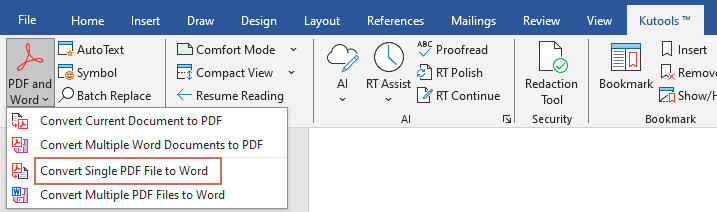
- Vai su Kutools>PDF e Word>Converti singolo File PDF in Word.
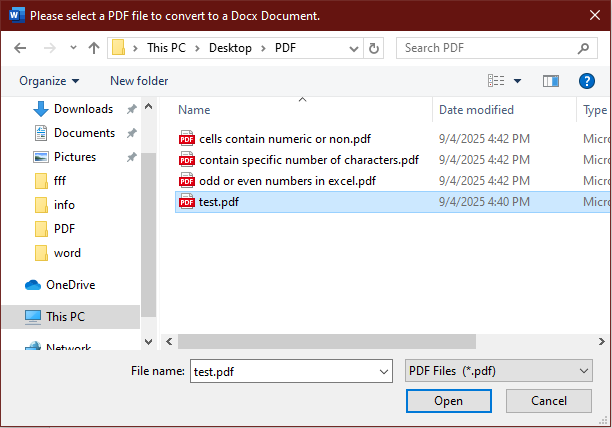
- Si aprirà una finestra di dialogo. Seleziona il file PDF che desideri convertire e fai clic su Apri.
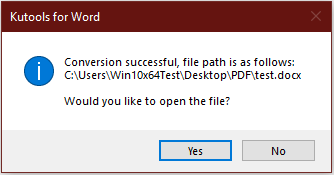
- Durante la conversione verrà visualizzata una barra di avanzamento. Al termine del processo, una finestra di dialogo Kutools per Word ti avviserà che la conversione è stata completata con successo. Fai clic su Sì per aprire immediatamente il documento Word convertito oppure su No per chiudere la finestra di dialogo.
Converti più File PDF in documenti Word
Quando si gestisce un gran numero di PDF, la conversione in batch è la soluzione più efficiente. La funzione **Converti più file PDF in Word** di Kutools per Word semplifica l’intero processo, rendendolo rapido e intuitivo.
Come utilizzarla:
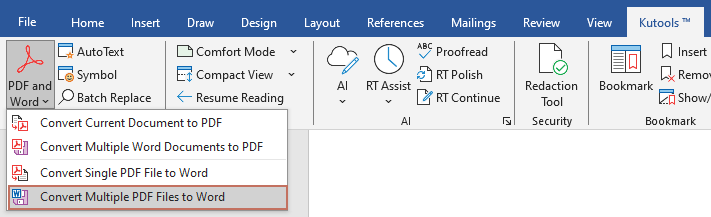
- Passa a Kutools>PDF e Word>Converti più File PDF in Word.
- A questo punto si aprirà la finestra di dialogo PDF in Word; procedi con la seguente configurazione.
- Fai clic sulla freccia a discesa del pulsante Aggiungi File…per espandere il menu, quindi scegli una delle seguenti opzioni:
- Aggiungi file: seleziona più file PDF da una cartella.
- Aggiungi Cartella: Converti tutti i file PDF presenti in una cartella specifica.
- Aggiungi cartella (incluse le sottocartelle): converti tutti i file PDF presenti nella cartella e nelle relative sottocartelle.
- Scegli dove salvare i documenti Word convertiti:
- Mantienili nella stessa cartella dei file originali selezionando la casella Salva i file DOCX generati nella stessa cartella dei file PDF originali.
- Oppure specifica una directory di output personalizzata utilizzando il pulsante Sfoglia.
- Fai clic su Avvia conversione.
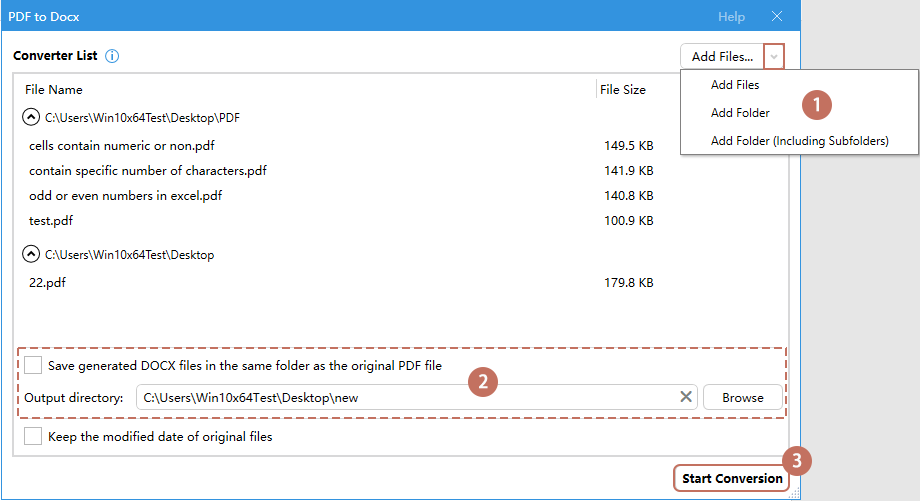
- Fai clic sulla freccia a discesa del pulsante Aggiungi File…per espandere il menu, quindi scegli una delle seguenti opzioni:
- Durante la conversione verrà visualizzata una barra di avanzamento. Al termine del processo, apparirà un messaggio con il risultato e ti verrà chiesto se desideri generare un rapporto di conversione.
- Facendo clic su Sì, la finestra di dialogo si chiuderà e verrà generato un rapporto di conversione in un nuovo documento.
- Facendo clic su No, tornerai alla finestra di dialogo principale, dove potrai continuare la conversione o chiudere la finestra secondo necessità.
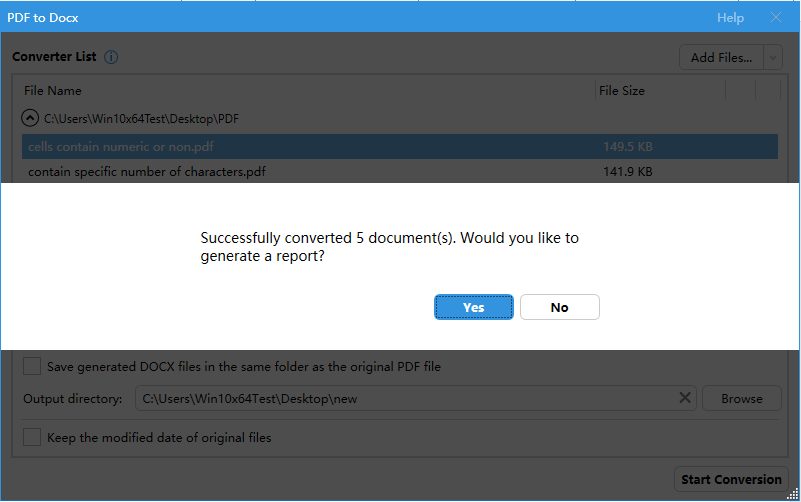
Tutti i file PDF selezionati sono stati convertiti in singoli documenti Word e salvati nella cartella indicata.
Ulteriori suggerimenti:
- Tutti i file PDF selezionati verranno elencati nel riquadro Elenco dei convertitori e organizzati per cartella. Puoi fare clic sul pulsante di compressione
 per comprimere i file PDF di una specifica cartella.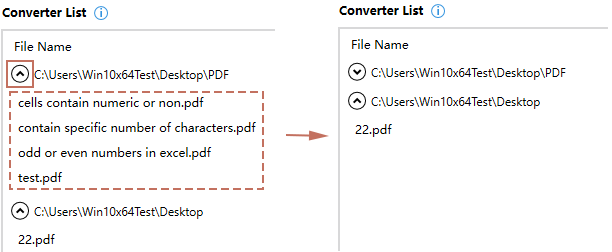
- Facendo clic con il tasto destro su un file PDF qualsiasi, si apre un menu contestuale che ti permette di cancellare l’intero elenco o di comprimere/espandere tutti i gruppi di file per nome cartella con un solo clic.
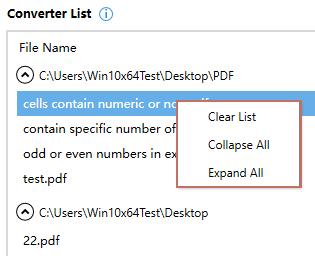
- Se selezioni l’opzione Mantieni la data di modifica dei file originali, i file PDF erediteranno la data del file Word; se invece la deselezioni, nei file PDF verrà visualizzata la data di conversione.
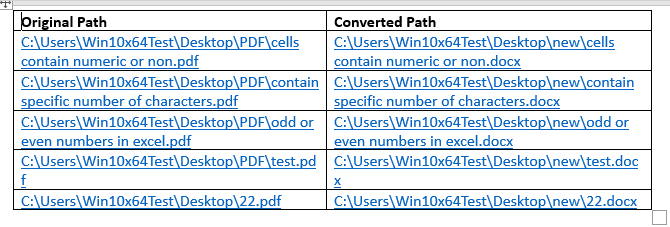
- Se scegli di generare un rapporto di conversione, Kutools creerà un nuovo file Word contenente una tabella (vedi esempio qui sotto) con i percorsi dei file PDF originali e dei documenti Word convertiti. Potrai aprire direttamente qualsiasi file specifico facendo clic sul relativo collegamento ipertestuale nel rapporto.
- Gestione dei nomi di file duplicati.
- Conversione di un singolo file: Se è già presente un file Word con lo stesso nome, il file convertito verrà salvato automaticamente con un suffisso come _1.
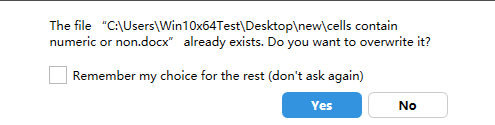
- Conversione di più file: quando vengono rilevati nomi duplicati, apparirà un messaggio che chiede se sovrascrivere il file esistente. Fai clic su Sì per sovrascrivere il file originale oppure su No per mantenerlo e salvare il file generato con un numero progressivo aggiunto al nome.
- Per riconvertire i documenti Word in PDF, utilizza le funzionalità Converti Documento Corrente in PDF o Converti più documenti Word in PDF disponibili in Kutools > PDF e Word.
 per comprimere i file PDF di una specifica cartella.
Kutools per Word rende la conversione da PDF a Word straordinariamente semplice. Che tu debba convertire un singolo file o decine di documenti contemporaneamente, queste funzionalità ti permettono di ottenere risultati in pochi secondi — niente più copia-incolla manuale o strumenti di terze parti poco affidabili. Provalo oggi stesso per ottimizzare il tuo flusso di lavoro sui documenti.
Migliori strumenti per la produttività in Office
Kutools per Word – Migliora la tua esperienza con Word grazie a oltre 100 funzionalità eccezionali!
🤖Funzionalità KUTOOLS AI: Assistente AI / Assistente in Tempo Reale / Super Lucida (Mantieni formato) / Super Traduci (Mantieni formato) / Redazione AI / Correzione AI…
📘Padronanza dei documenti: Dividi pagine, unisci documenti, esporta la selezione in vari formati (PDF, TXT, DOC, HTML…) e conversione batch in PDF…
✏Modifica contenuti: Trova e sostituisci in batch su più file / Ridimensiona tutte le immagini / Trasponi righe e colonne della tabella / Converti tabella in testo…
🧹Pulizia senza sforzo: Elimina in un attimo spazi extra, interruzioni di sezione, caselle di testo e collegamenti ipertestuali. Per altri strumenti di rimozione, vai al gruppo Rimuovi…
➕Inserimenti creativi: Inserisci separatori delle migliaia, caselle di controllo, pulsanti di opzione, codici QR, codici a barre e immagini multiple. Scopri di più nel gruppo Inserisci…
🔍Selezioni precise: Individua con precisione pagine specifiche, tabelle, forme, paragrafi di intestazione e migliora la navigazione con altre funzionalità ...Seleziona...
⭐Miglioramenti stellari: Passa a qualsiasi posizione / Inserimento automatico di testo ripetitivo / Alterna tra i documenti Windows / 11 strumenti di conversione Strumenti di...
🌍Supporta oltre 40 lingue: Usa Kutools nella tua lingua preferita – tra cui inglese, spagnolo, tedesco, francese, cinese e molte altre!

Office Tab- Porta l'interfaccia a schede in Office e rende il tuo lavoro molto più semplice
- Abilita la modifica e la lettura a schede in Word, Excel, PowerPoint, Publisher, Access, Visio e Project.
- Apri e crea più documenti in nuove schede della stessa finestra, anziché in nuove finestre.
- Aumenta la tua produttività del 50 % e riduci centinaia di clic del mouse ogni giorno!
✨ Kutools for Office – Un’installazione, cinque strumenti potenti!
Include Office Tab Pro·Kutools per Excel·Kutools per Outlook·Kutools per Word·Kutools for PowerPoint
📦 Ottieni tutti gli 5 strumenti in un’unica suite | 🔗 Integrazione perfetta con Microsoft Office | ⚡ Risparmia tempo e aumenta immediatamente la produttività
Migliori strumenti per la produttività in Office
Kutools per Word- Strumenti 100+ per Word
- 🤖KUTOOLS AI Funzionalità:Assistente AI/Assistente in Tempo Reale/Super Lucida/Super Traduci/Redazione AI/Correzione AI
- 📘Padronanza dei documenti:Dividi pagine/Unisci Documenti/Conversione batch in PDF
- ✏Modifica contenuti:Trova e sostituisci in batch/Ridimensiona tutte le immagini
- 🧹Pulizia senza sforzo:Rimuovi spazi extra/Rimuovi Interruzione di sezione
- ➕Inserimenti creativi:Inserisci separatori delle migliaia/Inserisci Casella di Controllo/Crea Codice QR
- 🌍Supporta oltre 40 lingue: Kutools parla la tua lingua – sono supportate oltre 40 lingue!