Converti istantaneamente da Word a PDF — singolo o in blocco, veloce e facile
Kutools per Word
Il PDF è il formato affidabile per la condivisione: sempre professionale e coerente su qualsiasi dispositivo. La funzione integrata di Word “Salva come PDF” funziona, ma diventa lenta e ripetitiva se usata frequentemente o in grandi quantità. La funzione PDF e Word di Kutools per Word risolve questo problema con un’esportazione in un solo clic per i file singoli e la conversione in blocco di intere cartelle, garantendo velocità, precisione ed efficienza.
In questa guida ci concentreremo su due strumenti: Converti Documento Corrente in PDF e Converti più documenti Word in PDF. Dall’esportazione con un clic alla conversione in blocco, rendono la creazione di PDF semplice e immediata. Accenneremo anche alle opzioni inverse per convertire PDF in Word.

➤ Perché Kutools è meglio dell’esportazione PDF integrata di Word
➤ Converti Documento Corrente in PDF
➤ Converti più documenti Word in PDF
➤ Altri strumenti correlati da PDF a Word
➤ Note aggiuntive
Strumenti di produttività consigliati per Word
Kutools per Word: Integrazione dell’IA 🤖, oltre 100 funzionalità avanzate risparmiano 50 % del tempo dedicato alla gestione dei documenti.Scarica gratuitamente
Office Tab: Introduce le schede simili a quelle del browser in Word (e negli altri strumenti Office), semplificando la navigazione tra più documenti.Scarica gratuitamente
Perché Kutools è migliore dell’esportazione PDF integrata in Word
La funzione integrata “Salva come PDF” di Word va bene per utilizzi occasionali, ma diventa rapidamente lenta e ripetitiva quando servono conversioni affidabili su larga scala. Gli strumenti PDF e Word di Kutools risolvono questi problemi con opzioni più intelligenti, veloci e flessibili.
- ⚡Semplicità con un solo clic: Crea un PDF dal tuo documento corrente in pochi secondi: veloce e facile.
- 📂Elaborazione in blocco: Aggiungi file, cartelle o una cartella contenente sottocartelle e convertili tutti in PDF con un solo clic.
- 🚀Flusso di lavoro più rapido: Elimina i clic ripetitivi e risparmia tempo prezioso nelle tue attività quotidiane.
- ✅Risultati coerenti: Mantiene intatti layout, caratteri e formattazione in tutti i PDF.
- 🔄Supporto bidirezionale: Ti permette di convertire non solo da Word a PDF, ma anche da PDF a Word quando devi apportare modifiche.
Converti Documento Corrente in PDF
Converti Documento Corrente in PDF è pensato per la massima velocità. In pochi semplici passaggi, Kutools trasforma il documento aperto in un PDF che conserva perfettamente il layout originale—ideale per condivisione immediata, archiviazione sicura o distribuzione professionale.
Come usare:
- Apri il documento Word che desideri esportare.
- Nella barra multifunzione, fai clic su Kutools > PDF e Word > Converti Documento Corrente in PDF.
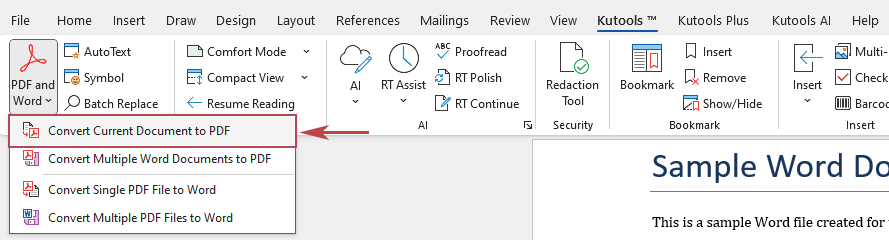
- Verrà visualizzata una finestra di dialogo per selezionare la cartella di destinazione. Dopo aver scelto la cartella, fai clic su Seleziona cartella.
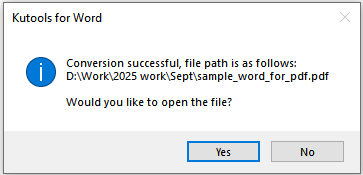
- La conversione viene completata all’istante e appare una finestra di dialogo di Kutools per Word che ne conferma il successo. Scegli una delle seguenti opzioni:
- Fai clic su Sì per aprire immediatamente il PDF convertito.
- Fai clic su No per rimanere nel documento Word corrente.
Questo flusso di lavoro non è solo più rapido, ma anche più affidabile: il PDF convertito riproduce fedelmente il file Word originale, inclusi layout complessi, tabelle, grafici e immagini. Eliminando passaggi superflui, assicura un’esperienza più fluida, ideale soprattutto quando le scadenze stringono.
Scenari pratici:
- Un consulente che sta ultimando una relazione per un cliente può generare istantaneamente un PDF finale, senza doversi preoccupare di eventuali differenze di formattazione sul sistema del cliente.
- Un insegnante che prepara gli appunti settimanali delle lezioni può bloccarli in formato PDF per assicurarsi che gli studenti vedano il contenuto esattamente come previsto.
- Un avvocato che redige una bozza di contratto può esportarla in PDF per impedire modifiche non tracciate prima della revisione da parte del cliente.
Converti più documenti Word in PDF
Converti più documenti Word in PDF ed elimina la fatica di esportare i file uno alla volta. Con questo strumento puoi aggiungere singoli file, intere cartelle o una cartella contenente sottocartelle, e Kutools li convertirà tutti in PDF con un’unica operazione, risparmiandoti ore di lavoro manuale.
Come usare:
- In Word, vai su Kutools > PDF e Word > Converti più documenti Word in PDF.
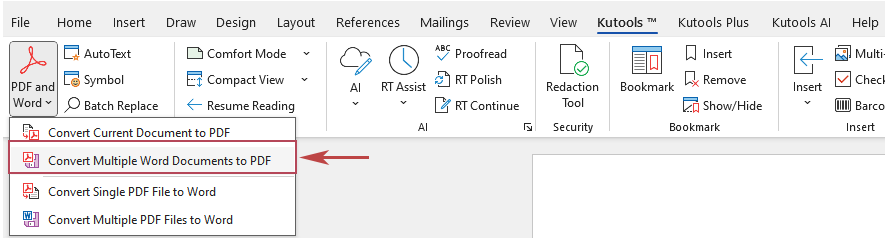
- Nella finestra di dialogo Da Docx a PDF, seguire questi passaggi:
- Fare clic sulla freccia a discesa su Aggiungi File.
Scegliere Aggiungi File,Aggiungi Cartella, oppure Aggiungi Cartella (incluse le sottocartelle)per caricare i documenti. - Scegliere dove salvare i PDF.
Selezionare la casella Salva i File PDF generati nella stessa cartella del file Word originaleoppure scegliere una Directory di outpututilizzando il pulsante Sfoglia. - (Opzionale) Selezionare la casella Mantieni la data di modifica dei file originali.
In questo modo i PDF manterranno lo stesso Ora di modifica dei file Word. Se non selezionata, nei PDF verrà visualizzata la data di conversione. - Fare clic su Avvia conversione.
Kutools elaborerà i documenti e creerà PDF che conservano la formattazione originale.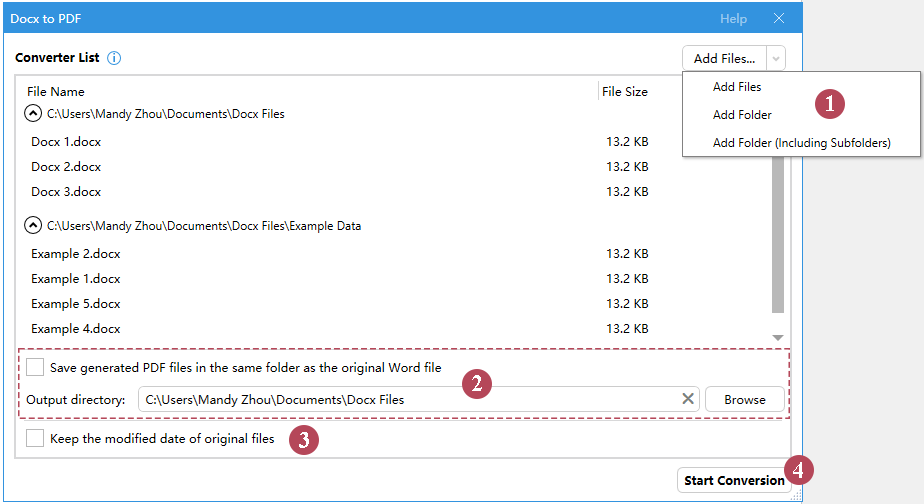
- Fare clic sulla freccia a discesa su Aggiungi File.
- Al termine della conversione, viene visualizzata una finestra di dialogo che indica quanti documenti sono stati convertiti correttamente e chiede se si desidera generare un rapporto. Scegliere una delle opzioni seguenti:
- Fare clic su Sì per creare un rapporto in Word.
- Fare clic su No per tornare alla finestra di dialogo della funzione. È possibile chiuderla, se necessario.

Una volta completata la conversione, tutti i file Word selezionati sono subito disponibili in formato PDF nella posizione da te scelta. Il processo è semplice, affidabile e pensato per risparmiarti la noiosa ripetitività di convertire i documenti uno alla volta. Che tu debba gestire pochi report o intere cartelle di fascicoli, questo strumento ti assicura risultati sempre coerenti con il minimo sforzo.
Scenari pratici:
- Team HR: Converti decine di curriculum in formato PDF per un’archiviazione sicura e uniforme.
- Dipartimenti legali: Trasforma cartelle di fascicoli in PDF per l’archiviazione o la presentazione ufficiale.
- Docenti: Esportate in PDF tutti i materiali didattici di un intero semestre per distribuirli agli studenti.
- Team finanziari: Convertite in blocco i report mensili provenienti da più collaboratori in pacchetti PDF standardizzati.
Altri strumenti correlati da PDF a Word
Oltre alla conversione da Word a PDF, Kutools per Word offre anche la funzione di conversione da PDF a Word. Questi strumenti non sono l’argomento principale dell’articolo, ma completano perfettamente il tuo flusso di lavoro:
- Converti un singolo file PDF in Word: Importa un PDF e trasformalo in un documento Word modificabile per aggiornamenti o per riutilizzarne il contenuto.
- Converti più file PDF in Word: Effettua conversioni in blocco da PDF a Word per gestire con facilità la modifica di grandi volumi di contenuti.
Note aggiuntive
- La conversione preserva layout, caratteri, immagini e tabelle, ma formattazioni particolarmente complesse o macro potrebbero non risultare perfettamente identiche nel PDF.
- Ogni PDF generato mantiene lo stesso nome del file Word di origine. Ad esempio, Report.docx diventa Report.pdf.
Se viene rilevato un nome duplicato, ti verrà chiesto se sovrascrivere il file. Se fai clic su No, il file generato verrà salvato con un numero aggiunto al nome, ad esempio Report (1).pdf oppure Report (2).pdf.
- Al termine della conversione, Kutools genera un rapporto dettagliato che elenca ogni file Word di origine insieme al percorso del relativo PDF creato, semplificando così la verifica dei file convertiti e la loro posizione di archiviazione.
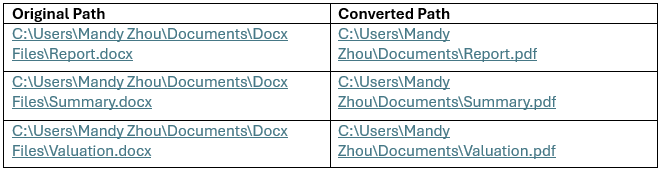
- Se la casella Mantieni la data di modifica dei file originali è selezionata, i PDF ereditano l’ora di modifica del file Word. In caso contrario, nei PDF viene visualizzata la data di conversione.
- La velocità della conversione in blocco dipende dal numero e dalle dimensioni dei file: set più grandi potrebbero richiedere più tempo per l'elaborazione.
- I PDF generati sono separati dai file Word di origine; eventuali modifiche successive apportate ai file Word non aggiornano automaticamente i PDF corrispondenti.
- Sono disponibili anche strumenti per la conversione inversa ()Converti PDF singoli o multipli in Word) se devi modificare documenti PDF.
Pronto a semplificare la conversione da Word a PDF?
Scopri quanto può essere semplice gestire i tuoi documenti con Kutools per Word! Converti singoli file o intere cartelle in PDF in pochi semplici passaggi: veloce, preciso e affidabile.
Scarica gratuitamenteAcquista ora⭐ Prova gratuita di 60 giorni · Nessuna carta di credito richiesta · Utilizzato da 18,000+ degli utenti Office
Migliori strumenti per la produttività in Office
Kutools per Word – Migliora la tua esperienza con Word grazie a oltre 100 funzionalità eccezionali!
🤖Funzionalità KUTOOLS AI: Assistente AI / Assistente in Tempo Reale / Super Lucida (Mantieni formato) / Super Traduci (Mantieni formato) / Redazione AI / Correzione AI…
📘Padronanza dei documenti: Dividi pagine, unisci documenti, esporta la selezione in vari formati (PDF, TXT, DOC, HTML…) e conversione batch in PDF…
✏Modifica contenuti: Trova e sostituisci in batch su più file / Ridimensiona tutte le immagini / Trasponi righe e colonne della tabella / Converti tabella in testo…
🧹Pulizia senza sforzo: Elimina in un attimo spazi extra, interruzioni di sezione, caselle di testo e collegamenti ipertestuali. Per altri strumenti di rimozione, vai al gruppo Rimuovi…
➕Inserimenti creativi: Inserisci separatori delle migliaia, caselle di controllo, pulsanti di opzione, codici QR, codici a barre e immagini multiple. Scopri di più nel gruppo Inserisci…
🔍Selezioni precise: Individua con precisione pagine specifiche, tabelle, forme, paragrafi di intestazione e migliora la navigazione con altre funzionalità ...Seleziona...
⭐Miglioramenti stellari: Passa a qualsiasi posizione / Inserimento automatico di testo ripetitivo / Alterna tra i documenti Windows / 11 strumenti di conversione Strumenti di...
🌍Supporta oltre 40 lingue: Usa Kutools nella tua lingua preferita – tra cui inglese, spagnolo, tedesco, francese, cinese e molte altre!

Office Tab- Porta l'interfaccia a schede in Office e rende il tuo lavoro molto più semplice
- Abilita la modifica e la lettura a schede in Word, Excel, PowerPoint, Publisher, Access, Visio e Project.
- Apri e crea più documenti in nuove schede della stessa finestra, anziché in nuove finestre.
- Aumenta la tua produttività del 50 % e riduci centinaia di clic del mouse ogni giorno!
✨ Kutools for Office – Un’installazione, cinque strumenti potenti!
Include Office Tab Pro·Kutools per Excel·Kutools per Outlook·Kutools per Word·Kutools for PowerPoint
📦 Ottieni tutti gli 5 strumenti in un’unica suite | 🔗 Integrazione perfetta con Microsoft Office | ⚡ Risparmia tempo e aumenta immediatamente la produttività
Migliori strumenti per la produttività in Office
Kutools per Word- Strumenti 100+ per Word
- 🤖KUTOOLS AI Funzionalità:Assistente AI/Assistente in Tempo Reale/Super Lucida/Super Traduci/Redazione AI/Correzione AI
- 📘Padronanza dei documenti:Dividi pagine/Unisci Documenti/Conversione batch in PDF
- ✏Modifica contenuti:Trova e sostituisci in batch/Ridimensiona tutte le immagini
- 🧹Pulizia senza sforzo:Rimuovi spazi extra/Rimuovi Interruzione di sezione
- ➕Inserimenti creativi:Inserisci separatori delle migliaia/Inserisci Casella di Controllo/Crea Codice QR
- 🌍Supporta oltre 40 lingue: Kutools parla la tua lingua – sono supportate oltre 40 lingue!