Identifica rapidamente le clausole a rischio in un contratto con KUTOOLS AI in Word
Le revisioni del contratto richiedono molto tempo e sono soggette a errori—soprattutto se non sei un esperto legale o se le scadenze sono ravvicinate. Tralasciare anche una sola clausola a rischio può tradursi in costi imprevisti, controversie legali o obblighi sfavorevoli.
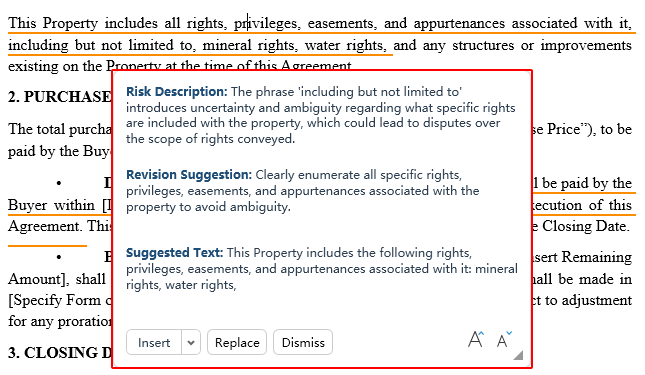
KUTOOLS AI Revisione del Contratto ti offre un’istantanea chiara del rischio: spiegazioni semplici e immediate nella sezione Descrizione del rischio, indicazioni pratiche nella sezione Suggerimento per la revisione e testo pronto all’uso nella sezione Testo suggerito. Evidenzia i problemi esattamente nel punto in cui compaiono nel documento, permettendoti di visualizzare subito il linguaggio critico nel suo contesto, comprenderne l’impatto e decidere come intervenire – per decisioni più rapide, sicure e consapevoli, direttamente in Word.

Perché utilizzare l’AI Revisione del Contratto di Kutools per Word
- 🚀Esamina i contratti in pochi minuti, non in ore
Scansiona automaticamente il tuo contratto, individua le clausole a rischio e cogli subito i problemi—senza dover leggere manualmente o controllare riga per riga. - 🔍Analizza i contratti dal tuo punto di vista
Passa istantaneamente tra la parte A, la parte B o una prospettiva neutrale: l’AI adatta automaticamente la sua analisi del rischio in base al tuo ruolo e al livello di dettaglio che desideri per la revisione. - 🎯Visualizza i rischi esattamente dove si verificano
Le clausole a rischio vengono evidenziate direttamente nel documento con una sottolineatura arancione, così sai subito cosa è a rischio e dove concentrarti. - 🧠Ottieni suggerimenti pronti all’uso per la revisione
Ogni rischio è accompagnato da una spiegazione chiara, un suggerimento pratico per la revisione e un testo sostitutivo più sicuro: non serve alcuna esperienza nella redazione legale. - ⚡Risolvi i problemi con un clic
Inserisci suggerimenti, sostituisci clausole a rischio o ignora elementi istantaneamente. Per contratti lunghi, gestisci tutto in un colpo solo grazie all’inserimento o alla sostituzione in batch. - 🧩Lavora senza uscire da Word
I risultati della revisione appaiono in un riquadro laterale e in un pannello flottante direttamente in Word, così puoi esaminarli e modificarli senza cambiare strumenti né interrompere il tuo flusso di lavoro. - 🎨Distingui chiaramente i suggerimenti AI dal testo originale
Personalizza la formattazione del contenuto inserito per rendere immediatamente riconoscibile, facile da revisionare e discutibile il testo generato dall’AI. - 🔁Perfeziona i risultati finché non sono corretti
Non sei soddisfatto di un suggerimento? Rigenera singolarmente la spiegazione del rischio o il testo della revisione finché non soddisfano pienamente le tue esigenze. - 💾Non perdere mai i progressi della tua revisione
Chiudi Word in qualsiasi momento e riprendi più tardi: la tua analisi e i suggerimenti vengono salvati automaticamente.
Come identificare rapidamente le clausole rischiose in un contratto utilizzando Kutools per Word
Segui questi semplici passaggi per analizzare il tuo contratto, individuare le clausole a rischio e applicare in Word suggerimenti intelligenti basati sull’intelligenza artificiale.
Passo 1: prepara e avvia l’analisi del contratto
Apri il documento di Word che contiene il tuo contratto, quindi procedi come segue:
- Vai alla scheda Kutools, e nel gruppo Legale, fai clic su AI Revisione del Contratto.

- Il riquadro AI Revisione del Contratto si aprirà sul lato destro di Word. Configura le opzioni di revisione nel riquadro:
- Posizione della revisione: Scegli Parte A, Parte B oppure Neutrale.
- Livello di precisione: Seleziona Standard, Dettagliato oppure Completo.
- Requisito aggiuntivo: Se necessario, seleziona un requisito aggiuntivo dall’elenco a discesa, ad esempio Revisione secondo la legge statunitense. In caso contrario, puoi saltare questo passaggio. Vuoi modificare o aggiungere i tuoi requisiti aggiuntivi?
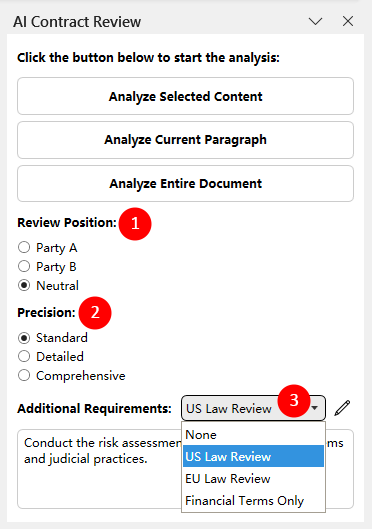
- Avvia l’analisi facendo clic su uno dei pulsanti disponibili:
- Analizza il contenuto selezionato
- Analizza il paragrafo corrente
- Analizza l’intero documento
Suggerimento: Assicurati di avere una chiave AI per utilizzare questa funzione. Hai bisogno di aiuto per ottenerne una?Fai clic qui per scoprire come ottenere la tua chiave API OpenAI, oppure fai clic qui per scoprire come ottenere una chiave KutoolsAI e approfitta subito di 100 utilizzi gratuiti di tutti gli strumenti AI, senza alcuna restrizione.
Passo 2: rivedi e gestisci i rischi individuati
Al termine dell’analisi:
- Tutti i rischi rilevati sono elencati nel riquadro AI Revisione del Contratto, ciascuno con una chiara Descrizione del Rischio, un pratico Suggerimento per la Revisione e un Testo Suggerito pronto all’uso.
- Le clausole corrispondenti nel documento vengono automaticamente evidenziate con una sottolineatura arancione.
- Il numero totale di rischi identificati è visualizzato nella parte inferiore del riquadro.
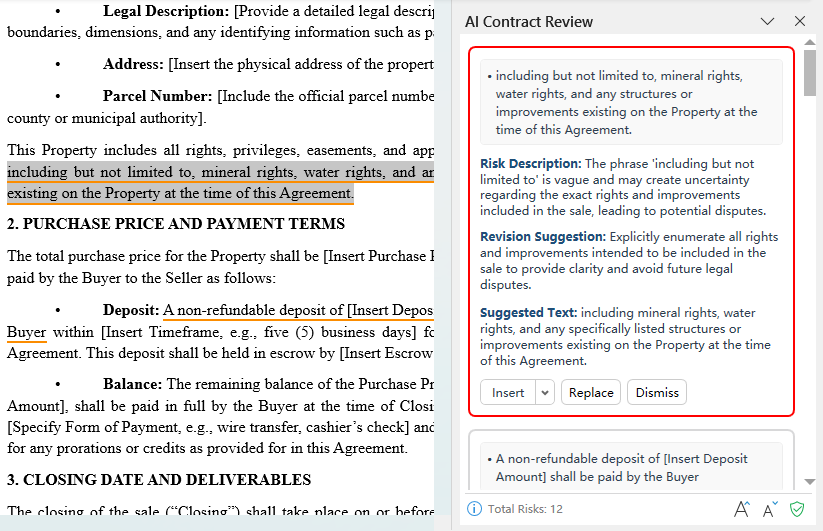
Fai clic su qualsiasi elemento di rischio nel riquadro e Word ti porterà immediatamente alla clausola corrispondente nel documento. Per ogni rischio, puoi scegliere una delle seguenti azioni:
- Inserisci– Inserisce nel documento, dopo la clausola originale, la descrizione del rischio, il suggerimento per la revisione e il testo suggerito. Fai clic qui per scoprire come impostare il contenuto da inserire e la posizione in cui deve apparire.
- Sostituisci – Sostituisce direttamente la clausola a rischio originale con il testo suggerito.
- Ignora – Ignora il rischio se ritieni che non siano necessarie modifiche.
- Facendo clic su Inserisci, Sostituisci oppure Ignora, il rischio viene contrassegnato come gestito e scompare dal riquadro AI Revisione del Contratto.
- Usa Sostituisci per una pulizia rapida e Inserisci se desideri rivedere o negoziare in seguito il testo suggerito.
Nota:Quando fai clic su una clausola a rischio nel documento, compare un Pannello Flottanteche mostra lo stesso contenuto dell’elemento corrispondente nel riquadro AI Revisione del Contratto e ti permette di esaminare e gestire rapidamente il rischio senza dover tornare al riquadro. Vuoi disattivare il pannello di revisione flottante?
Suggerimenti per l’utilizzo dell’AI Revisione del Contratto di Kutools
I seguenti suggerimenti ti aiutano a personalizzare il funzionamento dell’AI Revisione del Contratto in base alle tue esigenze, perfezionare i risultati dell’analisi, controllare l’inserimento dei suggerimenti, gestire in modo efficiente gli strumenti di revisione e assicurarti che il documento sia pulito e pronto per la condivisione.
Modificare i requisiti aggiuntivi
Forniamo tre requisiti aggiuntivi predefiniti nel menu a discesa. Una volta selezionatone uno, il relativo contenuto dettagliato viene visualizzato qui sotto.

Puoi modificare direttamente il contenuto, che verrà inviato all’AI durante questa revisione. Tali modifiche si applicano esclusivamente alla revisione corrente e non alterano le opzioni preimpostate nell’elenco a discesa né influiscono sulle revisioni di altri documenti.

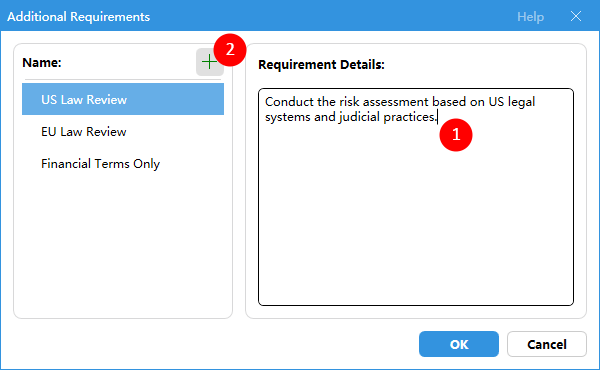
Puoi anche fare clic sull’icona Modifica(matita) a destra per modificare i requisiti aggiuntivi predefiniti o aggiungerne di tuoi:
- Opzione 1: Seleziona un requisito aggiuntivo esistente per modificarne i dettagli.
- Opzione 2: Fai clic sul pulsante Aggiungi(+) per creare un nuovo requisito aggiuntivo.
Rigenerare il contenuto dell’analisi dei rischi
Per ogni clausola rischiosa individuata nel riquadro AI Revisione del Contratto, quando passi il mouse su “Descrizione del rischio”, “Suggerimento per la revisione” o “Testo suggerito”, compare un’icona Ricrea. Clicca sull’icona per rigenerare il contenuto corrispondente.
Suggerimento:La stessa logica di rigenerazione si applica al pannello flottante. Cos’è un pannello flottante?

Impostazioni predefinite di inserimento
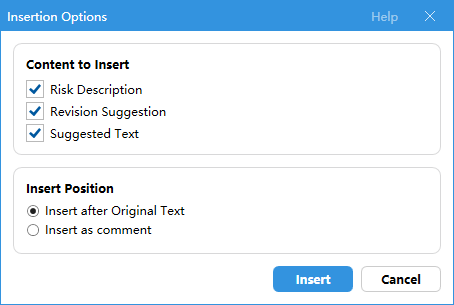
Una volta individuati i rischi, puoi scegliere quali contenuti (ad esempio, solo la descrizione del rischio) inserire e dove farli apparire nel documento. Queste impostazioni vengono salvate come predefinite e applicate automaticamente ogni volta che fai clic su Inserisci, sia dal riquadro di revisione che dalla barra multifunzione.
- Fai clic sulla freccia a discesa accanto al pulsante Inseriscie seleziona Opzioni di Inserimento.
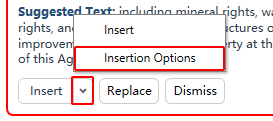
- Quando appare la finestra di dialogo Opzioni di Inserimento, scegli il contenuto da inserire (Descrizione del Rischio, Suggerimento per la Revisione, Testo Suggerito), quindi seleziona se inserirlo dopo la Testo Originaleo come commento.
Utilizza gli strumenti Kutools Legal durante la revisione
Al termine dell’analisi, la scheda Kutools Legal sarà visibile nella Barra multifunzione, offrendoti strumenti avanzati per gestire, personalizzare ed eliminare in modo efficiente i risultati della revisione.

- Utilizza Inserimento in Batch per inserire tutti i risultati dell’analisi dei rischi in un’unica azione, in base alle tue impostazioni di Opzioni di Inserimento. Dopo che tutti i rischi sono stati inseriti, il riquadro AI Revisione del Contratto cancella automaticamente tutti gli elementi relativi ai rischi.
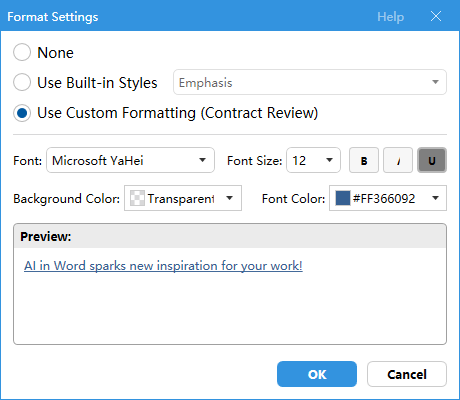
- Fai clic su Impostazioni Formatoper personalizzare la formattazione del testo suggerito inserito (ad esempio carattere, colore, sottolineatura o sfondo), rendendolo visivamente distinto dal testo originale del contratto.Suggerimento:Si applica solo al testo appena inserito, non agli inserimenti esistenti.
- Utilizza Sostituzione in Batch per sostituire tutte le clausole a rischio identificate con il testo suggerito in un’unica azione. Quando tutti i rischi sono stati gestiti tramite sostituzione, il riquadro AI Revisione del Contratto si svuota automaticamente.
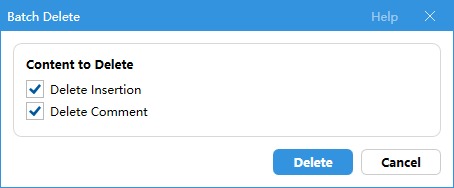
- Dopo aver selezionato un testo inserito o un commento nel documento, fai clic su Elimina Inserimento o su Elimina commento per rimuovere solo il contenuto inserito attualmente selezionato.
- Utilizza Eliminazione in Batchper rimuovere in un’unica azione tutti i testi e i commenti inseriti, ripristinando il documento allo stato originale.
- Fai clic su Riquadro di Revisione per mostrare o nascondere il riquadro AI Revisione del Contratto sul lato destro di Word.
- Fai clic su Pannello Flottanteper attivare o disattivare il pannello di revisione flottante che appare quando fai clic su una clausola a rischio nel documento.
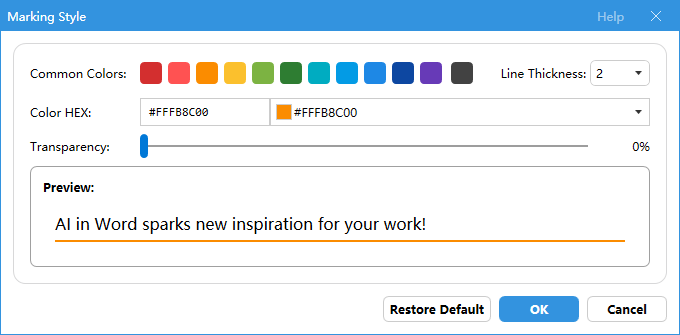
- Fai clic su Stile Evidenziazioneper personalizzare il modo in cui vengono evidenziate le clausole a rischio, inclusi Colore della Sottolineatura, spessore e trasparenza.
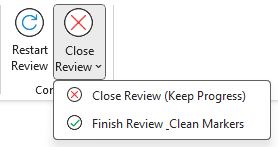
- Fai clic su Riavvia Revisione per scartare i risultati correnti, riconfigurare i parametri di revisione e avviare una nuova analisi da zero.
- Fai clic su Chiudi Revisione per terminare il processo di revisione. Puoi scegliere di:
- Mantieni lo stato di avanzamento – Chiudi per ora il riquadro AI Revisione del Contratto e la scheda Kutools Legal. Potrai riaprirla in seguito facendo clic su AI Revisione del Contratto nella scheda Kutools per visualizzare tutti i rischi precedentemente identificati.
- Pulisci i marcatori di revisione– Rimuovi tutti i marcatori di revisione dal documento, scarta tutti i rischi identificati e chiudi sia il riquadro «AI Revisione del Contratto» che la scheda «Kutools Legal».
Modelli AI consigliati
Consigliamo di utilizzare modelli più recenti come GPT-5 o Gemini 2,5, che possono migliorare notevolmente la qualità dell’analisi. Si noti che questi modelli utilizzano un ragionamento integrato che non può essere disattivato, pertanto l’analisi potrebbe richiedere più tempo.
Rimuovere i segnalibri AI prima di condividere i documenti
Kutools utilizza internamente dei segnalibri per individuare il testo originale del contratto. Se intendi condividere il documento con altre persone, tali segnalibri potrebbero causare problemi imprevisti. Per evitarlo, fai clic su AI > Rimuovi i segnalibri ausiliari generati dalle funzionalità KUTOOLS AI prima di inviare il documento.

Migliori strumenti per la produttività in Office
Kutools per Word- Migliora la tua esperienza con Word
🤖Funzionalità KUTOOLS AI: Assistente AI / Assistente in Tempo Reale / Super Lucida (Mantieni formato) / Super Traduci (Mantieni formato) / Redazione AI / Correzione AI…
📘Padronanza del documento: Dividi pagine, unisci documenti, esporta la selezione in vari formati (PDF, TXT, DOC, HTML…) e conversione batch in PDF…
✏Modifica dei contenuti: Trova e sostituisci in batch su più file / Ridimensiona tutte le immagini / Trasponi righe e colonne della tabella / Converti tabella in testo…
🧹Pulizia senza sforzo: Elimina spazi extra, interruzioni di sezione, caselle di testo e collegamenti ipertestuali. Per ulteriori strumenti di rimozione, vai al gruppo Rimuovi…
➕Inserimenti creativi: Inserisci separatori delle migliaia, caselle di controllo, pulsanti di opzione, codici QR, codici a barre e immagini multiple. Scopri di più nel gruppo Inserisci…
🔍Selezioni precise: individua con precisione pagine specifiche, tabelle, forme e paragrafi di intestazione. Migliora la navigazione con altre funzionalità di selezione...Selezione
⭐Miglioramenti stellari: Passa a qualsiasi posizione / Inserimento automatico di testo ripetitivo / Alterna tra i documenti Windows / 11 strumenti di conversione Strumenti di...
🌍Supporta oltre 40 lingue: Usa Kutools nella tua lingua preferita – tra cui inglese, spagnolo, tedesco, francese, cinese e molte altre!

Office Tab -Tabs per Office, potenza per te
- Abilita la modifica e la lettura a schede in Word, Excel, PowerPoint, Publisher, Access, Visio e Project.
- Apri e crea più documenti in nuove schede della stessa finestra, invece che in finestre separate.
- Aumenta la tua produttività del 50 % e riduci centinaia di clic del mouse ogni giorno!

✨ Kutools for Office – Un’installazione, cinque strumenti potenti!
Include Office Tab Pro·Kutools per Excel·Kutools per Outlook·Kutools per Word·Kutools for PowerPoint
📦 Ottieni tutti gli 5 strumenti in un’unica suite | 🔗 Integrazione perfetta con Microsoft Office | ⚡ Risparmia tempo e aumenta subito la produttività
Migliori strumenti per la produttività in Office
Kutools per Word- 100+ Strumenti per Word
- 🤖KUTOOLS AI Funzionalità:Assistente AI/Assistente in Tempo Reale/Super Lucida/Super Traduci/Redazione AI/Correzione AI
- 📘Padronanza del documento:Dividi pagine/Unisci Documenti/Conversione batch in PDF
- ✏Modifica dei contenuti:Trova e sostituisci in batch/Ridimensiona tutte le immagini
- 🧹Pulizia senza sforzo:Rimuovi spazi extra/Rimuovi Interruzione di sezione
- ➕Inserimenti creativi:Inserisci separatori delle migliaia/Inserisci Casella di Controllo/Crea Codice QR
- 🌍Supporta oltre 40 lingue: Kutools parla la tua lingua – supporta oltre 40 lingue!
Indice
- Perché utilizzare l’AI Revisione del Contratto di Kutools
- Come utilizzare l’AI di Kutools Revisione del Contratto
- 1. Prepara l’analisi del contratto
- 2. Esamina e gestisci i rischi identificati
- Suggerimenti per l’utilizzo dell’AI Revisione del Contratto
- Modificare i requisiti aggiuntivi
- Rigenerare il contenuto dell’analisi dei rischi
- Impostazioni predefinite di inserimento
- Utilizzare la scheda Legale di Kutools durante la revisione
- Modelli AI consigliati
- Rimuovere i segnalibri AI prima di condividere i documenti
- I migliori strumenti per la produttività in ufficio
Kutools per Word
Porta 100+ funzionalità avanzate a Word
- 🧩 Panoramica
- 📥 Download gratuito
- 🛒 Acquista ora
- 🎁 Prova gratuita di 60 giorni disponibile