Excel: preleva colore da cella – 3 metodi per ottenere il codice RGB o riutilizzare i colori
Quando si lavora in Excel, mantenere la coerenza visiva è essenziale, soprattutto quando si utilizzano celle con codifica a colori per evidenziare informazioni chiave. Spesso, infatti, capita di voler riutilizzare altrove un colore specifico già applicato a una cella. Sebbene Copia formato sia la soluzione più immediata, copia tutta la formattazione (carattere, bordi, formato numerico e altro), non solo il colore di riempimento—rendendolo poco pratico quando si vuole replicare esclusivamente la tinta. Purtroppo, Excel non include uno strumento integrato per prelevare il colore né un contagocce. Questo tutorial presenta tre metodi efficaci per identificare o riutilizzare il colore di una cella in Excel, incluso un potente nuovo strumento di Kutools per Excel che estrae qualsiasi colore e ne visualizza i valori RGB esatti.

- Metodo 1: Identifica il colore tramite il pannello Riempimento/Colore del Carattere
- Metodo 2: Ottieni il valore RGB del colore con VBA (per utenti esperti)
- Metodo 3: Usa il Selettore colori di Kutools per Excel (consigliato)
Metodo 1: Identificare il colore tramite il pannello Riempimento/Colore del Carattere
Prima di ricorrere a VBA o a strumenti di terze parti, è importante sapere che Excel stesso può visualizzare i valori RGB esatti—purché si apra manualmente la finestra di dialogo Colori personalizzati. Questo metodo funziona sia per il Colore di Sfondo delle celle che per il Colore del Carattere ed è adatto quando è necessario ispezionare un colore solo occasionalmente.
➤ Come identificare il colore RGB tramite il pannello Riempimento o Colore del carattere?
- Seleziona la cella il cui colore di riempimento o colore del carattere desideri identificare.
- Passa alla scheda Home nella Barra multifunzione.
- Nel gruppo Carattere:
- Fai clic su Colore di riempimento per controllare il colore di sfondo.
- Oppure fare clic su Colore del Carattereper controllare il colore del testo.
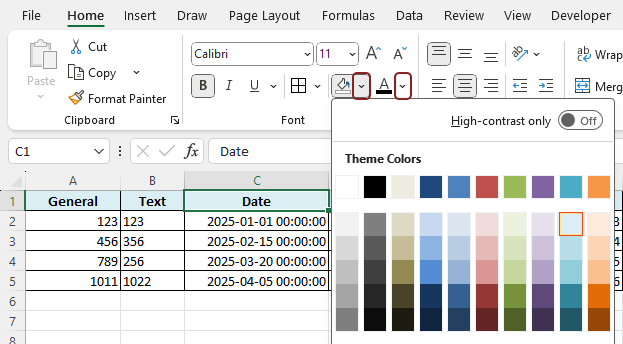
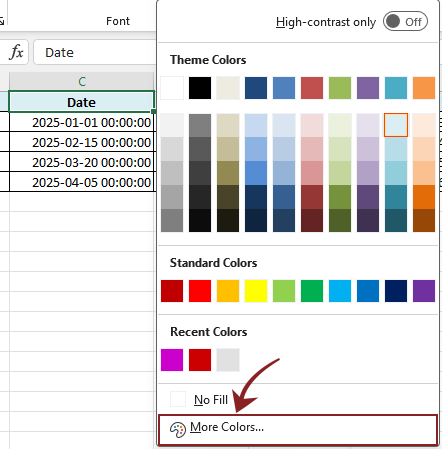
- Dal menu a discesa, scegliere Altri colori....
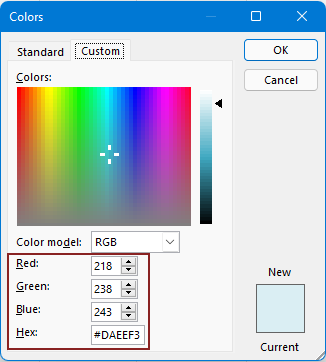
- Nella finestra di dialogo Colori, passa alla scheda Personalizza. Potrai quindi verificare:
- I valori esatti RGB (Rosso, Verde, Blu) del riempimento o del colore del carattere della cella selezionata.
- Il corrispondente valore esadecimale del riempimento o del colore del carattere della cella selezionata.
Dopo aver compreso come identificare il colore di una cella tramite il pannello Riempimento o Colore carattere, è utile chiarire quando questo metodo risulta più efficace e dove invece mostra i suoi limiti. Questo approccio integrato si rivela ideale per verifiche rapide e occasionali, ma non è progettato per una gestione frequente o su larga scala dei colori.
Quando questo metodo dà i migliori risultati?
- È necessario identificare solo occasionalmente uno o due colori
- Non è necessario riutilizzare o memorizzare i colori per un uso successivo
Limitazioni pratiche
- È necessario aprire la finestra di dialogo ogni volta che si desidera verificare un colore
- Non esiste alcun modo per salvare o raccogliere i colori
- Non è possibile estrarre i colori in blocco o automatizzare il processo
Metodo 2: Ottenere il valore colore RGB con VBA (utenti avanzati)
Sebbene il pannello Riempimento/Colore del carattere permetta di visualizzare manualmente i valori RGB o esadecimali, non è adatto quando occorre estrarre colori in modo ripetuto, in blocco o programmatico. In questi casi, VBA offre una soluzione più automatizzata, leggendo direttamente le proprietà colore dalle celle.
➤ Procedura:
- Seleziona la cella il cui colore di riempimento o colore del carattere desideri identificare.
- Premere Alt + F11 per aprire l'Editor VBA.
- Fare clic su Inserisci>Modulo.
- Incollare uno dei seguenti codici nella finestra Modulo:Codice VBA 1: Ottieni il valore RGB del Colore di riempimento della cella selezionata
Sub GetCellFillColorRGB()
    Dim cell As Range
    Set cell = Selection
    Dim colorCode As Long
    colorCode = cell.Interior.Color
    Dim redVal As Integer, greenVal As Integer, blueVal As Integer
    redVal = colorCode Mod 256
    greenVal = (colorCode \ 256) Mod 256
    blueVal = (colorCode \ 65536) Mod 256
    MsgBox "RGB Color: Red = " & redVal & ", Green = " & greenVal & ", Blue = " & blueVal
End Sub
Codice VBA 2: Ottieni il valore RGB del Colore del Carattere della cella selezionataSub GetCellFontColorRGB() Dim c As Range Set c = Selection Dim clr As Long clr = c.Font.Color Dim r As Long, g As Long, b As Long r = clr Mod 256 g = (clr \ 256) Mod 256 b = (clr \ 65536) Mod 256 MsgBox "Font Color" & vbCrLf & _ "R: " & r & " G: " & g & " B: " & b End Sub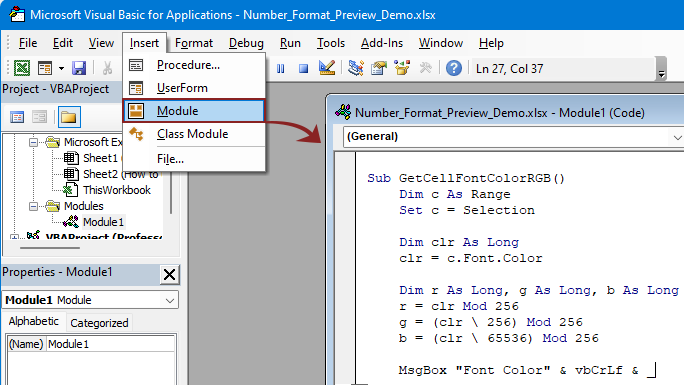
- Esegui la macro premendo F5 oppure dal menu Esegui.
Il codice RGB del colore di riempimento o del carattere verrà visualizzato in una finestra di messaggio.

- Questo metodo richiede l’abilitazione delle macro e una certa dimestichezza con VBA. Potrebbe non essere adatto agli utenti occasionali o alle cartelle di lavoro condivise tra team, dove le macro potrebbero essere disabilitate per motivi di sicurezza.
- Per maggiore comodità in futuro, puoi salvare il file come cartella di lavoro abilitata alle macro (*.xlsm) e aggiungere questa macro VBA alla barra di accesso rapido, così da eseguirla con un solo clic.
Metodo 3: Utilizzare lo strumento Selettore colore di Kutools per Excel (consigliato)
Sebbene Excel permetta di controllare manualmente i colori tramite i pannelli Riempimento o Carattere, e gli utenti avanzati possano recuperare i valori RGB con VBA, entrambi i metodi presentano limitazioni: sono visivamente ambigui o tecnicamente complessi.
Il nuovo strumento Selettore colore di Kutools per Excel cambia completamente le regole del gioco: non solo estrae con precisione il riempimento o il colore del carattere da qualsiasi cella, ma mostra anche i valori RGB esatti in una finestra dedicata, aggiunge immediatamente il colore selezionato alla tavolozza dei Colori recenti di Excel e consente persino di salvare fino a 30 colori usati frequentemente per utilizzi futuri. È un gestore visivo completo dei colori, ideale per progettisti, analisti o chiunque lavori con dati Excel codificati a colori.
Assicurati che Kutools per Excel sia scaricato e installato.
➤ Procedura:
- Andare su Kutools>Formato>Preleva colore.
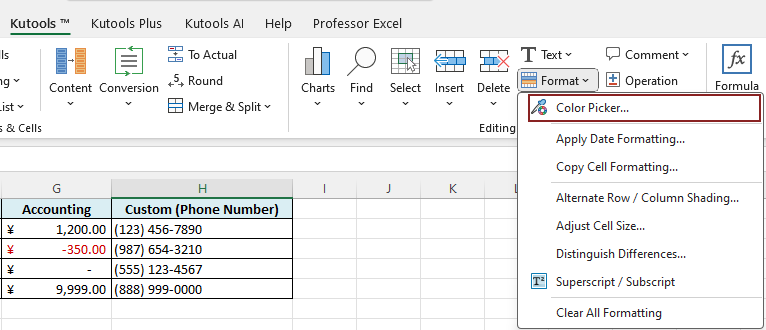
- Verrà visualizzata una finestra Selettore colore.
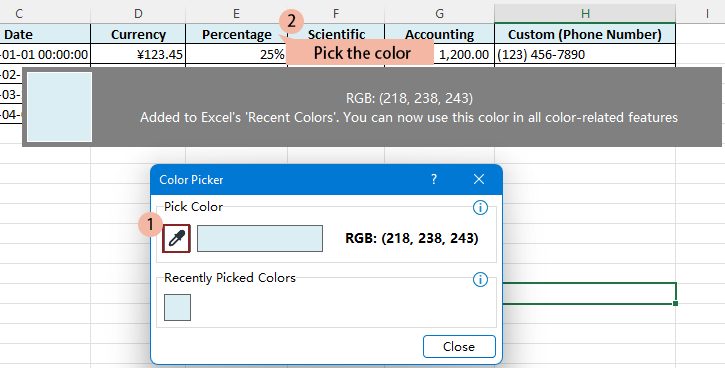
- Fare clic sullo strumento contagocceper attivarlo: il cursore del mouse si trasformerà in un mirino.
- Passa il mouse e fai clic in qualsiasi punto dell’interfaccia di Excel o del foglio di lavoro per selezionare un colore: dalle celle agli elementi dei grafici, dalle forme fino all’interfaccia utente o alla Barra multifunzione.
- Il Seleziona colore:
- Verrà visualizzato nella finestra di dialogo con il suo esatto valore RGB (ad esempio, RGB: 218, 238, 243).
- Verrà aggiunto automaticamente ai "Colori recenti" di Excel, così da poterlo riutilizzare all’istante per riempimenti di celle, caratteri, forme e molto altro!
- Verrà memorizzato nella sezione “Colori selezionati di recente” dello strumento per riferimenti futuri (fino a 30 slot disponibili)
Rispetto al metodo integrato di Excel o agli approcci complessi basati su VBA, Kutools offre un modo molto più intuitivo e preciso per estrarre e riutilizzare i colori.
- Mostra all’istante valori RGB precisi.
- Consente di selezionare colori da qualsiasi punto del foglio di lavoro o persino dagli elementi dell’interfaccia utente.
- Aggiunge automaticamente il colore selezionato ai Colori recenti in Excel.
Conclusione
Excel offre alcuni metodi nativi per identificare i colori—ad esempio, visualizzando i valori RGB nella finestra di dialogo Colore di riempimento o ricorrendo a VBA per un’estrazione più avanzata. Tuttavia, questi approcci possono rivelarsi dispendiosi in termini di tempo o tecnicamente complessi. Copia formato è veloce, ma spesso troppo generico, poiché applica l’intera formattazione anziché limitarsi al solo colore.
Per chi cerca un modo preciso, flessibile e senza complicazioni per prelevare e riutilizzare i colori, lo strumento Selettore colore di Kutools per Excel è la soluzione ideale: cattura colori da qualsiasi punto dello schermo, mostra all’istante i valori RGB esatti e li rende subito disponibili nella lista Colori recenti — il tutto senza dover scrivere neanche una riga di codice.
Che si tratti di progettare dashboard, creare report o semplicemente garantire la coerenza visiva della propria cartella di lavoro, questa funzionalità aggiunge semplicità e precisione al proprio flusso di lavoro con i colori.
Migliori strumenti per la produttività in ufficio
Potenzia le tue competenze Excel con Kutools per Excel e sperimenta un livello di efficienza mai visto prima.Kutools per Excel offre oltre 300 funzionalità avanzate per aumentare la produttività e Risparmia tempo.Fai clic qui per ottenere la funzionalità di cui hai più bisogno...
Office Tab Porta l’interfaccia a schede in Office e rende il tuo lavoro molto più semplice
- Abilita la modifica e la lettura a schede in Word, Excel, PowerPoint, Publisher, Access, Visio e Project.
- Apri e crea più documenti in nuove schede della stessa finestra, anziché in nuove finestre.
- Aumenta la tua produttività del 50 % e riduce centinaia di clic del mouse ogni giorno!
Tutti i componenti aggiuntivi Kutools. Un unico programma di installazione
Kutools for Office è la suite che include componenti aggiuntivi per Excel, Word, Outlook e PowerPoint, oltre a Office Tab Pro: la soluzione ideale per i team che lavorano con diverse applicazioni di Office.





- Suite completa— componenti aggiuntivi per Excel, Word, Outlook e PowerPoint + Office Tab Pro
- Un programma di installazione, una licenza— configurazione in pochi minuti (pronto per MSI)
- Funziona meglio insieme— produttività ottimizzata tra le applicazioni Office
- Prova gratuita di 30 giorni con tutte le funzionalità— nessuna registrazione, nessuna carta di credito
- Miglior rapporto qualità-prezzo— risparmia rispetto all’acquisto di singoli componenti aggiuntivi
Indice
- Identifica il colore tramite il pannello Riempimento/Colore del Carattere
- Ottieni il valore RGB del colore con VBA
- Usa il Selettore colori di Kutools per Excel
- I migliori strumenti per la produttività in Office
Kutools per Excel
Offre 300+ potenti funzionalità per ottimizzare le attività in Excel.
- ⬇️ Scarica gratuitamente
- 🛒 Acquista ora
- 📘 Tutorial sulle funzionalità
- 🎁 Prova gratuita di 30 giorni