Come Inserisci righe in Excel (Guida passo passo)
In Excel, inserire righe è un’operazione fondamentale quando si deve espandere un set di dati, aggiungere record mancanti o modificare la struttura di un foglio di lavoro. Che tu stia gestendo un elenco semplice o aggiornando una tabella complessa, saper inserire righe in modo efficiente ti aiuta a mantenere i dati sempre organizzati e il flusso di lavoro senza interruzioni.
Sebbene l’operazione in sé sia semplice, il metodo da utilizzare può variare a seconda delle esigenze. Ad esempio, potrebbe essere necessario inserire una singola riga, aggiungere più righe contemporaneamente, inserirle sotto una posizione specifica o lavorare all’interno di una tabella Excel senza influire sui dati circostanti. Utilizzare l’approccio corretto può farti risparmiare tempo e rendere la modifica del foglio più precisa ed efficiente.
- Aggiungi una riga in Excel
- Inserisci più righe contemporaneamente
- Inserisci un numero specifico di righe con Kutools per Excel
- Inserisci righe sotto in Excel
- Aggiungi una riga in Excel senza disturbare i dati nelle altre colonne
- Inserisci una riga ogni altra riga
- Aggiungi più righe all'interno di una tabella Excel
- Domande frequenti
Aggiungi una riga in Excel
Se devi inserire una sola riga vuota, Excel ti offre diversi metodi semplici per farlo. La nuova riga viene inserita sopra quella selezionata.
- Seleziona la riga sotto la posizione in cui desideri inserire la nuova riga. Puoi farlo semplicemente cliccando sul numero della riga a sinistra.
- Inserisci la riga utilizzando uno dei seguenti metodi:
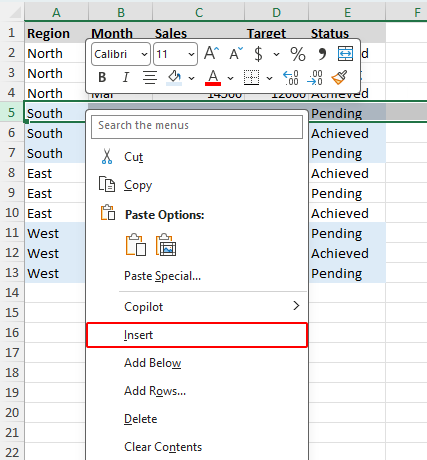
- Fare clic con il pulsante destro del mouse sulla riga selezionata e scegliere Inserisci.
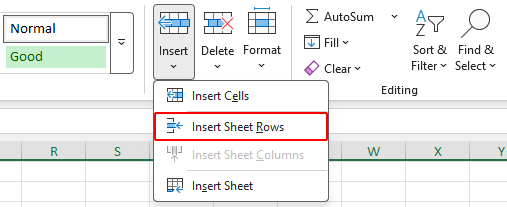
- Passare alla scheda Home, fare clic su Inseriscie quindi scegliere Inserisci righe foglio.
- Oppure premere Alt+I (Inserisci), quindi premere R (Riga).
- Fare clic con il pulsante destro del mouse sulla riga selezionata e scegliere Inserisci.
Excel inserirà una nuova riga vuota sopra quella selezionata.

Nota:
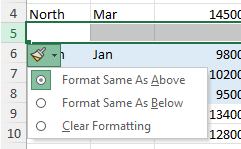
Dopo aver inserito una riga, Excel potrebbe applicare automaticamente la formattazione della riga soprastante. Se desideri modificare la formattazione della nuova riga, fai clic sul pulsante Opzioni inserimento che appare accanto alla riga inserita e seleziona l’opzione di formattazione preferita.
Inserire più righe contemporaneamente in Excel
Se si desidera inserire più di una riga vuota, è possibile farlo con un’unica azione anziché ripetere più volte il comando di inserimento.
Prima di iniziare, tieni presente questi due punti:
- Il numero di righe selezionate determina quante righe vuote inserisce Excel.
- Excel inserisce sempre le nuove righe sopra quelle selezionate.
Ecco come fare:
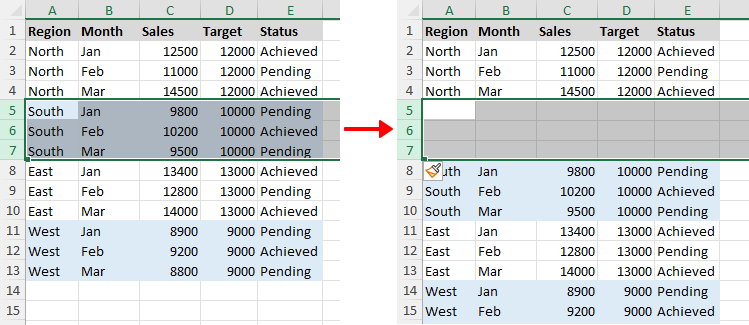
- Seleziona un numero di righe esistenti pari a quelle vuote che desideri aggiungere. Ad esempio, per inserire 3 nuove righe, seleziona prima 3 righe.
- Utilizza uno dei seguenti metodi: (Lo screenshot illustra il primo metodo)
- Fai clic con il pulsante destro del mouse su qualsiasi riga selezionata e scegli Inserisci.
- Apri la scheda Home, fai clic su Inserisci e seleziona Inserisci righe foglio.
- Premere Alt+I(inserisci), quindi premere R(riga).
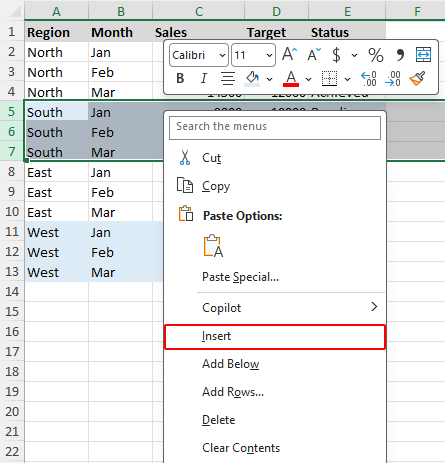
Verrà inserito lo stesso numero di righe vuote sopra le righe selezionate.
Inserire un numero specifico di righe con Kutools per Excel
Con gli strumenti integrati di Excel, è necessario innanzitutto selezionare lo stesso numero di righe che si desidera inserire — un’operazione scomoda, soprattutto quando tale numero è elevato. Kutools per Excel semplifica questa procedura consentendo di specificare esattamente quante righe inserire in una finestra di dialogo intuitiva. Offre inoltre l’opzione per Aggiungi più righe sia sopra che sotto la selezione corrente, risultando molto più flessibile del comportamento predefinito di Excel.
- Dopo aver scaricato Kutools per Excel, seleziona la riga in cui desideri inserire nuove righe.
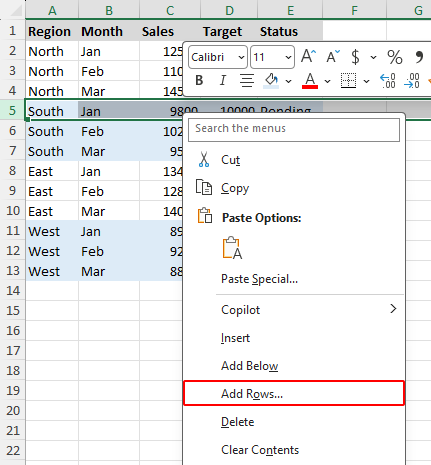
- Fai clic con il tasto destro sulla riga selezionata e scegli Aggiungi più righedal menu contestuale.
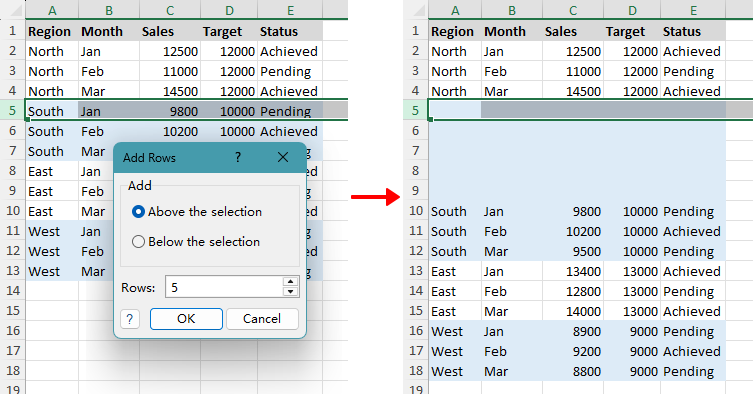
- Nella finestra di dialogo visualizzata, scegli se Inserisci righe sopra o sotto la selezione, specifica quante righe aggiungere e fai clic su OK.
Vantaggi
- È possibile inserire più righe senza dover prima selezionare un numero equivalente di righe esistenti.
- È possibile specificare il numero esatto di righe da aggiungere in una finestra di dialogo.
- È possibile scegliere di Inserisci righe sopra o sotto la Selezione corrente.
- È più veloce e conveniente quando si inserisce un numero elevato di righe, ad esempio 100.
Nota:
L'opzione Aggiungi più righe nel menu a clic destro è disponibile solo dopo aver installato Kutools per Excel.
Come Inserisci righe sotto
Per impostazione predefinita, Excel inserisce le nuove righe sopra quella selezionata. Per inserire una o più Righe vuote sotto una riga specifica, è possibile utilizzare uno dei seguenti metodi.
Inserisci righe sotto utilizzando il quadratino di riempimento
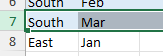
Questo metodo ti permette di inserire una o più righe vuote direttamente sotto quella selezionata: trascina semplicemente il quadratino di riempimento tenendo premuto Maiusc.
- Seleziona la riga sotto la quale desideri inserire Righe vuote.
- Vedrai un piccolo quadrato verde, noto come punto di riempimento, nell’angolo in basso a destra della cella selezionata.
- Tieni premuto Maiusce sposta il puntatore sul punto di riempimento finché non si trasforma in una doppia freccia bidirezionale.
>>> 
- Mantenendo ancora premuto Maiusc, trascina verso il basso per inserire il numero di righe vuote necessario, quindi rilascia il mouse.
Inserisci righe sotto utilizzando il comando Aggiungi in basso di Kutools
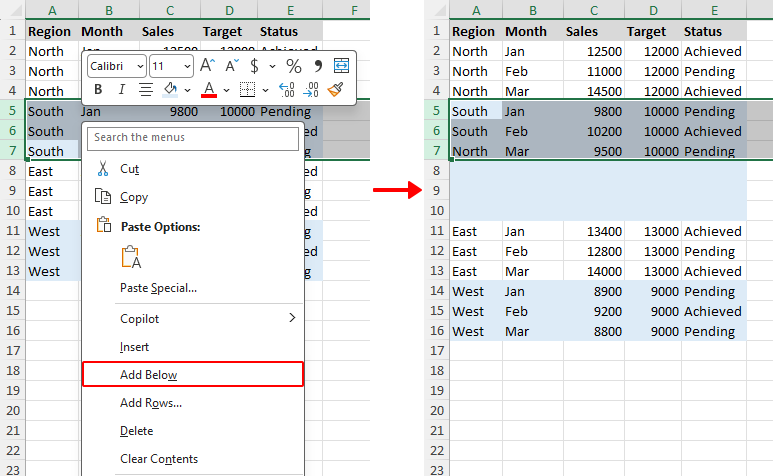
Se desideri inserire righe direttamente sotto quella selezionata, Kutools per Excel offre il comando Aggiungi in basso nel menu contestuale. Puoi usarlo per inserire una singola riga o più righe sotto la selezione.
Kutools per Excel – Dotato di oltre 300 strumenti essenziali per Excel, rende le tue attività più veloci, semplici ed efficienti.Scarica ora!
- Per inserire una riga sotto, fai clic con il tasto destro sul numero della riga di destinazione e scegli Aggiungi in basso.
- Per inserire più righe sotto, seleziona lo stesso numero di righe da aggiungere, quindi fai clic con il tasto destro sulla selezione e scegli Aggiungi in basso.
Nota:
L'opzione Aggiungi in basso nel menu del clic destro è disponibile solo dopo aver installato Kutools per Excel.
Inserire molte righe sotto utilizzando la finestra di dialogo Aggiungi più righe di Kutools
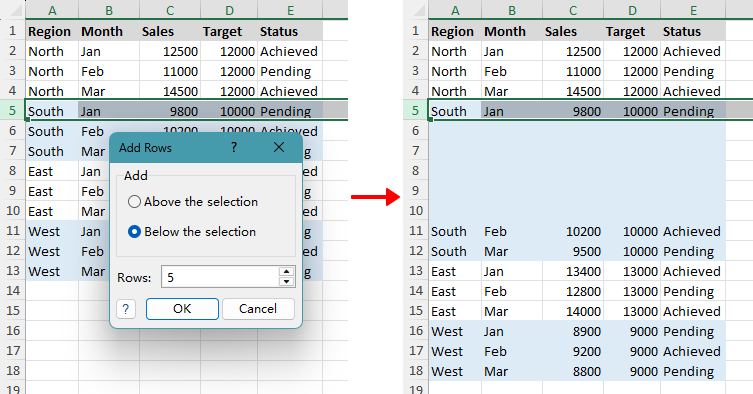
Kutools per Excel ti permette di inserire rapidamente un gran numero di righe sotto la posizione selezionata semplicemente digitando il numero esatto nella finestra di dialogo Aggiungi più righe, una soluzione particolarmente utile quando devi inserire un numero elevatissimo di righe, come ad esempio 300.
- Dopo aver scaricato Kutools per Excel, seleziona la riga in cui desideri inserire nuove righe sotto.
- Fai clic con il tasto destro sulla riga selezionata e scegli Aggiungi più righedal menu contestuale.
- Nella finestra di dialogo visualizzata, scegli Sotto la selezione, specifica quante righe aggiungere e fai clic su OK.
Nota:
L'opzione Aggiungi più righe nel menu a clic destro è disponibile solo dopo aver installato Kutools per Excel.
Aggiungere una riga senza disturbare i dati nelle altre colonne
Se desideri inserire righe vuote senza spostare i dati esistenti nelle altre colonne, puoi usare il quadratino di riempimento tenendo premuto il tasto Maiusc. Questo metodo inserisce righe solo all’interno dell’intervallo selezionato.
- Seleziona le celle sotto le quali desideri inserire Righe vuote.
- Tieni premuto Maiusc e sposta il puntatore sul punto di riempimento (il piccolo quadrato in basso a destra) finché non si trasforma in una doppia freccia bidirezionale.
- Mantenendo ancora premuto Maiusc, trascina verso il basso per inserire il numero di righe vuote necessario, quindi rilascia il mouse.
Le nuove righe vengono inserite all’interno dell’intervallo selezionato senza alterare i dati delle altre colonne.
Inserisci una riga ogni altra riga
Inserire una Riga vuota ogni altra riga può migliorare la leggibilità dei dati e lasciare spazio per note o ulteriori voci. Questa operazione è utile quando si desidera un layout più ordinato o preparare un foglio per ulteriori modifiche. È possibile eseguirla manualmente oppure con Kutools per Excel.
Aggiungi manualmente Righe vuote a intervalli con il tasto Ctrl
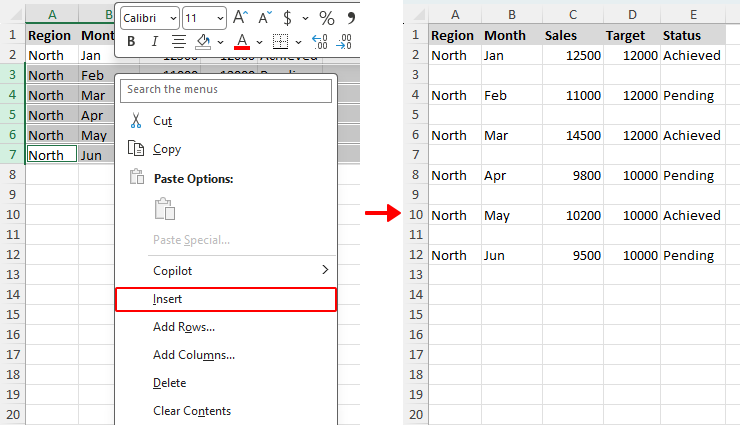
Se il set di dati è piccolo, puoi selezionare manualmente le righe in cui desideri che vengano inserite Righe vuote e poi inserirle tutte insieme.
- Fai clic sul numero della prima riga in cui vuoi inserire una riga vuota.
- Tieni premuto Ctrle fai clic su «Imposta numero di righe» una per una per selezionare le ulteriori righe in cui desideri aggiungere righe vuote.
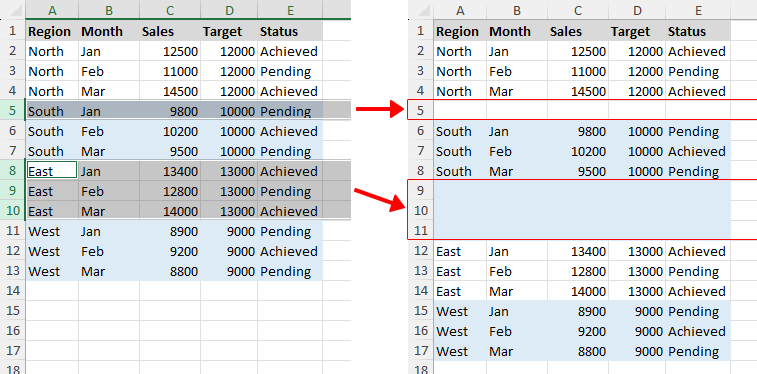
- Utilizza uno dei seguenti metodi: (Lo screenshot illustra il primo metodo)
- Fare clic con il pulsante destro del mouse su qualsiasi riga selezionata e scegliere Inserisci.
- Apri la scheda Home, fai clic su Inserisci e seleziona Inserisci righe foglio.
- Premere Alt + I (Inserisci), quindi premere R (Riga).
Viene inserita una riga vuota sopra ciascuna riga selezionata, creando così una riga vuota tra ogni coppia di righe esistenti.
Inserisci rapidamente Righe vuote a intervalli con Kutools per Excel
Se desideri inserire righe vuote automaticamente a intervalli regolari, Kutools per Excel ti offre una soluzione molto più rapida: basta impostare l’intervallo e il numero di righe vuote da inserire in un’unica finestra di dialogo, senza doverle selezionare manualmente.
- Dopo aver installato Kutools per Excel, vai su Kutools > Inserisci > Inserisci righe/colonne vuote.
- Nella finestra di dialogo Inserisci righe/colonne vuote:
- Selezionare l'intervallo in cui si desidera inserire Righe vuote.
- Scegli Righe vuote in Tipo di inserimento.
- Specifica l'intervallo e il numero di righe da inserire. Ad esempio, per inserire 1 riga vuota dopo ogni riga, digita 1 nella casella Intervallo di e 1 nella casella Righe.
- Fai clic su OK.
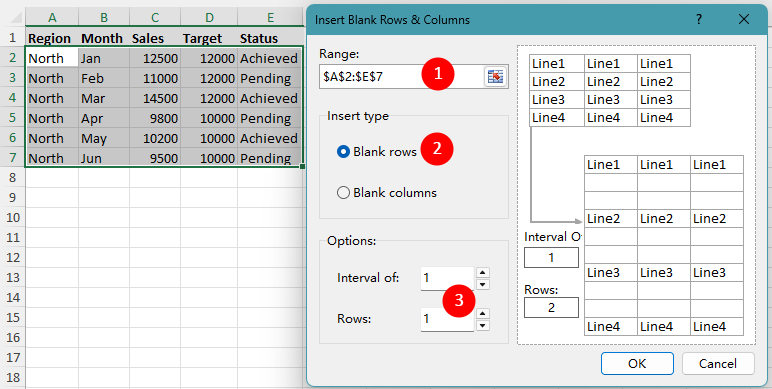
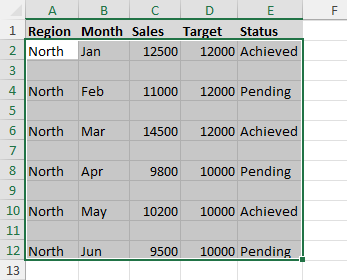
Kutools inserirà quindi righe vuote nell’intervallo selezionato, in base all’intervallo specificato.
Aggiungi più righe all’interno di una tabella Excel
Se i dati sono formattati come una tabella Excel, Inserisci righe funziona in modo leggermente diverso rispetto a Inserisci righe in un intervallo normale. È possibile aggiungere rapidamente una o più righe mantenendo coerenti la struttura della tabella, la formattazione e le formule.
Note:
- A differenza di un intervallo normale, una tabella Excel ti consente di inserire righe solo all’interno della tabella stessa, senza influenzare i dati adiacenti.
- Se hai bisogno di aggiungere una sola riga in fondo alla tabella, premere Tab nell'ultima cella (in basso a destra) è spesso il metodo più rapido.
- Fai clic su qualsiasi cella della riga sopra la quale desideri inserire una nuova riga.
- Fai clic con il tasto destro sulla cella selezionata e scegli Inserisci>Righe tabella sopra.
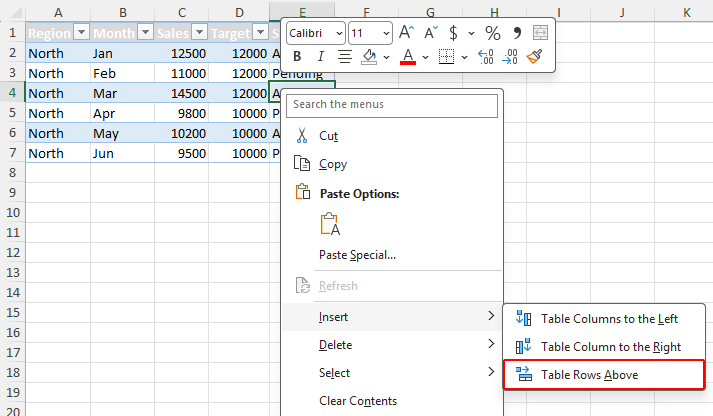
- Se si seleziona una cella nell'Ultima riga di una tabella, Excel offre due opzioni di inserimento:
- Righe Tabella Sopra per aggiungere una riga sopra quella selezionata.
- Righe Tabella Sotto per aggiungere una riga sotto quella selezionata.
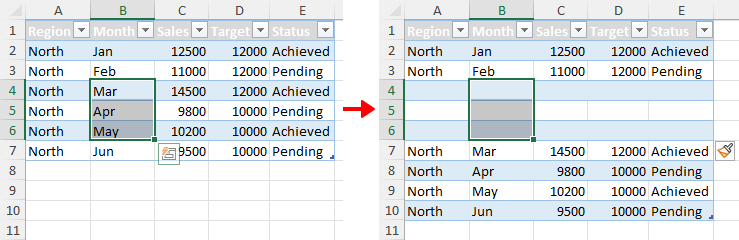
- Per inserire più righe in una tabella, seleziona innanzitutto un numero di celle corrispondente al numero di righe che desideri aggiungere. Ad esempio, per inserire 3 nuove righe a partire dalla riga 4, seleziona prima le celle nelle righe 4, 5 e 6, quindi scegli l’opzione di inserimento.
Domande frequenti
Come si seleziona una Riga intera in Excel?
Sposta il puntatore sul numero della riga sul lato sinistro del foglio di lavoro finché non si trasforma in una freccia rivolta a destra, quindi fai clic sul numero della riga per selezionare la Riga intera. Una volta selezionata, puoi inserire, eliminare o formattare la riga.
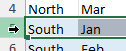
Posso selezionare una cella invece di una riga per inserire una riga?
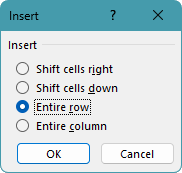
Sì! Fai clic con il tasto destro su una cella e scegli Inserisci. Nella finestra di dialogo visualizzata, seleziona Riga intera e fai clic su OK. Excel inserirà automaticamente una nuova riga sopra quella della cella selezionata.
Perché non vedo l'opzione Aggiungi più righe o Aggiungi in basso nel menu a clic destro?
I comandi Aggiungi più righe e Aggiungi in basso provengono da Kutools per Excel, non da Excel stesso. Per farli apparire nel menu a clic destro, installa e abilita Kutools per Excel.
Come faccio a Inserisci righe in posizioni diverse anziché in un blocco continuo?
Per inserire righe in posizioni diverse, seleziona le righe una per una tenendo premuto Ctrl. Quindi fai clic con il tasto destro su qualsiasi numero di riga selezionato e scegli Inserisci. Excel inserirà una o più nuove righe sopra ciascuna riga selezionata.
Perché le righe selezionate adiacenti non vengono inserite come un unico blocco?
Questo accade solitamente quando le righe vengono selezionate una per una tenendo premuto Ctrl(vedere)Aggiungi manualmente Righe vuote a intervalli con il tasto Ctrl). Anche se tali righe sono adiacenti, Excel le considera comunque selezioni distinte. Di conseguenza, inserisce una nuova riga sopra ciascuna riga selezionata separatamente, anziché aggiungerle tutte insieme come un unico blocco continuo.
Per inserire righe come blocco continuo, seleziona le righe trascinando attraverso i numeri di riga oppure fai clic sulla prima riga, tieni premuto Maiusc e fai clic sull’ultima riga.
Perché non posso Inserisci righe in Excel?
Excel potrebbe impedire l’inserimento di righe se Il foglio di lavoro è protetto, le celle contengono aree unite che si estendono su più righe o se il foglio ha raggiunto il limite massimo di righe. Verificare se il foglio è protetto oppure se Unito stanno bloccando l’inserimento.
Conclusione
Se devi inserire una riga solo occasionalmente, i metodi integrati di Excel – come il menu contestuale, la scheda Home e le scorciatoie da tastiera – sono generalmente più che sufficienti: rapidi, semplici e perfetti per la maggior parte delle attività quotidiane.
Se invece devi spesso aggiungere diverse righe, inserire righe sotto o inserire righe vuote a intervalli, imparare i metodi per l’inserimento multiplo può farti risparmiare tempo e ridurre il lavoro ripetitivo. Per gli utenti che eseguono regolarmente queste operazioni, Kutools per Excel può rendere il processo molto più comodo.
E se i dati sono memorizzati in una tabella Excel, utilizzare metodi specifici per l’inserimento di righe garantisce coerenza di formule, formattazione e struttura man mano che il set di dati cresce.
Spero che questo tutorial ti sia stato utile! Se desideri esplorare altri suggerimenti pratici su Excel, fai clic qui per consultare la nostra raccolta completa di tutorial su Excel.
I migliori strumenti per la produttività in ufficio
Kutools per Excel – Ti Aiuta a Distinguerti dalla Massa
Kutools per Excel Offre Oltre 300 Funzionalità,Garantendo che ciò di cui hai bisogno sia a portata di clic...
Office Tab – Abilita Lettura e Modifica a Schede in Microsoft Office (incluso Excel)
- Passa da decine di documenti aperti in un secondo!
- Riduce centinaia di clic del mouse ogni giorno: dì addio alla “mouse hand”!
- Aumenta la tua produttività del 50 % mentre visualizzi e modifichi documenti multipli.
- Porta un’efficiente esperienza a schede in Office (incluso Excel), proprio come Chrome, Edge e Firefox.
Indice
- Aggiungi una riga in Excel
- Inserisci più righe contemporaneamente
- Inserisci un numero predefinito di righe con Kutools
- Inserisci righe sotto in Excel
- Utilizzo del quadratino di riempimento
- Utilizzo del comando Aggiungi in basso di Kutools
- Utilizzando la finestra di dialogo Aggiungi più righe di Kutools
- Aggiungi una riga senza disturbare gli altri dati
- Inserisci una riga ogni altra riga
- Manualmente con il tasto Ctrl
- Automaticamente con Kutools per Excel
- Aggiungi più righe all'interno di una tabella Excel
- Domande frequenti
- I migliori strumenti per la produttività in ufficio
Kutools per Excel
Porta funzionalità avanzate 300+ in Excel
- 🧩 Panoramica
- 📥 Scarica Gratuitamente
- 🎁 Prova Gratuita di 30 Giorni disponibile