Come rimuovere spazi extra, tabulazioni e interruzioni di riga in Excel
Quando si lavora con dati in Excel — specialmente se copiati da siti web, PDF o sistemi esterni — è frequente imbattersi in spazi indesiderati, tabulazioni o interruzioni di riga. Questi caratteri nascosti possono rendere i dati disordinati e compromettere formule, ordinamenti o analisi.
In questo tutorial illustreremo tre metodi pratici per pulire il testo in Excel:
- Metodo 1: Pulisci il testo usando formule in una colonna di appoggio
- Metodo 2: Pulisci il testo direttamente nelle celle originali con Trova e sostituisci
- Metodo 3: Pulisci il testo automaticamente con AI Cells Aide(veloce e semplice)

Rimuovi spazi extra, tabulazioni e interruzioni di riga con formule
Se desideri pulire il testo usando le funzioni integrate di Excel, puoi combinare STRINGA.ESTRAI, PULISCI e SOSTITUISCI. Questo metodo funziona bene, ma la formula può diventare piuttosto lunga quando devi gestire contemporaneamente più caratteri indesiderati.
- Fai clic su una cella vuota in cui vuoi visualizzare il risultato pulito.
- Inserisci la seguente formula e sostituisci A1con la cella che contiene il testo da pulire:
=TRIM(SUBSTITUTE(SUBSTITUTE(SUBSTITUTE(A1,CHAR(160)," "),CHAR(10)," "),CHAR(9)," "))Funzionamento della formula:
- TRIM rimuove gli spazi all’inizio e alla fine del testo e trasforma gli spazi multipli tra le parole in un unico spazio.
- SUBSTITUTE(A1;CHAR(160);« ») sostituisce gli spazi non separabili con spazi normali.
- SUBSTITUTE(...;CHAR(10);« ») sostituisce gli a capo con spazi.
- SUBSTITUTE(...;CHAR(9);« ») sostituisce le tabulazioni con spazi.
- Premi Invio per ottenere il testo pulito.
- Trascina il quadratino di riempimento (il piccolo quadrato verde nell’angolo in basso a destra della cella contenente la formula) verso il basso per estendere la formula alle celle sottostanti, se necessario.
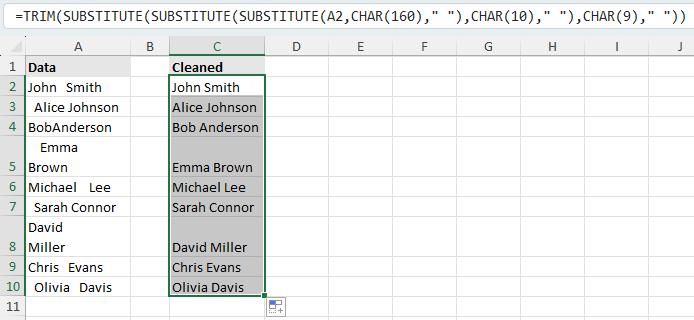
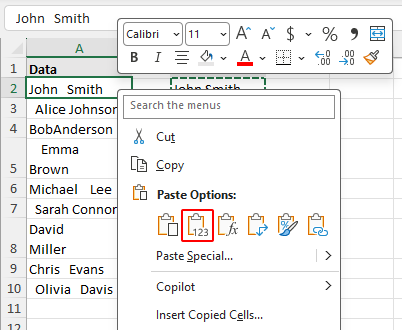
Vantaggi
- Utilizza solo funzioni integrate di Excel
- Ideale per attività ripetitive di pulizia
- Può essere estesa all’intera colonna
Svantaggi
- La formula non è facile da ricordare per i principianti
- È necessaria una colonna di appoggio per i risultati puliti
- Per modificare le celle originali è necessario copiare e incollare nuovamente i valori
Pulisci il testo direttamente nelle celle originali con Trova e sostituisci
Se preferisci pulire il testo senza formule né colonne di appoggio, la funzione Trova e sostituisci di Excel agisce direttamente sulle celle originali. Questo è il suo principale vantaggio: ti permette di rimuovere interruzioni di riga, tabulazioni e spazi ripetuti direttamente in loco. Tuttavia, il processo è più manuale e alcune sostituzioni potrebbero richiedere ripetizioni o non funzionare in modo coerente tra le diverse versioni di Excel.
- Seleziona le celle che contengono il testo da pulire.
- Premi Ctrl + H per aprire la finestra di dialogo Trova e sostituisci.
- Esegui le seguenti sostituzioni una alla volta, secondo necessità:
- Per rimuovere gli accapo:
Fai clic all’interno della casella Trova, quindi premi Ctrl + J per inserire un accapo. Lascia vuota la casella Sostituisci con oppure inserisci uno spazio singolo, quindi fai clic su Sostituisci tutto. - Per rimuovere le tabulazioni:
Copia il carattere di tabulazione tra le parentesi quadre [ ], fai clic all’interno della casella Trova e incollalo, inserisci uno spazio singolo nella casella Sostituisci con, quindi fai clic su Sostituisci tutto. - Per ridurre spazi multipli a uno solo:
Digita due spazi nella casella Trova e uno spazio nella casella Sostituisci con, quindi fai clic ripetutamente su Sostituisci tutto finché Excel non segnala che non ci sono altre corrispondenze.
- Per rimuovere gli accapo:
Note:
- Quando si preme Ctrl + J o si incolla un carattere di tabulazione nella casella Trova cosa, potrebbe sembrare che non sia stato inserito nulla. È del tutto normale: le interruzioni di riga e i caratteri di tabulazione sono invisibili nella casella.
- In alcune versioni di Excel, sostituire i caratteri di tabulazione con Trova e sostituisci potrebbe non funzionare come previsto. In tal caso, utilizza uno degli altri due metodi descritti in questo tutorial.
Vantaggi
- Veloce e semplice per pulizie occasionali
- Non richiede formule
- Modifica direttamente le celle selezionate
Svantaggi
- Ideale solo per casi semplici
- Potrebbe richiedere più sostituzioni
- Meno affidabile quando diversi caratteri indesiderati sono mescolati insieme
Rimuovi spazi extra, tabulazioni e interruzioni di riga con AI Cells Aide
Se cerchi un modo più rapido e diretto per pulire testi disordinati, AI Cells Aide in Kutools per Excel offre un comando già pronto per questa operazione. Invece di dover scrivere formule o eseguire sostituzioni multiple, puoi pulire il testo selezionato con pochi semplici clic.
- Seleziona le celle da pulire, quindi fai clic su KUTOOLS AI > Cells Aide.
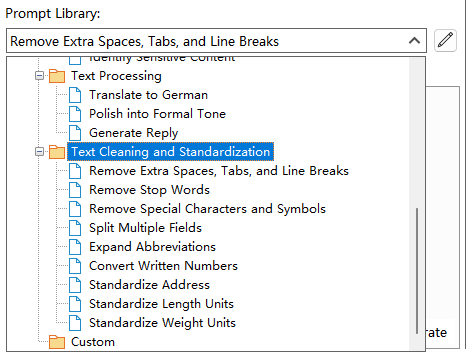
- Nella finestra pop-up, apri il menu a discesa Libreria di Suggerimenti, quindi, sotto Pulizia e standardizzazione del testo, seleziona Rimuovi spazi extra, tabulazioni e interruzioni di riga.
- Fai clic su Genera. Il testo pulito apparirà nella finestra Risultato.
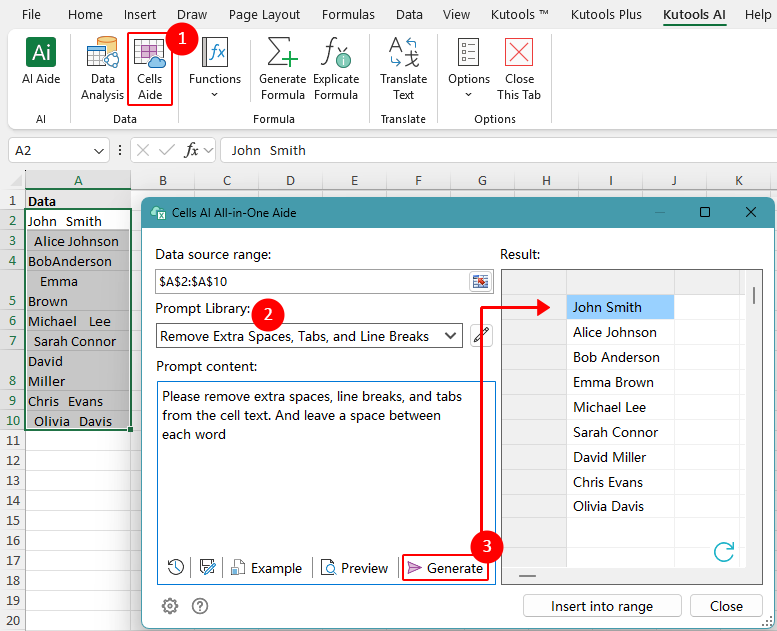 Suggerimento: Se il risultato non corrisponde alle tue aspettative, puoi modificare il prompt nella casella Contenuto del prompt, quindi fare nuovamente clic su Genera.
 - Fai clic su Inserisci nell'intervallonell’angolo in basso a destra della finestra di dialogo per inserire il testo pulito nel foglio di lavoro.
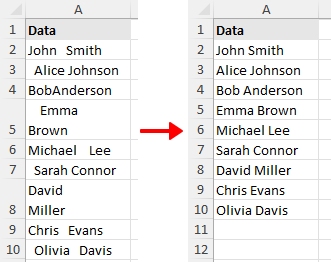
Con questo comando, AI Cells Aide elimina automaticamente gli spazi indesiderati, restituendo un testo più pulito e coerente, senza la necessità di utilizzare formule.
Oltre a rimuovere spazi extra, tabulazioni e interruzioni di riga, AI Cells Aide include anche altri comandi utili nella sezione Pulizia e standardizzazione del testo, come Rimuovi caratteri e simboli speciali, Dividi campi multipli, Standardizza indirizzi, Espandi abbreviazioni e Converti numeri scritti. Questi strumenti ti permettono di pulire e standardizzare facilmente ogni tipo di testo disordinato, senza dover ricorrere a formule complesse.
Vantaggi
- Non richiede formule né sostituzioni manuali
- Facile da usare anche per i principianti
- Gestisce testi disordinati in modo più diretto con un unico flusso di lavoro
Svantaggi
- Richiede Kutools per Excel Scarica
Kutools per Excel include oltre 300 strumenti essenziali per Excel, rendendo le tue attività più veloci, semplici ed efficienti.Scarica ora!
Quale metodo funziona meglio per te?
| Metodo | Ideale per | Limitazioni |
|---|---|---|
| Formula con TRIM, SUBSTITUTE e PULISCI | Pulizia del testo con funzioni integrate di Excel | La formula è più lunga e richiede una colonna di appoggio |
| Trova e sostituisci | Pulisce direttamente le celle originali senza formule né colonne di appoggio | Più manuale, potrebbe richiedere sostituzioni ripetute e non gestisce gli spazi iniziali e finali |
| AI Cells Aide | Pulisce rapidamente testi disordinati con minimo intervento manuale | Richiede Kutools per Excel Scarica |
Conclusione
Non esiste un metodo migliore valido per ogni situazione: la scelta ideale dipende da come preferisci lavorare con i dati.
Se desideri sfruttare le funzioni integrate di Excel e devi gestire correttamente gli spazi iniziali e finali, il metodo basato su formule è un’ottima scelta. È particolarmente utile quando devi pulire una colonna di dati e non ti dispiace utilizzare una colonna di appoggio.
Se preferisci lavorare direttamente sulle celle originali senza usare formule, Trova e sostituisci può rivelarsi utile per eliminare interruzioni di riga, tabulazioni e spazi ripetuti. Questo metodo è ideale per interventi manuali di pulizia, ma potrebbe richiedere più passaggi e non è la soluzione migliore per gestire spazi iniziali e spazi finali.
Se cerchi il flusso di lavoro più semplice con il minor sforzo manuale, AI Cells Aide in Kutools per Excel è l’opzione più conveniente. È perfetto quando devi pulire rapidamente testi disordinati senza dover scrivere formule o ripetere sostituzioni manuali.
Spero che questo tutorial ti sia stato utile! Se desideri esplorare altri suggerimenti e soluzioni pratiche per Excel, fai clic qui per consultare la nostra raccolta completa di tutorial su Excel.
I migliori strumenti per la produttività in Office
Kutools per Excel – Ti Aiuta a Distinguerti dalla Massa
Kutools per Excel Offre oltre 300 funzionalità,garantendo che ciò di cui hai bisogno sia a portata di un clic...
Office Tab - Abilita la lettura e la modifica a schede in Microsoft Office (incluso Excel)
- Passa da una dozzina di documenti aperti in un secondo!
- Riduce centinaia di clic del mouse ogni giorno, dì addio al “mouse hand”.
- Aumenta la tua produttività del 50 % visualizzando e modificando più documenti contemporaneamente.
- Porta l’efficienza delle schede in Office (incluso Excel) allo stesso livello di Chrome, Edge e Firefox.
Indice
- Pulisci il testo usando formule in una colonna di appoggio
- Pulisci il testo direttamente nelle celle originali con Trova e sostituisci
- Pulisci il testo automaticamente con AI Cells Aide
- Quale metodo funziona meglio per te?
- Conclusione
- I migliori strumenti per la produttività in Office
Kutools per Excel
Porta le funzionalità avanzate di 300+ in Excel
- 🧩 Panoramica
- 📥 Scarica Gratuitamente
- 🎁 Prova Gratuita di 30 Giorni disponibile