Aggiungi Colonna a Destra di una Colonna Esistente in Excel
Quando si lavora con Excel, capita spesso di dover espandere il proprio set di dati aggiungendo nuove colonne accanto a quelle esistenti — ad esempio, inserendo le colonne «Bonus» e «Imposta» subito a destra della colonna «Stipendio».
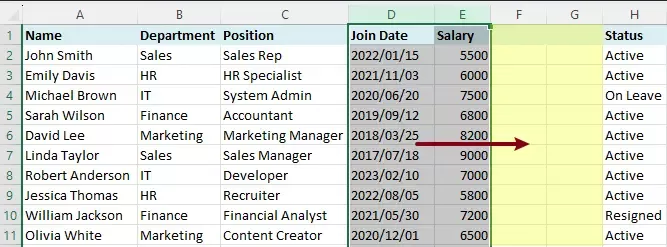
Tuttavia, Excel non offre un’opzione diretta per «inserire a destra». Per impostazione predefinita, le nuove colonne vengono sempre inserite a sinistra della colonna selezionata, il che può risultare scomodo quando si ha la necessità specifica di aggiungere più colonne a destra dei dati esistenti, soprattutto quando si lavora con più colonne contemporaneamente.
In questa guida esploreremo metodi pratici per aggiungere più colonne a destra di quelle esistenti in Excel. Inizieremo con una soluzione VBA, per poi presentare un metodo molto più semplice ed efficiente tramite Kutools per Excel.
- Aggiungi più colonne a Destra Utilizzando VBA
- Aggiungi più colonne a Destra Istantaneamente con Kutools per Excel
Codice VBA per Inserisci colonne a destra della selezione
Poiché Excel non offre una funzionalità integrata per inserire colonne direttamente a destra di una selezione, VBA rappresenta una soluzione flessibile: con una breve macro, puoi inserire rapidamente colonne a destra di quelle selezionate.
Ad esempio, nella tabella seguente potrebbe essere necessario aggiungere nuove colonne come Bonus e Imposta subito dopo la colonna Stipendio. Segui questi semplici passaggi per completare l’operazione in modo rapido ed efficace.
Passo 1: Aprire l’editor VBA
Premere Alt + F11 per aprire l’editor Visual Basic for Applications (VBA).
Passo 2: Inserire un modulo
Nell’editor VBA, fare clic su Inserisci>Modulo,quindi copiare e incollare il codice seguente nella finestra del modulo:
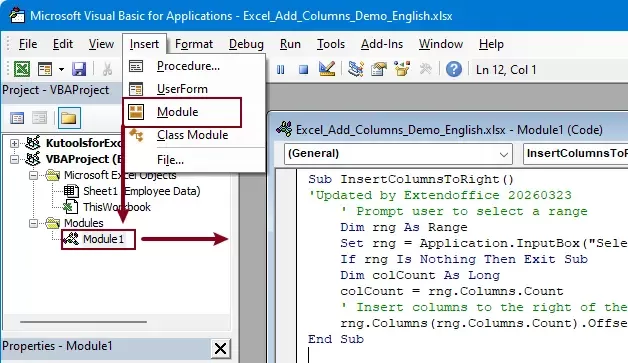
Codice VBA per Inserisci colonne a destra della selezione
Sub InsertColumnsToRight()
'Updated by Extendoffice 20260323
    ' Prompt user to select a range
    Dim rng As Range
    Set rng = Application.InputBox("Select columns:", "Kutools for Excel", Selection.Address, Type:=8)
    If rng Is Nothing Then Exit Sub
    Dim colCount As Long
    colCount = rng.Columns.Count
    ' Insert columns to the right of the selection
    rng.Columns(rng.Columns.Count).Offset(0, 1).Resize(, colCount).EntireColumn.Insert
End Sub
Passo 3: Eseguire il codice
- Premi F5 per eseguire la macro.
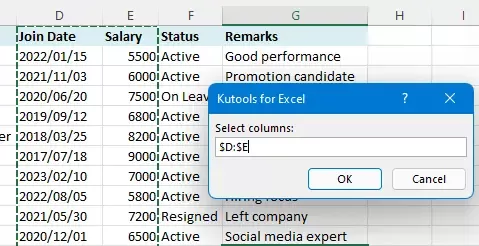
- Nella finestra di dialogo visualizzata, seleziona lo stesso numero di colonne che desideri inserire.Ad esempio, per inserire due colonne a destra della colonna Stipendio, seleziona la colonna Stipendio e una colonna alla sua sinistra.
- Fai clic su OK.
Risultato
Excel inserirà automaticamente lo stesso numero di colonne a destra di quelle selezionate.
- Questo metodo consente di inserire più colonne contemporaneamente.
- Per preservare il codice VBA, salva la cartella di lavoro come file abilitato alle macro (.xlsm).
- Le macro potrebbero essere disabilitate per impostazione predefinita a causa delle impostazioni di sicurezza.
Sebbene VBA sia potente e flessibile, richiede una certa competenza tecnica e non è sempre intuitivo per gli utenti occasionali.
Aggiungi più colonne a destra istantaneamente con Kutools per Excel
Se preferisci una soluzione più rapida e intuitiva, Kutools per Excel offre una funzionalità con un solo clic che ti permette di inserire colonne direttamente a destra, senza alcuna programmazione. L’operazione è perfettamente coerente con il comportamento nativo di Excel. Basta fare clic con il tasto destro sulle intestazioni delle colonne selezionate, esattamente come in Excel, per un’utilizzo immediato e senza curva di apprendimento.
Kutools per Excel – Include oltre 300 strumenti essenziali per Excel, rendendo le tue attività più veloci, semplici ed efficienti.Scarica ora!
Passo 1: Selezionare le colonne
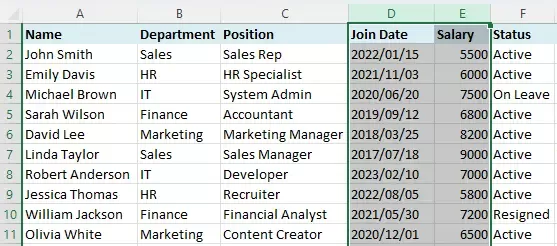
Seleziona il numero di colonne a destra delle quali vuoi inserire nuove colonne.
In questo caso, per inserire due colonne a destra della colonna Stipendio, seleziono la colonna Stipendio e quella immediatamente alla sua sinistra.
Passo 2: Applicare la funzione «Aggiungi a destra»
Fare clic con il tasto destro sull’intestazione della colonna selezionata, quindi scegliere Aggiungi a destra dal menu contestuale.
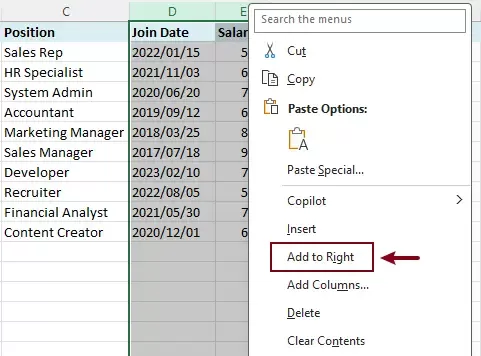
Risultato
Kutools inserirà immediatamente lo stesso numero di colonne a destra della selezione.
Kutools per Excel- Potenzia Excel con oltre 300 strumenti essenziali, rendendo il tuo lavoro più rapido e semplice, e sfrutta le funzionalità basate sull’IA per un’elaborazione dati più intelligente e una maggiore produttività.Ottienilo Ora
I vantaggi dell’utilizzo di Kutools per Excel
- Inserisce direttamente Inserisci colonne a destra (nessuna soluzione alternativa necessaria)
- Abbina automaticamente il numero di colonne selezionate
- Non richiede VBA né formule
- Operazione semplice con clic destro, perfetta per l’uso quotidiano
Questo metodo si rivela particolarmente utile quando si gestiscono set di dati di grandi dimensioni o quando è necessario modificare frequentemente la struttura delle colonne.
Conclusione
Aggiungere più colonne a destra di quelle esistenti in Excel è un’operazione comune, ma il comportamento predefinito di Excel può renderla meno intuitiva del previsto.
- Il metodo VBA offre una soluzione personalizzabile, perfetta per utenti esperti nell’uso delle macro.
- Il metodo Kutools per Excel è l’approccio più efficiente e intuitivo, che ti permette di completare l’operazione in pochi semplici clic.
Se hai regolarmente bisogno di inserire colonne a destra, utilizzare Kutools può semplificare notevolmente il tuo flusso di lavoro e farti risparmiare tempo.
Migliori Strumenti per la Produttività in Office
Potenzia le Tue Competenze in Excel con Kutools per Excel e sperimenta un’efficienza mai vista prima.Kutools per Excel Offre oltre 300 funzionalità avanzate per aumentare la produttività e Risparmia tempo.Clicca Qui per Ottenere la Funzionalità di cui Hai Maggiormente Bisogno...
Office Tab Porta l'interfaccia a schede in Office e rende il tuo lavoro molto più semplice
- Abilita la modifica e la lettura a schede in Word, Excel, PowerPoint, Publisher, Access, Visio e Project.
- Apri e crea più documenti in nuove schede della stessa finestra, anziché in nuove finestre.
- Aumenta la tua produttività del 50 % e riduce centinaia di clic del mouse ogni giorno!
Tutti i componenti aggiuntivi Kutools. Un unico programma di installazione
Kutools for Office è la suite che include componenti aggiuntivi per Excel, Word, Outlook e PowerPoint, oltre a Office Tab Pro: la soluzione ideale per i team che lavorano su diverse app di Office.





- Suite completa— componenti aggiuntivi per Excel, Word, Outlook e PowerPoint + Office Tab Pro
- Un unico programma di installazione, una sola licenza— configurazione in pochi minuti (pronto per MSI)
- Funzionano meglio insieme— produttività semplificata tra le app di Office
- Prova gratuita di 30 giorni con tutte le funzionalità— nessuna registrazione, nessuna carta di credito
- Miglior rapporto qualità-prezzo— risparmia rispetto all'acquisto dei singoli componenti aggiuntivi
Indice
- Aggiungi più colonne a Destra Utilizzando VBA
- Aggiungi più colonne a Destra Istantaneamente con Kutools
- I Migliori Strumenti per la Produttività in Office
Kutools per Excel
Porta 300+ potenti funzionalità per ottimizzare le tue attività in Excel.
- ⬇️ Scarica Gratuitamente
- 🛒 Acquista Ora
- 📘 Guide alle Funzionalità
- 🎁 Prova Gratuita di 30 Giorni