Come Applica rapidamente CERCA.VERT in Excel (senza formule)
Quando lavori con Excel, ti capita spesso di dover cercare dati in una colonna e restituire i risultati corrispondenti da un’altra. Ad esempio, trovare il numero di telefono di un cliente in base al nome o recuperare i dettagli di un prodotto tramite il suo ID.
Sebbene Excel offra la potente funzione CERCA.VERT per questo compito, molti utenti la trovano difficile da usare, poiché richiede di memorizzare formule e impostare manualmente diversi argomenti: basta un piccolo errore per ottenere risultati sbagliati.
In questo articolo ti mostreremo come usare CERCA.VERT in Excel e poi ti presenteremo un metodo molto più semplice grazie a Kutools per Excel, che ti permette di effettuare ricerche senza dover scrivere alcuna formula.
- Quando Utilizzare VLOOKUP in Excel
- Applica la Funzione VLOOKUP di Excel
- Applica rapidamente CERCA.VERT con Kutools per Excel
Quando Utilizzare VLOOKUP in Excel
CERCA.VERT è comunemente usato quando devi abbinare dati tra due colonne.
Ad esempio, nel foglio di lavoro seguente:
- La colonna A contiene i nomi.
- La colonna B contiene il numero di telefono.
- L’intervallo G3:G6 contiene un elenco di nomi che desideri cercare.
L’obiettivo è recuperare il numero di telefono corrispondente ai nomi presenti nell’intervallo G3:G6.

Applica la Funzione VLOOKUP di Excel
La funzione CERCA.VERT di Excel ti permette di cercare un valore nella prima colonna di una tabella e di restituire il valore corrispondente da un’altra colonna.
Una formula tipica ha questo aspetto:
=VLOOKUP(G3,$A$3:$B$12,2,FALSE)Passaggi:
- Seleziona la cella in cui desideri visualizzare il risultato.
- Quindi inserisci la formula VLOOKUP e definisci i seguenti argomenti:
- Valore da cercare: il valore che desideri trovare (ad esempio, G3).
- Intervallo tabella: l’intero intervallo di dati (es. A3:D12).
- Indice colonna: il numero della colonna da restituire (ad esempio, 2).
- Tipo di corrispondenza: FALSO per una corrispondenza esatta.
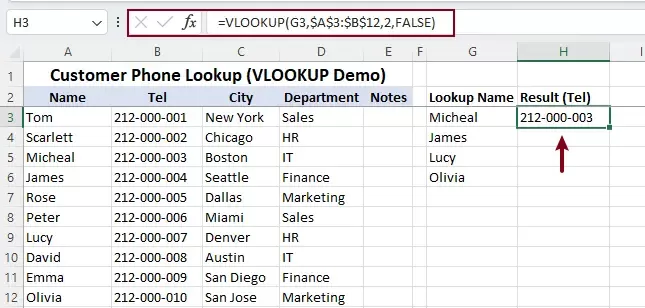
- Premi Invioe trascina la maniglia di riempimentoverso il basso per ottenere gli altri risultati.
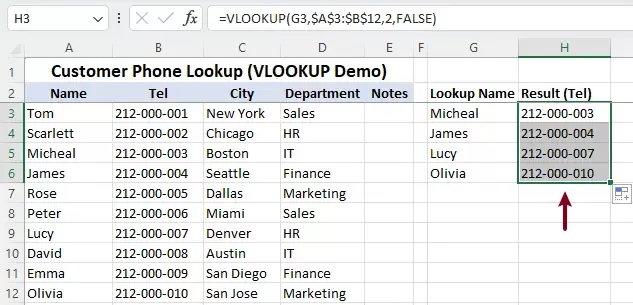
Limitazioni di CERCA.VERT
Nonostante la sua potenza, CERCA.VERT presenta diversi svantaggi:
- Ricorda bene la struttura della formula.
- I numeri di indice delle colonne non sono intuitivi.
- È facile commettere errori durante la selezione dell'intervallo.
- Non è adatto ai neofiti.
A causa di queste limitazioni, molti utenti cercano un’alternativa più semplice.
Applica rapidamente CERCA.VERT con Kutools per Excel
Se desideri effettuare ricerche senza scrivere formule, Kutools per Excel offre una funzionalità VLOOKUP semplice che rende il processo molto più facile.
Invece di digitare formule, puoi effettuare la ricerca tramite un’interfaccia visiva intuitiva.
Kutools per Excel include oltre 300 strumenti essenziali per Excel, rendendo le tue attività più veloci, semplici ed efficienti.Scarica ora!
Passaggi:
- Seleziona un intervallo di celle in cui visualizzare i risultati.
- Fai clic su Kutools>Super RICERCA.VERT>VLOOKUP semplice.
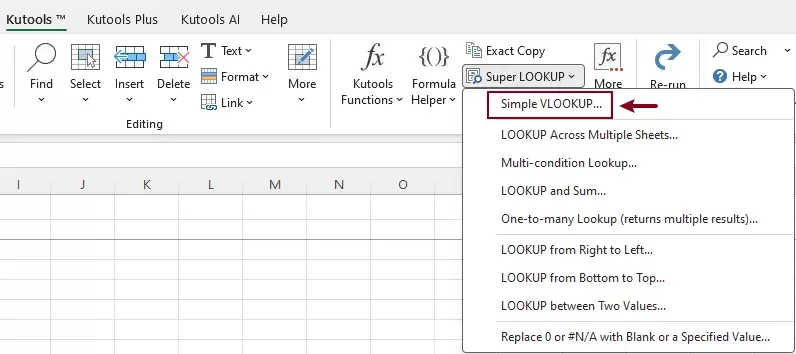
- Nella finestra di dialogo:
- Seleziona Intervallo di valore di ricerca (es. G3:G6)
- Seleziona la Colonna chiave (es. A3:A12), che contiene i valori da confrontare.
- Seleziona la Colonna di restituzione (es. B3:B12)
- Fai clic su OKo Applica.
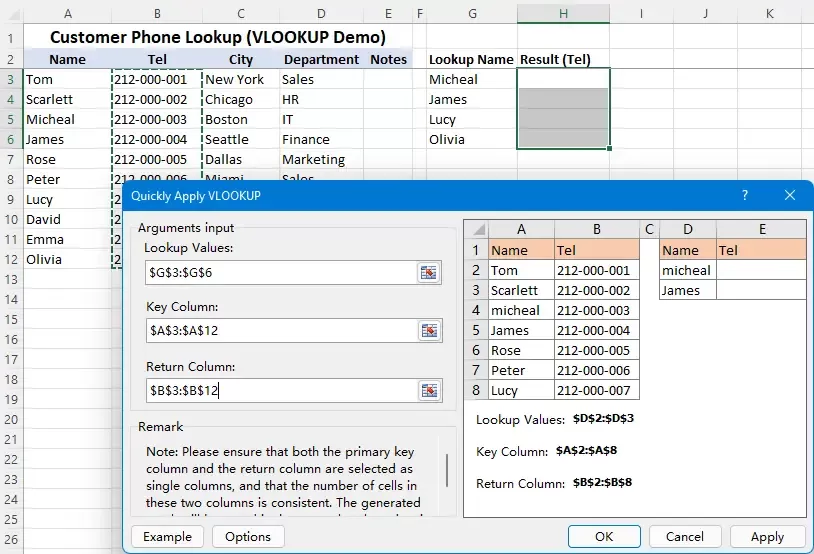
Risultato:
Tutti i risultati corrispondenti vengono restituiti immediatamente in blocco, senza la necessità di inserire manualmente formule.

Kutools per Excel- Potenzia Excel con oltre 300 strumenti essenziali, rendendo il tuo lavoro più rapido e semplice, e sfrutta le funzionalità basate sull’IA per un’elaborazione dati più intelligente e una maggiore produttività.Ottienilo Ora
Perché usare VLOOKUP semplice in Kutools
- Non serve memorizzare le formule.
- Selezione visiva degli intervalli.
- Evita errori nell’indice delle colonne.
- Più rapido e intuitivo.
- Ideale sia per principianti che per utenti esperti di Excel.
Questo metodo si rivela particolarmente utile quando si lavora con set di dati di grandi dimensioni o quando è necessario eseguire ricerche in modo ripetuto.
Conclusione
CERCA.VERT è una funzione potente in Excel, ma può risultare difficile da usare, specialmente per i principianti. Scrivere formule, ricordare gli argomenti ed evitare errori può rallentare il flusso di lavoro.
Kutools per Excel offre una soluzione molto più semplice ed efficiente grazie alla sua funzionalità VLOOKUP semplice. Con un’interfaccia visiva intuitiva, puoi effettuare ricerche precise in pochi clic, senza dover scrivere formule.
Se lavori frequentemente con operazioni di ricerca in Excel, l’utilizzo di Kutools può migliorare significativamente la tua produttività e ridurre gli errori.
Migliori strumenti per la produttività in Office
Potenzia le tue competenze in Excel con Kutools per Excel e sperimenta un’efficienza mai vista prima.Kutools per Excel offre oltre 300 funzionalità avanzate per aumentare la produttività e Risparmia tempo.Clicca qui per ottenere la funzionalità di cui hai più bisogno...
Office Tab Porta l’interfaccia a schede in Office e rende il tuo lavoro molto più semplice
- Abilita la modifica e la lettura a schede in Word, Excel, PowerPoint, Publisher, Access, Visio e Project.
- Apri e crea più documenti in nuove schede della stessa finestra, anziché in nuove finestre.
- Aumenta la tua produttività del 50 % e riduce centinaia di clic del mouse ogni giorno!
Tutti i componenti aggiuntivi Kutools. Un unico programma di installazione
Kutools for Office è la suite che include componenti aggiuntivi per Excel, Word, Outlook e PowerPoint, oltre a Office Tab Pro: la soluzione ideale per i team che lavorano tra le diverse app di Office.





- Suite completa— componenti aggiuntivi per Excel, Word, Outlook e PowerPoint + Office Tab Pro
- Un unico programma di installazione, una sola licenza— configurazione in pochi minuti (pronto per MSI)
- Funziona meglio insieme— produttività ottimizzata tra le app Office
- Prova gratuita di 30 giorni con tutte le funzionalità— nessuna registrazione, nessuna carta di credito
- Miglior rapporto qualità-prezzo— risparmia rispetto all’acquisto dei singoli componenti aggiuntivi
Indice
- Quando Utilizzare VLOOKUP
- Applica la Funzione VLOOKUP di Excel
- Applica rapidamente CERCA.VERT con Kutools
- I Migliori Strumenti per la Produttività in Office
Kutools per Excel
Porta le potenti funzionalità di 300+ per semplificare le tue attività in Excel.
- ⬇️ Scarica Gratuitamente
- 🛒 Acquista Ora
- 📘 Guide alle Funzionalità
- 🎁 Prova Gratuita di 30 Giorni