Come mostrare il contenuto completo di una cella in Excel
Quando il contenuto di una cella supera lo spazio disponibile in Excel, può risultare parzialmente nascosto, troncato o difficile da leggere — un problema frequente con testi lunghi, risultati di formule o formule stesse inserite in colonne strette.
In questa guida ti mostreremo diversi metodi pratici per visualizzare il contenuto completo di una cella in Excel. Partiremo con le soluzioni più rapide, come la Barra della formula e la Vista al passaggio del mouse (Hover View) di Kutools per Excel, perfette per ispezionare testo, formule o risultati senza modificare il layout del foglio di lavoro. Passeremo poi ai metodi basati sul layout, come aumentare la larghezza delle colonne, attivare il testo a capo e regolare l’altezza delle righe, che rendono il contenuto visibile direttamente nel foglio.
- Metodo 1: Leggi il contenuto completo della cella nella Barra delle formule
- Metodo 2: Anteprima di testo, risultati delle formule e formule con Hover View
- Metodo 3: Espandi la Larghezza colonna per mostrare il contenuto nascosto
- Metodo 4: Applica il testo a capo all’interno della cella
- Metodo 5: Aumenta il Altezza riga per mostrare tutte le righe
Leggi il contenuto completo della cella nella Barra delle formule
La Barra delle formule è il modo più rapido per visualizzare l’intero contenuto della cella attiva, senza alterare il layout del foglio di lavoro. Non appena fai clic su una cella, Excel ne mostra immediatamente il valore o la formula nella Barra delle formule, posizionata in alto nella finestra.
- Fai clic sulla cella il cui contenuto risulta troncato.
- Guarda la Barra delle formule sopra il foglio di lavoro.
- Leggi lì il testo o la formula completa visualizzata.
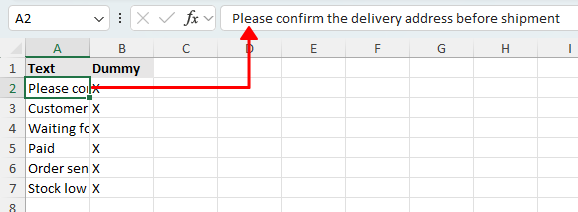
Nota:
Se l’area della Barra delle formule è troppo piccola per contenuti lunghi, puoi trascinarne il bordo inferiore verso il basso per aumentarne l’altezza.
Vantaggi
- Molto veloce e integrato direttamente in Excel
- Non modifica la formattazione del foglio di lavoro
- Utile sia per testo che per formule
Svantaggi
- Mostra solo la cella attiva alla volta
- Non visualizza il risultato calcolato per le celle con formule
- Meno comodo quando si esaminano rapidamente molte celle
Anteprima di testo, risultati delle formule e formule con Hover View
Se il contenuto che non riesci a visualizzare completamente è il risultato di una formula, la Barra delle formule potrebbe essere meno utile, poiché mostra la formula stessa anziché il valore visualizzato. In questo caso, Hover View in Kutools per Excel è la scelta ideale: ti permette infatti di vedere sia il risultato che la formula in una pratica finestra di anteprima fluttuante.
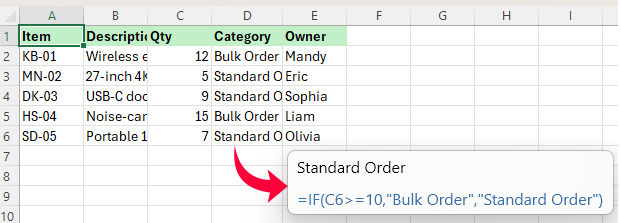
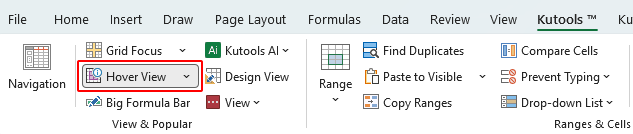
- Dopo aver scaricato Kutools per Excel, fai clic su Kutools>Hover Viewper attivare la funzione.
- Posiziona il puntatore su una cella per visualizzare accanto a essa una finestra di anteprima fluttuante.
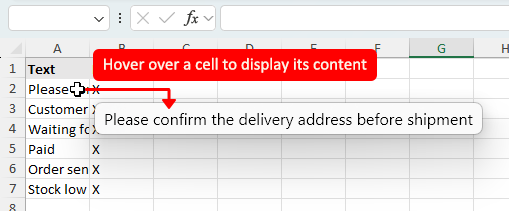
Nota:
Per personalizzare Hover View, fai clic su Kutools > Hover View > Opzioni, quindi scegli cosa visualizzare e regola impostazioni come la posizione della finestra di anteprima e la dimensione del carattere.
Vantaggi
- Mostra risultato e formula nello stesso posto
- Mostra il contenuto completo senza ridimensionare righe o colonne
- Utile per visualizzare testi lunghi e formule
- Mantiene invariato il layout del foglio di lavoro
Svantaggi
- Richiede Kutools per Excel
- Ideale per la visualizzazione piuttosto che per mostrare permanentemente il contenuto completo nelle celle
Kutools per Excel – Dotato di oltre 300 strumenti essenziali per Excel, rende le tue attività più veloci, semplici ed efficienti.Scarica ora!
Espandi la Larghezza colonna per mostrare il contenuto nascosto
Se il contenuto è nascosto perché la colonna è troppo stretta, allargarla è la soluzione più immediata. Funziona perfettamente quando si vuole che il valore completo resti visibile direttamente nel foglio.
- Individua la colonna con il contenuto troncato.
- Sposta il puntatore sul bordo destro dell’intestazione della colonna finché non diventa una doppia freccia.
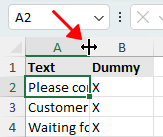
- Fai doppio clic sul bordo per utilizzare Adatta altezza/ampiezza automaticamente Larghezza colonnae lascia che Excel dimensioni automaticamente la colonna in base al contenuto.
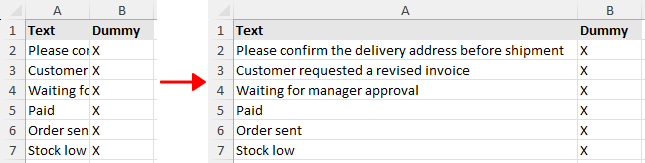
Suggerimento:
Se devi regolare contemporaneamente più colonne, selezionale prima, quindi fai doppio clic sul bordo destro dell’intestazione di una qualsiasi colonna selezionata per applicare automaticamente “Adatta altezza/ampiezza” a tutte in un solo passaggio.
Vantaggi
- Mostra il contenuto completo direttamente nel foglio di lavoro
- Facile da applicare a una o più colonne
- L’adattamento automatico rende l’operazione rapida
Svantaggi
- Colonne molto larghe possono rendere il foglio più difficile da leggere
- Può influire sull’aspetto complessivo del foglio di lavoro
Applica il testo a capo all’interno della cella
Se desideri mantenere invariata la larghezza della colonna, Testo a capo è l’opzione migliore: visualizza il contenuto della cella su più righe all’interno della stessa cella, invece di estenderlo orizzontalmente.
- Seleziona la cella o l’intervallo contenente il testo lungo.
- Vai alla scheda Home.
- Nel gruppo Allineamento, fai clic su Testo a capo.

Excel visualizzerà il contenuto su più righe all’interno della cella, mostrando una porzione maggiore del testo senza dover allargare la colonna.
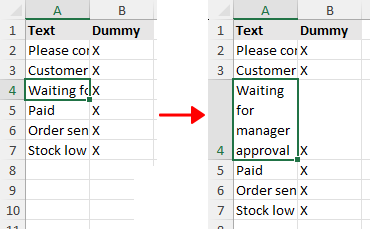
Nota:
In alcuni casi, Excel potrebbe non regolare automaticamente l’altezza delle righe dopo aver applicato il testo a capo (ad esempio, se la riga è stata ridimensionata manualmente o contiene interruzioni di riga manuali). Se parte del testo risulta ancora nascosta, utilizza il metodo seguente per aumentare l’altezza della riga.
Vantaggi
- Mostra il contenuto completo della cella senza allargare la colonna
- Utile quando si desidera mantenere invariato il layout del foglio di lavoro
- Funziona bene per quantità moderate di testo
Svantaggi
- Se la colonna è molto stretta, le parole potrebbero spezzarsi su molte righe
- Può rendere le righe molto più alte e difficili da scorrere
- Può rendere il foglio affollato se applicato a molte celle
Aumenta il Altezza riga per mostrare tutte le righe
Dopo aver applicato il testo a capo, potresti comunque non vedere il contenuto completo se l’Altezza riga è troppo ridotta. Questo può accadere anche se la riga era stata ridimensionata manualmente in precedenza, se la cella contiene Interruzioni di riga manuali create con Alt + Invio o se il foglio di lavoro include celle Unite. In tal caso, aumentare l’Altezza riga o utilizzare l’opzione Adatta altezza/ampiezza automaticamente risolverà il problema.
- Seleziona una o più righe contenenti il testo a capo.
- Sposta il puntatore sul bordo inferiore dell’intestazione di qualsiasi riga selezionata finché non si trasforma in una doppia freccia.
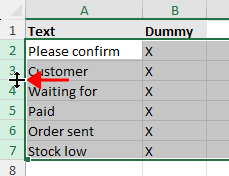
- Fai doppio clic sul Bordo inferiore per utilizzare Adatta altezza/ampiezza automaticamente Altezza rigae lasciare che Excel regoli automaticamente l’altezza delle righe.
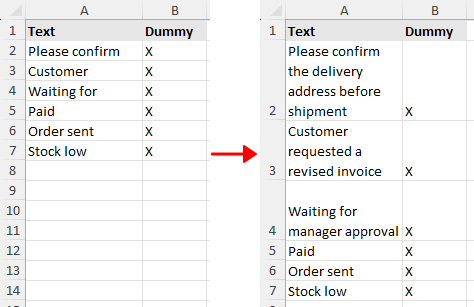
Suggerimenti:
- Per Unito, è necessario trascinare verso il basso il bordo inferiore per aumentare manualmente l’altezza della riga.
- Questo metodo è più efficace quando Testo a capo è attivato oppure la cella contiene più righe di contenuto. Se il testo rimane su un’unica riga senza andare a capo, aumentare da solo l’Altezza rigadi solito non farà molta differenza.
Vantaggi
- Aiuta a visualizzare chiaramente tutto il testo a capo automatico
- L’adattamento automatico semplifica l’operazione
- Migliora la leggibilità per voci lunghe
Svantaggi
- Non risolve bene il problema a meno che non sia attivato il testo a capo automatico
- Righe più alte riducono la quantità di dati visibili sullo schermo
Quale metodo dovresti utilizzare?
| Metodo | Ideale per | Limitazione |
|---|---|---|
| Barra delle formule | Visualizzare rapidamente il contenuto completo di una cella selezionata | Mostra solo una cella attiva alla volta |
| Anteprima al Passaggio di Kutools | Visualizzare il contenuto completo o le formule passando il mouse su una cella | Richiede Kutools per Excel Scarica |
| Espandi Larghezza colonna | Mostrare il contenuto completo direttamente nel foglio di lavoro | Può rendere il layout troppo largo |
| Testo a Capo Automatico | Mostrare testi lunghi all’interno della stessa Larghezza colonna | Spesso richiede righe più alte |
| Aumenta Altezza riga | Rende completamente visibile il testo a capo automatico | Utilizza più spazio verticale |
Conclusione
Se hai bisogno di un modo rapido per leggere il contenuto completo di una cella senza modificare il layout del foglio di lavoro, sia la Barra delle formule che l’Hover View di Kutools sono opzioni comode. La Barra delle formule mostra il contenuto della cella selezionata, mentre Hover View ti permette di visualizzare in anteprima contenuti o formule semplicemente passando il puntatore del mouse sulle celle.
Se desideri che il contenuto completo resti visibile nel foglio, le soluzioni integrate standard sono espandere la Larghezza colonna, utilizzare il Testo a capo o aumentare l'Altezza riga.
Spero che questa guida Le sia stata utile! Se desidera esplorare altri suggerimenti e soluzioni pratiche per Excel, faccia clic qui per consultare la nostra raccolta completa di tutorial su Excel.
I migliori strumenti per la produttività in ufficio
Kutools per Excel – Ti Aiuta a Distinguerti dalla Massa
Kutools per Excel Offre Oltre 300 Funzionalità,Garantendo Che Ciò di cui Hai Bisogno Sia a Portata di Clic...
Office Tab – Abilita la Lettura e la Modifica a Schede in Microsoft Office (incluso Excel)
- Passa in un secondo tra decine di documenti aperti!
- Riduci centinaia di clic del mouse ogni giorno e dì addio al “mouse hand”.
- Aumenta la tua produttività del 50 % visualizzando e modificando più documenti contemporaneamente.
- Porta l’efficienza delle schede in Office (incluso Excel) allo stesso livello di Chrome, Edge e Firefox.
Indice
- Guarda la Barra delle formule
- Anteprima con Hover View
- Espandi la Larghezza colonna
- Applica il testo a capo all’interno della cella
- Aumenta il Altezza riga per mostrare tutte le righe
- Quale metodo funziona meglio per Lei?
- Conclusione
- I migliori strumenti per la produttività in ufficio
Kutools per Excel
Porta 300+ funzionalità avanzate in Excel
- 🧩 Panoramica
- 📥 Scarica Gratuitamente
- 🎁 Prova Gratuita di 30 Giorni disponibile