Come applicare una funzione direttamente ai valori esistenti nelle celle in Excel
Quando si lavora con dati in Excel, talvolta potrebbe essere necessario elaborare valori già presenti anziché calcolare risultati in una nuova colonna. Ad esempio, si potrebbe voler convertire numeri negativi in Valore assoluto, restituire il segno di ciascun numero, rimuovere le parti decimali o applicare altre funzioni con un solo input a un Seleziona intervallo. Sebbene Excel offra molte funzioni integrate per queste operazioni, non fornisce un comando diretto per applicarle ai valori esistenti nelle celle in loco.
In questa guida ti presenteremo tre metodi pratici per farlo in Excel. Partiremo con una soluzione VBA che elabora direttamente le celle selezionate, passeremo poi a mostrarti come Kutools per Excelrende il processo più semplice grazie alla sua funzionalità Strumenti di calcolo, e infine esamineremo un’alternativa basata su una colonna ausiliaria, ideale per chi preferisce evitare l’uso delle macro.
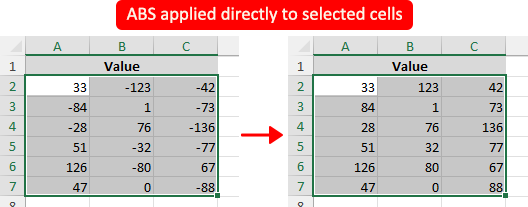
Applicare una funzione ai valori esistenti nelle celle utilizzando VBA
Se si desidera applicare una funzione direttamente a celle già contenenti valori, senza ricorrere a una colonna ausiliaria, VBA rappresenta la soluzione nativa principale in Excel. È possibile eseguire una macro sull’intervallo selezionato per sostituire ciascuna cella con il relativo risultato calcolato.
- Selezioni l’intervallo di celle contenente i valori da elaborare.
- Premere Alt + F11 per aprire l’editor VBA.
- Nell’editor VBA, fai clic su Inserisci > Modulo per inserire un nuovo modulo.
- Incolla uno dei seguenti macro nel modulo, a seconda della funzione che desideri applicare.
Esempio 1: Applica la funzione ASSOLUTO alle celle selezionate
Sub ApplyABSFunction()
    Dim c As Range
    For Each c In Selection
        If IsNumeric(c.Value) And Not IsEmpty(c.Value) Then
            c.Value = Abs(c.Value)
        End If
    Next c
End Sub
Esempio 2: Applica la funzione SEGNO alle celle selezionate
Sub ApplySIGNFunction() Dim c As Range For Each c In Selection If IsNumeric(c.Value) And Not IsEmpty(c.Value) Then c.Value = Sgn(c.Value) End If Next c End Sub - Premere F5 per eseguire la macro.
Le celle selezionate verranno aggiornate all’istante con i risultati calcolati.
Note:
- Questo metodo modifica direttamente i valori originali, quindi ti consigliamo di eseguire un backup dei dati prima di avviare la macro.
- Puoi sostituire
AssolutooSegnonella quinta riga con altre funzioni VBA a singolo argomento, come ad esempio Int, Exp, Sin oppure Cos. Tieni presente che alcune funzioni hanno restrizioni sull'input: per esempio, Radq funziona solo con numeri non negativi.
Vantaggi
- Integrato direttamente in Excel, senza necessità di componenti aggiuntivi
- Può elaborare direttamente i valori esistenti nelle celle
- Flessibile per diverse funzioni e logiche personalizzate
Svantaggi
- Le modifiche non possono essere annullate dopo l'esecuzione della macro
- Richiede conoscenze di VBA
- Le macro potrebbero essere disabilitate in alcuni ambienti
- Meno pratico per gli utenti occasionali
Applicare una funzione ai valori esistenti nelle celle con Kutools per Excel
Se cerchi un metodo più rapido e semplice per applicare una funzione direttamente a celle che contengono già valori, Kutools per Excel offre una soluzione comoda grazie alla funzionalità Strumenti di calcolo. Ti permette di selezionare una funzione e applicarla a tutte le celle selezionate contemporaneamente, senza dover scrivere formule o codice VBA.
- Seleziona le celle contenenti i valori da elaborare.
- Fare clic su Kutools>Operazione.

- Nella finestra di dialogo Strumenti di calcolo, fai clic su Funzione nel riquadro sinistro.
- Scegli la funzione da applicare dall’Elenco a discesa, ad esempio ASS. Potrai subito visualizzare in anteprima i risultati nel Riquadro di anteprima.
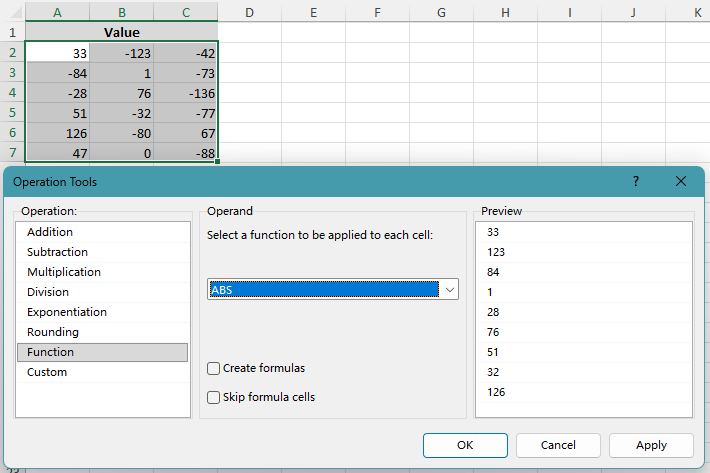 Suggerimento: Se desideri inserire formule anziché sostituire direttamente i valori esistenti, seleziona l’opzione Crea formula. Kutools inserirà formule nelle celle selezionate, utilizzando il valore corrente di ciascuna cella come argomento della funzione, ad esempio =ASS(33).
 - Fare clic su OKo su Applicaper elaborare le celle selezionate.
L’opzione Funzione negli Strumenti di calcolo include una selezione di funzioni con un solo input, come ASS, SEGNO, INT, RADQ, SEN, COS, TAN, GIORNO, MESE e ANNO, consentendo di elaborare in blocco i valori esistenti nelle celle senza dover inserire manualmente formule.
Vantaggi
- Applica le funzioni direttamente alle celle selezionate
- Supporta l’annullamento (Undo)
- Non richiede VBA né configurazione manuale
- Include un'anteprima prima di applicare i risultati
- Veloce e facile da usare anche per i principianti
Svantaggi
- Richiede l'installazione di Kutools per Excel
Kutools per Excel – Dotato di oltre 300 strumenti essenziali per Excel, rende le tue attività più veloci, semplici ed efficienti.Scarica ora!
Soluzione alternativa: applicare una funzione utilizzando una colonna ausiliaria
Se si preferisce non utilizzare VBA e non si dispone di Kutools, una colonna ausiliaria rappresenta la soluzione alternativa più pratica basata sul foglio di lavoro. Invece di modificare direttamente le celle originali, questo metodo calcola prima i risultati in una colonna separata, consentendo di esaminarli prima di sostituire i valori originali.
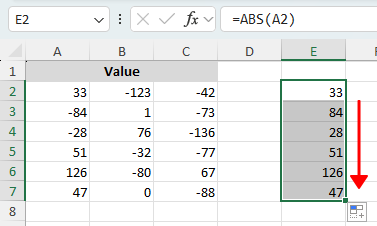
- In una colonna vuota accanto ai dati, inserisci una formula basata sulla prima cella dell’intervallo. Ad esempio:
- Per ASSOLUTO:
=ABS(A2) - Per SEGNO:
=SIGN(A2) - Per INT:
=INT(A2)
- Per ASSOLUTO:
- Premere Invio per ottenere il risultato per la prima riga.
- Trascinare il quadratino di riempimento verso il basso per applicare la stessa formula alle restanti celle della colonna ausiliaria.
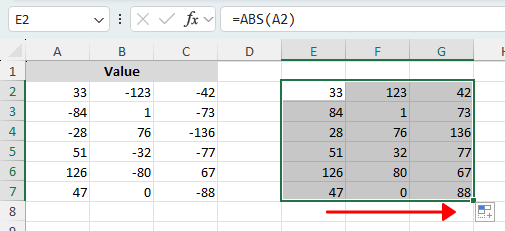
- (Opzionale: se i dati si estendono su più colonne) Trascinare il quadratino di riempimento verso destra per applicare la formula all’intero intervallo.
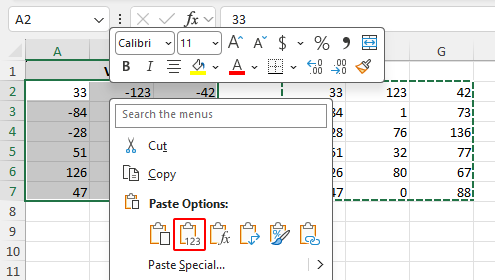
- Per sostituire i valori originali, copiare i risultati della colonna ausiliaria e incollarli nuovamente sulle celle originali utilizzando Incolla speciale>Valori.
Nota:
Questo metodo non applica la funzione direttamente alle celle esistenti in un unico passaggio; utilizza invece una colonna separata per calcolare preventivamente i risultati, un approccio ideale se si desidera esaminare l’output prima di sovrascrivere i valori originali.
Vantaggi
- Non richiede componenti aggiuntivi né macro
- Facile da seguire per la maggior parte degli utenti Excel
- Ti permette di verificare i risultati prima di sostituire i valori originali
Svantaggi
- Richiede spazio aggiuntivo nel foglio di lavoro
- Non è un metodo diretto in loco
- Richiede ulteriori passaggi di copia e incolla se si desidera sostituire i valori originali
Quale metodo funziona meglio per lei?
| Metodo | Ideale per | Limitazioni |
|---|---|---|
| VBA | Utenti che desiderano un metodo nativo di Excel per elaborare direttamente i valori esistenti in loco | Richiede macro e una certa conoscenza di VBA |
| Kutools per Excel | Utenti che cercano un modo rapido e semplice per applicare funzioni alle celle selezionate | Richiede Kutools per Excel Scarica |
| Colonna di appoggio | Utenti che preferiscono un metodo basato su formule, senza VBA | Non è un metodo diretto in loco e richiede passaggi aggiuntivi |
Conclusione
Quando le celle contengono già valori, Excel non offre un semplice comando integrato per applicare una funzione direttamente a tali valori con un solo clic. L’opzione nativa è utilizzare VBA, che funziona bene ma potrebbe risultare troppo tecnica per molti utenti.
Se cerchi una soluzione più semplice, Kutools per Excel ti permette di applicare funzioni come ASS, SEGNO, INT e altre direttamente alle celle selezionate, senza dover scrivere formule o codice VBA. Puoi anche scegliere di inserire le formule invece di sostituire immediatamente i valori esistenti.
Se si preferisce rimanere agli strumenti standard del foglio di lavoro, l’uso di una colonna ausiliaria è una soluzione alternativa pratica, sebbene comporti passaggi aggiuntivi e non aggiorni subito direttamente le celle originali.
Speriamo che questa guida Le sia stata utile! Se desidera esplorare altri suggerimenti e soluzioni pratiche per Excel, faccia clic qui per consultare la nostra raccolta completa di tutorial su Excel.
I migliori strumenti per la produttività in ufficio
Kutools per Excel – Ti Aiuta a Distinguerti dalla Massa
Kutools per Excel Offre Oltre 300 Funzionalità,Garantendo che ciò di cui hai bisogno sia a portata di clic...
Office Tab – Abilita la Lettura e la Modifica a Schede in Microsoft Office (incluso Excel)
- Passa in un secondo tra decine di documenti aperti!
- Riduci centinaia di clic del mouse ogni giorno e dì addio al “mouse hand”.
- Aumenta la tua produttività del 50 % visualizzando e modificando più documenti contemporaneamente.
- Porta l’efficienza delle schede in Office (incluso Excel), proprio come Chrome, Edge e Firefox.
Indice
- Applica una funzione ai valori esistenti nelle celle
- Utilizzando VBA
- Utilizzo di Kutools per Excel
- Soluzione alternativa: applicare una funzione utilizzando una colonna ausiliaria
- Quale metodo funziona meglio per lei?
- Conclusione
- I migliori strumenti per la produttività in ufficio
Kutools per Excel
Porta in Excel funzionalità avanzate di 300+
- 🧩 Panoramica
- 📥 Scarica Gratuitamente
- 🎁 Prova Gratuita di 30 Giorni disponibile