Trovare e selezionare celle in base al formato numerico in Excel (valuta, percentuale, ecc.)
Quando si lavorano report in Excel, è frequente trovare diversi tipi di numeri nello stesso foglio di lavoro: alcune celle mostrano ricavi o costi in formato valuta, altre presentano tassi in percentuale e altre ancora contengono numeri standard utilizzati per conteggi o quantità. In molti casi, potresti voler operare con un unico formato numerico, senza dover verificare manualmente ogni singola cella.
Ad esempio, potresti voler copiare solo le metriche basate su percentuali in un altro report, evidenziare tutti i valori in valuta per una revisione o identificare rapidamente quali parti di un foglio contengono dati finanziari e quali dati sul rendimento. Anche se Excel non offre un comando diretto per selezionare immediatamente tutte le celle formattate come valuta o percentuale, esistono diversi metodi pratici per ottenere questo risultato.

In questa guida ti mostreremo quattro metodi pratici per trovare e selezionare celle con formati numerici specifici in Excel—come valuta e percentuale—utilizzando strumenti integrati, Kutools, la funzione CELL e la formattazione condizionale.
- Metodo 1: Trova e seleziona celle scegliendo una cella campione
- Metodo 2: Seleziona rapidamente celle con un formato numerico specifico utilizzando Kutools
- Metodo 3: Identifica e filtra celle in base al formato numerico utilizzando la funzione CELL
- Metodo 4: Evidenzia visivamente le celle con valuta o percentuale utilizzando Utilizza la formattazione condizionale
Trova e seleziona celle scegliendo una cella campione
Questo è il metodo integrato più pratico in Excel: invece di impostare manualmente il formato di ricerca, ti basta fare clic su una cella che utilizza già il formato numerico che desideri trovare. Excel individuerà automaticamente tutte le altre celle con lo stesso formato, come valuta, percentuale, data o altri formati numerici.
- Seleziona l'intervallo da cercare oppure salta questo passaggio per effettuare la ricerca nell’intero foglio di lavoro.
- Premi Ctrl + F per aprire la finestra di dialogo Trova e sostituisci.
- Fai clic su Opzioni >> per espandere la finestra di dialogo.
- Fai clic sulla freccia accanto a Formato, quindi scegli Seleziona formato dalla cella.
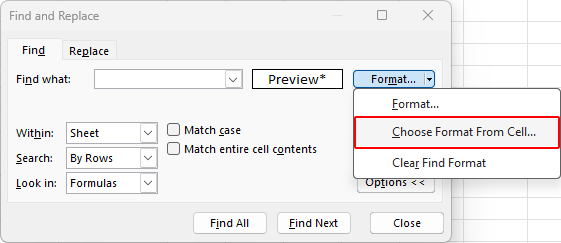
- Fai clic su una cella che utilizzi già il formato numerico che desideri trovare, ad esempio una con valuta o una con percentuale.
- Fai clic su Trova tutto. Excel elencherà tutte le celle corrispondenti nella parte inferiore della finestra di dialogo.
- Premi Ctrl + Anell'elenco dei risultati per selezionare tutte le celle trovate, quindi chiudi la finestra di dialogo Trova e sostituisci.
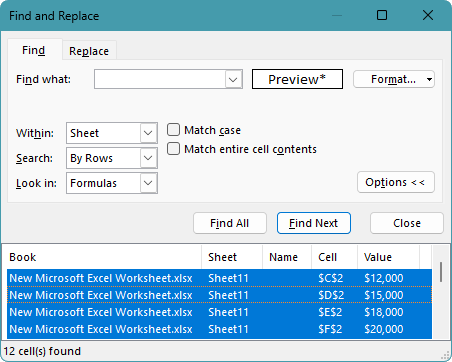
Le celle con il formato numerico selezionato rimarranno evidenziate, pronte per un'azione immediata: modifica il formato numerico, applica un colore di riempimento o copiale altrove!

Vantaggi
- Integrato direttamente in Excel, quindi non richiede componenti aggiuntivi
- Veloce e preciso per trovare un formato numerico specifico
- Utilizzare una cella di esempio è più semplice rispetto all’impostazione manuale del formato
Svantaggi
- Può cercare un solo formato alla volta
- Richiede una cella di esempio esistente se si utilizza la scorciatoia più rapida
Seleziona rapidamente celle con un formato numerico specifico utilizzando Kutools
Se desideri un metodo più rapido e visivo per trovare celle in base al formato numerico, Kutools per Excel offre un'opzione davvero pratica. La sua funzione Evidenzia formati numerici identifica automaticamente i formati numerici utilizzati in un intervallo selezionato, li visualizza in un elenco ed evidenzia ciascun formato con un colore diverso. Potrai così selezionare in un solo clic tutte le celle con un formato specifico, come valuta, percentuale, data o generale.
- Fai clic su Kutools > Visualizzazione Design. Quindi seleziona Evidenzia formati numerici nella scheda Design KUTOOLS.
- Quando si apre la finestra di dialogo Evidenzia formati numerici, vengono elencati i formati numerici utilizzati nel foglio di lavoro e le celle con formati diversi vengono evidenziate automaticamente con colori differenti.
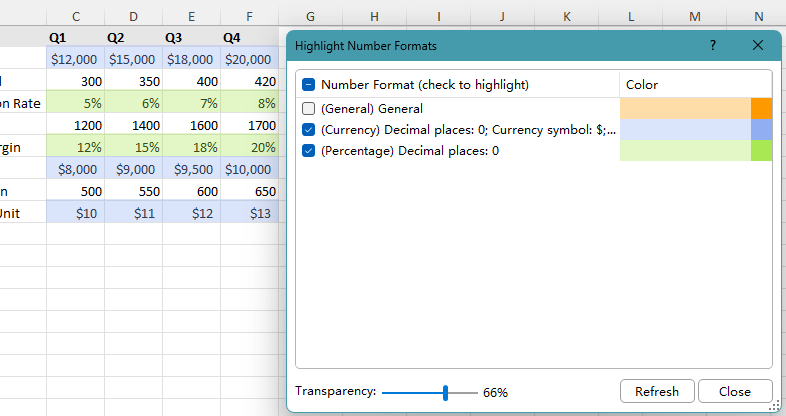
- Seleziona il formato numerico con cui desideri lavorare: tutte le celle con quel formato verranno selezionate simultaneamente.
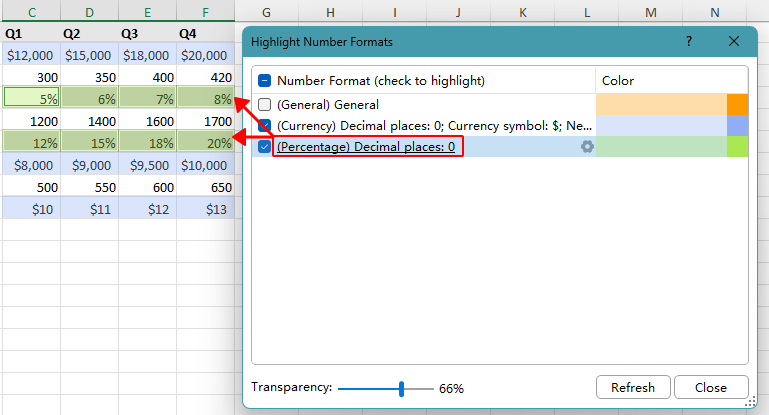
- Ora puoi applicare azioni direttamente alle celle selezionate nel foglio di lavoro, come formattarle o copiarle. Al termine, se necessario, puoi selezionare un altro formato numerico nella finestra di dialogo per proseguire.
Nota:
Kutools non modifica in modo permanente lo stile delle celle quando evidenzia i formati numerici: i colori servono esclusivamente per l’identificazione visiva. Non appena deselezioni un formato numerico nella finestra di dialogo Evidenzia formati numerici o chiudi la finestra, i colori di evidenziazione scompaiono automaticamente.
Vantaggi
- Più veloce e intuitivo rispetto a ricerche manuali ripetute
- Utile per fogli di lavoro grandi con formattazione mista
- Scelta ideale per utenti che preferiscono un flusso di lavoro visuale
Svantaggi
- Richiede l’installazione di Kutools per Excel
Kutools per Excel – Include oltre 300 strumenti essenziali per Excel. Rendi le tue attività in Excel più veloci, semplici ed efficienti.Scarica ora!
Utilizza la funzione CELL con il filtro
Se desideri un metodo più strutturato per identificare le celle in base al formato numerico, puoi utilizzare la funzione CELL per restituire un codice di formato per ogni cella, quindi filtrare la colonna helper per visualizzare solo i formati necessari. Questo metodo è particolarmente utile quando il tuo set di dati include una combinazione di formati, come Valuta, Percentuale e Generale.
- Inserisci una colonna helper vuota accanto all’intervallo dati che desideri ispezionare.
- Nella prima cella helper, inserisci la seguente formula, sostituendo F2con la prima cella dell'intervallo che desideri verificare per i formati numerici:
=CELL("format", F2) - Premi Invio, quindi trascina il quadratino di riempimento verso il basso per restituire il codice del formato per le celle rimanenti nell'intervallo.
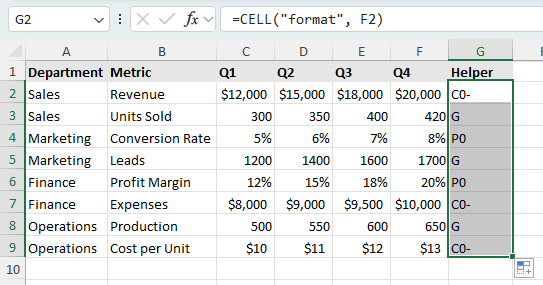
- Seleziona l'intervallo di dati, inclusa la colonna helper, quindi fai clic su Dati > Filtro.
- Apri il menu a discesa del filtro nella colonna helper e seleziona il codice del formato che vuoi visualizzare. Ad esempio:
- C0-per Valuta
- P0per Percentuale
- Gper Generale Suggerimento:Per comprendere i codici di formato restituiti da CELLA(«formato», ...),fare riferimento all’elenco dei codici Formato celle.
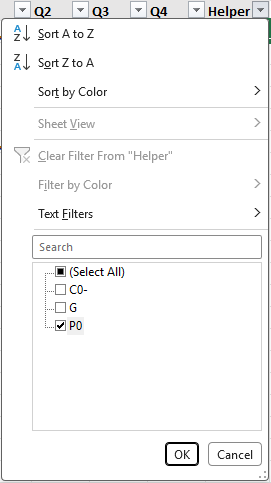
- Dopo aver applicato il filtro, verranno visualizzate solo le righe contenenti celle con il formato numerico selezionato, per consentirti di rivederle, copiarle o lavorarci in modo più semplice e immediato.

Nota:
Oltre al filtraggio, puoi ordinare la colonna helper per raggruppare insieme le celle con lo stesso formato numerico.
Vantaggi
- Utile per analizzare i formati all’interno di un set di dati
- Funziona bene quando si desidera esaminare diversi tipi di formato
- Può essere combinato con ordinamento e filtri
Svantaggi
- Meno diretto rispetto al metodo Trova
- I codici di formato restituiti non sono sempre facili da interpretare
- Richiede una colonna ausiliaria aggiuntiva
Utilizza Utilizza la formattazione condizionale come metodo visivo
Se desideri far risaltare visivamente le celle con formati numerici specifici anziché selezionarle immediatamente, la formattazione condizionale può rivelarsi un’alternativa efficace. Questo approccio è ideale per esaminare rapidamente un foglio di lavoro e distinguere in modo immediato valori come quelli in valuta, percentuale o altri formati numerici.
- Seleziona l'intervallo che vuoi verificare.
- Fai clic su Home>Utilizza la formattazione condizionale>Nuova regola.
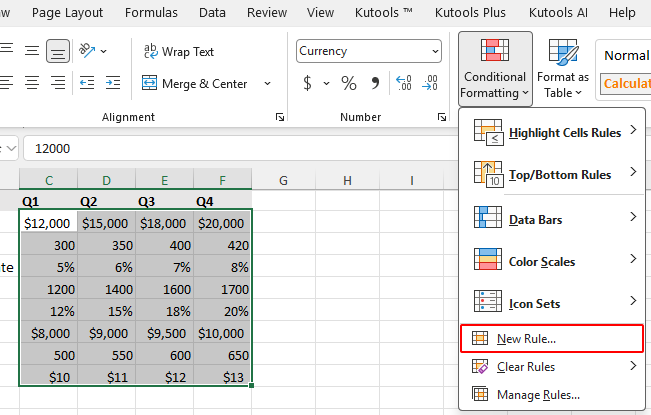
- Seleziona Utilizza una formula per determinare le celle da formattare.
- Inserisci una formula per evidenziare il formato desiderato:
- Per le celle percentuali:
=LEFT(CELL("format", C2),1)="P" - Per le celle valuta:
=LEFT(CELL("format", C2),1)="C"
Assicurati di sostituire C2 con la prima cella del tuo intervallo selezionato.
- Per le celle percentuali:
- Fai clic su Formatoe scegli un Colore di riempimento o un Stile Carattere, quindi fai clic su OK.
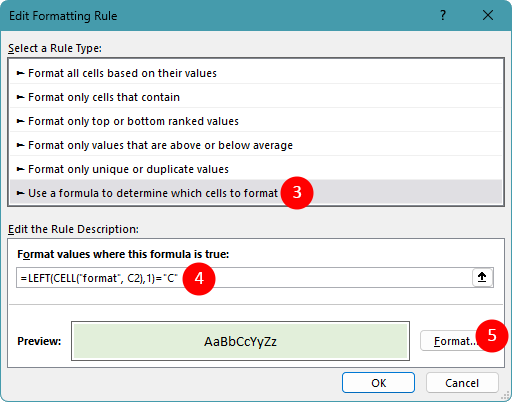
- Infine, fai clic su OK. Una volta evidenziate le celle di destinazione, potrai rivederle manualmente o lavorarci più facilmente.
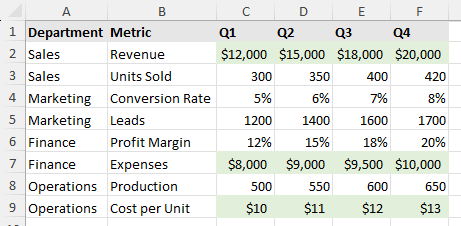
Questo approccio è ideale quando si preferisce una guida visiva a una selezione diretta.
Vantaggi
- Ideale per la revisione visiva di fogli di lavoro estesi
- Rende immediatamente riconoscibili le celle valuta o percentuali
- Utile quando si desidera confrontare sullo schermo diversi tipi di valori
Svantaggi
- Non seleziona direttamente le celle in base al formato numerico
- Richiede conoscenze di base delle formule per impostare la regola di evidenziazione
Quale metodo funziona meglio per te?
| Metodo | Ideale per | Limitazioni |
|---|---|---|
| Trova selezionando una cella di esempio | Trovare rapidamente un formato numerico specifico, ad esempio Valuta o Percentuale | Può cercare un solo formato alla volta |
| Kutools per Excel | Utenti che desiderano un flusso di selezione più rapido o visuale | Richiede Kutools per Excel Scarica |
| Funzione CELLA + Filtro | Analizzare e filtrare i formati numerici con una colonna ausiliaria | Meno diretto e richiede configurazione aggiuntiva |
| Utilizza la formattazione condizionale | Identifica visivamente le celle con formati numerici specifici in un foglio di lavoro | Non seleziona direttamente le celle in base al formato |
Conclusione
Se desideri il metodo integrato più semplice per trovare e selezionare celle con un formato numerico specifico in Excel, utilizzare Trova e scegliere una cella campione è generalmente la scelta migliore. È preciso, facile da usare e funziona alla perfezione quando devi cercare un formato alla volta.
Per un’esperienza più rapida e visiva, Kutools per Excel rende il processo molto più comodo, soprattutto quando si lavora spesso con formati numerici misti. La funzione CELLA con Filtro è un’ottima opzione per identificare e organizzare i formati in modo più sistematico, mentre Utilizza la formattazione condizionale è perfetta per far risaltare visivamente determinati formati.
Speriamo che questo tutorial ti sia stato utile! Se desideri esplorare altri suggerimenti per Excel e soluzioni pratiche, clicca qui per consultare la nostra raccolta completa di tutorial su Excel.
I migliori strumenti per la produttività in ufficio
Kutools per Excel – Aiutati a Distinguerti dalla Massa
Kutools per Excel Offre Oltre 300 Funzionalità,Garantendo che ciò che ti serve sia a portata di clic...
Office Tab – Abilita Lettura e Modifica a Schede in Microsoft Office (incluso Excel)
- Passa tra decine di documenti aperti in un secondo!
- Riduce centinaia di clic del mouse ogni giorno, dì addio al “mouse hand”.
- Aumenta la tua produttività del 50 % visualizzando e modificando più documenti contemporaneamente.
- Porta schede efficienti in Office (incluso Excel), proprio come in Chrome, Edge e Firefox.
Indice
- Seleziona celle scegliendo una cella campione
- Seleziona rapidamente celle utilizzando Kutools
- Identifica e filtra celle utilizzando la funzione CELL
- Utilizza Utilizza la formattazione condizionale come metodo visivo
- Quale metodo funziona meglio per te?
- Conclusione
- I migliori strumenti per la produttività in ufficio
Kutools per Excel
Porta in Excel le funzionalità avanzate di 300+
- 🧩 Panoramica
- 📥 Scarica Gratuitamente
- 🎁 Prova Gratuita di 30 Giorni disponibile