Come trovare testo solo all'interno delle formule in Excel
A volte non basta semplicemente trovare un valore in Excel: occorre sapere se quel valore è presente all’interno di una formula. Questo accade spesso durante la revisione di fogli di lavoro, ad esempio per individuare aliquote fiscali inserite manualmente come 0,08, verificare se sono ancora in uso funzioni obsolete come CERCA.VERT, rilevare formule collegate a fogli o cartelle di lavoro ormai superati, oppure trovare formule contenenti condizioni specifiche come «Chiuso» o «Approvato».
Il problema è che lo stesso testo o numero potrebbe apparire anche in celle normali. Ad esempio, 0,08 potrebbe comparire in una colonna delle aliquote fiscali, in una nota e all'interno di formule come =B2*(1+0,08). Se utilizzi il comando Trova standard di Excel, i risultati potrebbero includere tutti questi elementi insieme, rendendo l'analisi delle formule lenta e confusionaria.
In questa guida ti mostreremo tre metodi per trovare testo o numeri esclusivamente all’interno delle formule: puoi sfruttare gli strumenti integrati di Excel **Vai a speciale** e **Trova**, utilizzare **Kutools per Excel** per cercare direttamente nelle formule oppure eseguire una macro VBA per evidenziare automaticamente le celle che contengono formule.
Cerca Celle di formula con Vai a speciale e Trova
Questo metodo è l’opzione più semplice quando devi cercare solo nel foglio di lavoro corrente o in un intervallo selezionato. L’idea è semplice: seleziona innanzitutto tutte le celle contenenti formule, quindi esegui la ricerca all’interno di tale selezione. In questo modo eviti corrispondenze provenienti da valori normali o da note che contengono lo stesso testo.
Nota importante:
Non fare affidamento solo su Cerca in: Formule. In Excel, questa opzione indica che Excel esamina il testo delle formule per individuare celle contenenti formule, ma potrebbero comunque essere incluse nella ricerca anche celle normali. Per trovare testo esclusivamente all'interno delle formule, seleziona innanzitutto le celle con formule tramite Vai a speciale.
- Nella scheda Home, fai clic su Trova e seleziona>Formule.
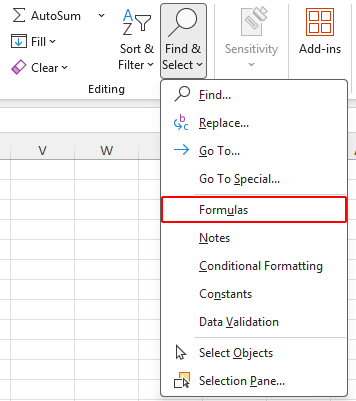
- Ora sono selezionate solo le celle con formule. Premi Ctrl + F per aprire la finestra di dialogo Trova e sostituisci.
- Nella casella Trova, digita il testo che desideri cercare esclusivamente nelle formule.
- Fai clic su Opzioni >> se le opzioni sono nascoste.
- Imposta All'interno disu Foglioe imposta Cerca insu Formule.
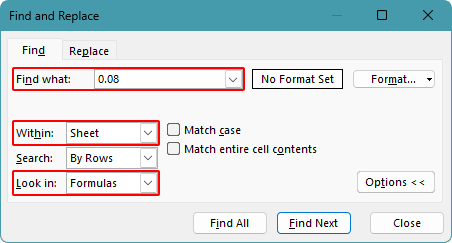
- Fai clic su Trova tutto o su Trova successivo.
Risultato
In questo foglio di lavoro, dopo aver selezionato le celle con formule, la ricerca di 0,08 restituisce solo le formule contenenti 0,08, come quelle con aliquote fiscali inserite manualmente nella colonna D, escludendo i valori delle aliquote nella colonna C e le corrispondenze di testo nella colonna E.

Suggerimento:
Dopo aver selezionato le celle contenenti formule, mantieni attiva la selezione prima di premere Ctrl + F. Se fai clic su un’altra cella prima di avviare la ricerca, Excel potrebbe estendere nuovamente la ricerca a un intervallo più ampio.
Vantaggi
- Integrato in Excel
- Non richiede componenti aggiuntivi né codice
- Funziona bene per ricerche rapide nelle celle contenenti formule
Svantaggi
- Richiede diverse operazioni manuali
- È necessario selezionare nuovamente le celle con formule per ogni nuovo intervallo di ricerca
- Meno pratico quando si effettuano ricerche su più fogli di lavoro o cartelle di lavoro
Trova tra intervalli, fogli o cartelle di lavoro con Kutools
Se devi spesso cercare formule in cartelle di lavoro complesse, su più fogli o all’interno di un intervallo selezionato, Kutools per Excel ti offre un metodo molto più diretto. Grazie alla sua funzionalità Super Trova, puoi cercare per tipo di cella — incluse le formule — e definire con precisione l’ambito della ricerca: selezione corrente, foglio attivo, fogli selezionati, cartella di lavoro attuale o tutte le cartelle aperte.
Con Kutools puoi trovare formule contenenti testo specifico, formule che iniziano o terminano con determinato testo, formule che non contengono determinato testo e formule basate su condizioni relative a Lunghezza testo o all'uso di maiuscole/minuscole.
- Fai clic su Kutools > Trova > Super Trova per aprire il riquadro Super Trova.
- Dall'elenco a discesa All'interno di Elenco a discesa, scegli l'opzione desiderata. Puoi cercare nella Selezione, nel Foglio di lavoro corrente, nei Fogli di lavoro selezionati, nella Cartella di lavoro corrente o in Tutte le cartelle di lavoro.
- Attiva esclusivamente il pulsante Formula e disattiva tutti gli altri pulsanti Tipo di ricerca selezionati, in modo che Kutools cerchi solo all'interno delle formule.
- Dall'elenco a discesa Tipo dell'elenco a discesa, scegli una condizione come Testo contiene.
- Nella casella Valore, inserisci il testo da cercare, ad esempio 0,08, CERCA.VERT, ecc.
- Fai clic su Trova. Tutte le celle con formule distinte appariranno nell'elenco dei risultati.
- Fai clic su un risultato qualsiasi per passare direttamente a quella cella oppure fai clic su Selezionaper selezionare contemporaneamente tutte le celle corrispondenti.
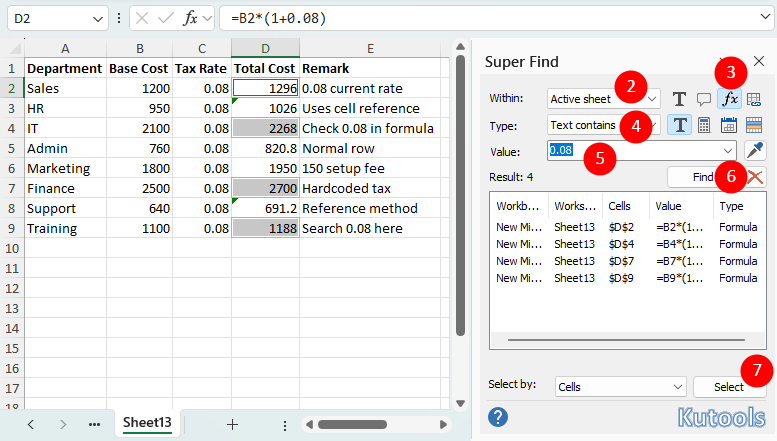
Questo metodo è particolarmente utile quando devi cercare formule in più fogli o cartelle di lavoro, poiché puoi impostare direttamente l’ambito di ricerca dall’elenco a discesa All'interno di senza dover selezionare manualmente le celle con formule ogni volta.
Vantaggi
- Cerca direttamente nelle celle contenenti formule
- Supporta selezioni, Foglio di lavoro corrente, Fogli di lavoro selezionati, Cartella di lavoro corrente e tutte le cartelle di lavoro
- Offre condizioni flessibili come Testo contiene, inizia con, termina con e non contiene
- Elenca tutte le celle corrispondenti e consente di passare rapidamente ad esse
Svantaggi
- Richiede l’installazione di Kutools per Excel
Kutools per Excel – Include oltre 300 strumenti essenziali per Excel, rendendo le tue attività più veloci, semplici ed efficienti.Scarica ora!
Evidenzia le celle con formule contenenti testo specifico con VBA
Se devi ripetere spesso la stessa ricerca, puoi utilizzare una macro VBA. La macro seguente controlla esclusivamente le celle contenenti formule e ne evidenzia quelle in cui il testo inserito è presente all’interno della formula.
- Seleziona l’intervallo in cui desideri cercare. Per cercare nell’intero foglio di lavoro, clicca prima su una qualsiasi cella.
- Premi Alt + F11 per aprire l'editor VBA.
- Fai clic su Inserisci > Modulo.
- Incolla il seguente codice nel modulo:
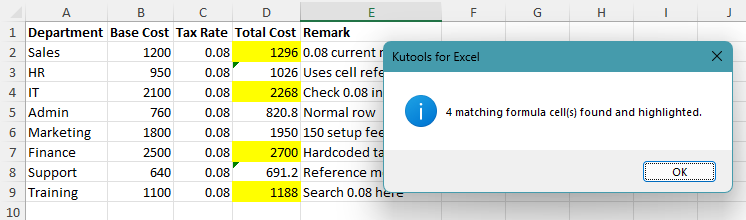
Sub FindTextInFormulasOnly() Dim c As Range Dim searchText As String Dim searchRange As Range Dim foundCount As Long searchText = InputBox("Enter the text to find in formulas:", "Kutools for Excel") If Len(searchText) = 0 Then Exit Sub On Error Resume Next Set searchRange = Selection.SpecialCells(xlCellTypeFormulas) On Error GoTo 0 If searchRange Is Nothing Then MsgBox "No formula cells found in the selected range.", vbInformation, "Kutools for Excel" Exit Sub End If For Each c In searchRange If InStr(1, c.Formula, searchText, vbTextCompare) > 0 Then c.Interior.Color = vbYellow foundCount = foundCount + 1 End If Next c If foundCount = 0 Then MsgBox "No matches found.", vbInformation, "Kutools for Excel" Else MsgBox foundCount & " matching formula cell(s) found and highlighted.", vbInformation, "Kutools for Excel" End If End Sub - Premi F5 per eseguire la macro.
- Inserisci il testo che desideri trovare: le celle con formule distinte verranno evidenziate in giallo.
Vantaggi
- Cerca solo formule
- Può evidenziare automaticamente tutte le celle Distingui formule
- Ideale per attività ripetitive e flussi di lavoro personalizzati
Svantaggi
- Richiede accesso alle macro
- Potrebbe non essere consentito negli ambienti aziendali con restrizioni
- I risultati vengono evidenziati, il che potrebbe sovrascrivere le Colore di riempimento esistenti e richiedere una cancellazione manuale successiva
Quale metodo funziona meglio per te?
| Metodo | Ideale per | Limitazioni |
|---|---|---|
| Seleziona prima le celle con formule, quindi usa Trova | Ricerche integrate rapide in un foglio o in Seleziona intervallo | Richiede la selezione manuale delle celle con formule prima della ricerca |
| Kutools per Excel Super Trova | Ricerca formule in selezioni, fogli, cartelle di lavoro o più cartelle di lavoro | Richiede l’installazione di Kutools per Excel Scarica |
| Macro VBA | Ricerche ripetute solo su formule e evidenziazione automatica | Richiede che le macro siano abilitate |
Conclusione
Trovare testo esclusivamente all’interno delle formule è utile quando un valore, il nome di una funzione o un riferimento compare anche in celle normali. Invece di verificare ogni corrispondenza singolarmente, puoi limitare la ricerca alle sole celle contenenti formule e concentrarti unicamente sui risultati rilevanti.
Per una ricerca rapida, seleziona innanzitutto le celle con formule e poi utilizza Trova: è generalmente sufficiente. Se lavori con file di grandi dimensioni o devi cercare tra più fogli e cartelle di lavoro, Kutools per Excel è molto più semplice da gestire. Per controlli ripetuti, una macro VBA può evidenziare automaticamente le celle con formule.
Scegli il metodo in base a quanto spesso devi eseguire questa operazione e alle dimensioni della tua cartella di lavoro.
Speriamo che questa guida ti sia stata utile! Se desideri scoprire altri suggerimenti pratici per Excel, fai clic qui per consultare la nostra raccolta completa di tutorial su Excel.
I migliori strumenti per la produttività in Office
Kutools per Excel – Ti aiuta a distinguerti dalla massa
Kutools per Excel Offre oltre 300 funzionalità,garantendo che ciò di cui hai bisogno sia a portata di clic...
Office Tab – Abilita la lettura e la modifica a schede in Microsoft Office (incluso Excel)
- Passa tra decine di documenti aperti in un secondo!
- Riduce centinaia di clic del mouse ogni giorno, dì addio al “mouse hand”.
- Aumenta la tua produttività del 50 % visualizzando e modificando più documenti contemporaneamente.
- Porta Efficient Tabs in Office (incluso Excel), proprio come in Chrome, Edge e Firefox.
Indice
- Cerca Celle di formula con Vai a speciale e Trova
- Trova Distingui formule in intervalli, fogli o cartelle di lavoro con Kutools
- Evidenzia le celle con formule contenenti testo specifico con VBA
- Quale metodo funziona meglio per te?
- Conclusione
- I migliori strumenti per la produttività in Office
Kutools per Excel
Porta funzionalità avanzate 300+ in Excel
- 🧩 Panoramica
- 📥 Scarica gratuitamente
- 🎁 Disponibile una prova gratuita di 30 giorni