Come modificare in blocco un formato numerico specifico in Excel
Quando si lavora con fogli di lavoro Excel, è comune imbattersi in celle formattate con stili numerici diversi, come Valuta, Percentuale o Data. In molti casi potrebbe essere necessario modificare solo un formato numerico specifico senza influire sul resto dei dati. Questo tutorial presenta metodi pratici per individuare rapidamente e modificare in blocco le celle con un formato numerico specifico, migliorando efficienza e coerenza.
- Metodo 1: Seleziona manualmente un intervallo e modifica il formato numerico con Utilizzando formato Celle
- Metodo 2: Modifica rapidamente un formato numerico specifico con Kutools per Excel
- Metodo 3: Modifica in blocco un formato numerico specifico utilizzando Trova e sostituisci
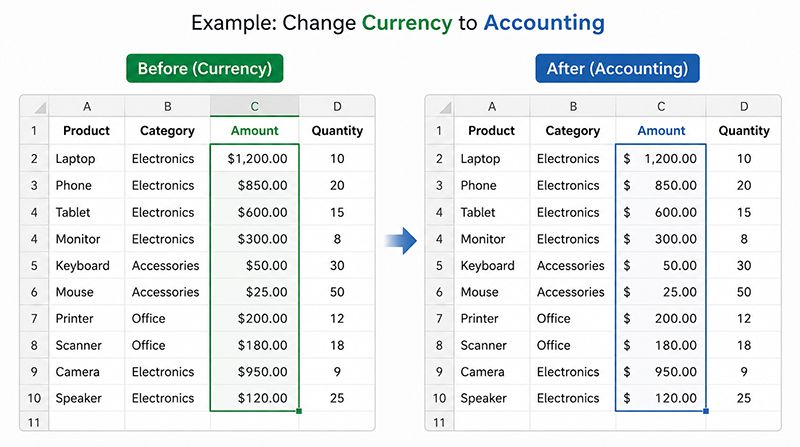
Seleziona manualmente un intervallo e modifica il formato numerico Utilizzando formato Celle
Se i tuoi dati sono già organizzati e sai esattamente quali celle aggiornare, puoi selezionare manualmente l’intervallo e modificare direttamente il formato numerico. Questo metodo è semplice e ideale per set di dati più piccoli o chiaramente strutturati.
- Seleziona l'intervallo di celle in cui desideri modificare il formato numerico.Suggerimento:Per selezionare un elenco continuo, scegli la prima cella e premi Ctrl+Maiusc+↓. Per selezionare un intervallo, scegli la prima cella, tieni premuto Maiusc, quindi seleziona l'ultima cella.
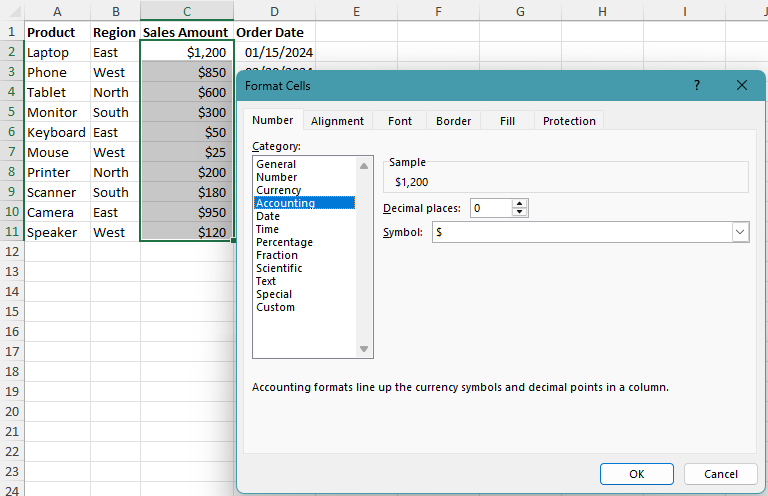
- Premi Ctrl + 1 per aprire la finestra di dialogo Imposta formato cella.
- Nella scheda Numero, seleziona il formato numerico che desideri applicare, ad esempio Contabilità, Percentuale o Data.
- Fai clic su OKper applicare il formato selezionato a tutte le celle scelte.
Nota:
Questo metodo offre i migliori risultati quando le celle da modificare sono già raggruppate. Se il foglio di lavoro presenta formati misti o distribuiti in modo irregolare, potrebbe essere più efficiente ricorrere a Trova e sostituisci oppure a Kutools.
Vantaggi
- Semplice e facile da usare
- Non richiede strumenti aggiuntivi
- Funziona bene con dati puliti e strutturati
Svantaggi
- Poco efficiente per celle sparse
- Richiede una selezione manuale
Modifica rapidamente un formato numerico specifico con Kutools
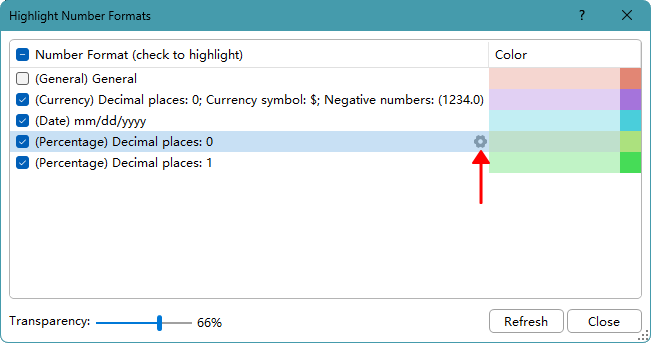
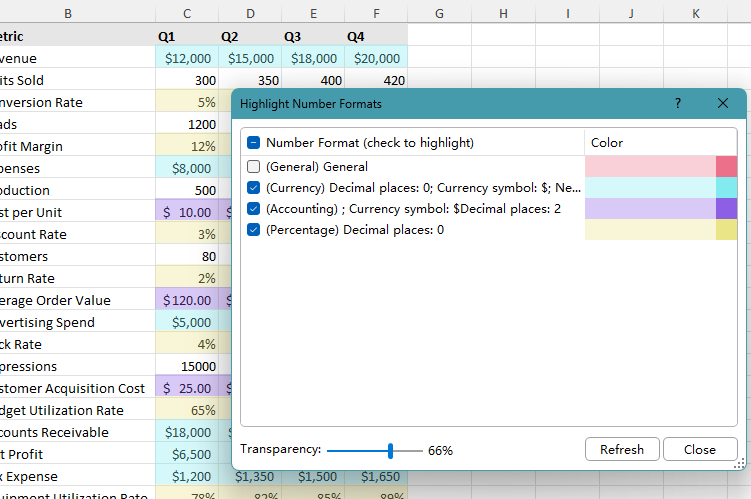
Se il tuo foglio di lavoro contiene molti formati numerici diversi, Kutools per Excel ti offre un modo più visivo per gestirli. La sua funzione Evidenzia formati numerici elenca tutti i formati numerici utilizzati nel foglio, li evidenzia con colori distinti e ti permette di selezionare in un colpo solo tutte le celle con un formato specifico per modificarle rapidamente.
- Fai clic su Kutools > Visualizzazione Design, quindi fai clic su Evidenzia formati numerici nella scheda Design KUTOOLS.
- Nella finestra di dialogo Evidenzia formati numerici, seleziona il formato numerico che desideri modificare e fai clic sull'icona delle impostazioni a destra.
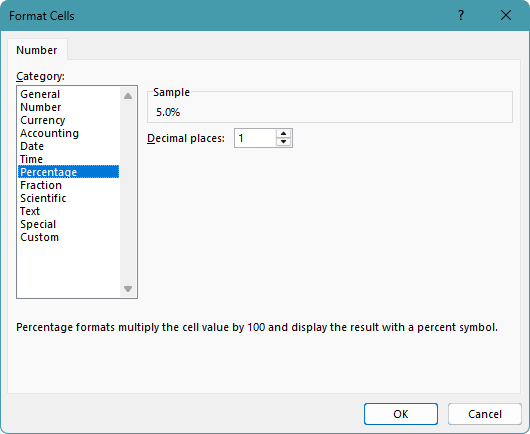
- Nella finestra di dialogo Imposta formato cellavisualizzata, seleziona il nuovo formato numerico da applicare, quindi fai clic su OK.
Nota:
Quando apri la finestra di dialogo Evidenzia formati numerici, vengono visualizzati tutti i formati numerici utilizzati nel foglio di lavoro e le celle con formati diversi sono automaticamente evidenziate con colori distinti. Questi colori hanno il solo scopo di aiutarti a identificare rapidamente i vari formati numerici. Non appena chiudi la finestra di dialogo o deselezioni un formato numerico, i colori temporanei scompaiono.
Vantaggi
- È molto facile vedere tutti i formati numerici in un foglio di lavoro
- Utile per fogli di lavoro grandi con formati misti
Svantaggi
- Richiede l'installazione di Kutools per Excel
Kutools per Excel – Include oltre 300 strumenti essenziali per Excel, rendendo le tue attività più veloci, semplici ed efficienti.Scarica ora!
Modifica in blocco un formato numerico specifico utilizzando Trova e sostituisci
Se devi modificare un formato numerico in un altro nell’intero foglio di lavoro, questo metodo è tra i più rapidi. Invece di selezionare manualmente le celle, puoi indicare a Excel quale formato cercare e con quale sostituirlo, applicando la modifica in un solo passaggio.
- Seleziona l’intervallo in cui desideri modificare il formato numerico. Per cercare nell’intero foglio di lavoro, puoi saltare questo passaggio.
- Premi Ctrl + H per aprire la finestra di dialogo Trova e sostituisci.
- Fai clic su Opzioni >> per espandere ulteriori impostazioni.
- Nella sezione Trova, fai clic sulla freccia accanto a Formato, quindi seleziona Seleziona formato dalla cella.
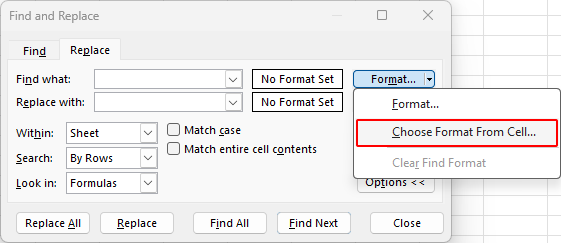
- Fai clic su una cella con il formato numerico che desideri individuare e modificare, ad esempio Valuta, Percentuale o Data.
Nota:
Se la cella di esempio presenta anche altri tipi di formattazione, come il colore del carattere, il colore di riempimento, i bordi o l’allineamento, Excel potrebbe cercare celle che corrispondono anche a tali impostazioni. Per cercare solo in base al formato numerico, fai clic su Formato nel campo Trova, vai alla scheda Numero e seleziona il formato che desideri trovare.
- Nella sezione Sostituisci con, fai clic su Formato, quindi scegli il nuovo formato numerico da applicare nella finestra di dialogo Sostituisci Formato.
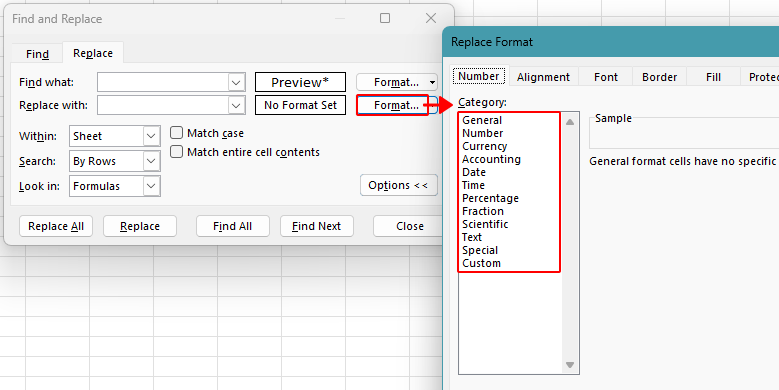 Suggerimento:Se sono presenti celle con il formato di destinazione, puoi anche usare Seleziona formato dalla cellainvece di impostare manualmente il formato nella finestra di dialogo Sostituisci Formato.
 - Fai clic su Sostituisci tutto per modificare contemporaneamente tutte le celle corrispondenti al nuovo formato numerico.
Nota:
Quando si utilizza Trova e sostituisci con soli formati, Excel a volte non riesce a rilevare le celle corrispondenti, anche se sembrano avere lo stesso formato. Questo accade generalmente perché i formati numerici non sono esattamente identici (ad esempio, Valuta vs Contabilità o diversi formati personalizzati). Excel confronta i formati in modo rigoroso, quindi anche piccole differenze possono impedire il riconoscimento delle celle. Per risultati più affidabili, standardizza prima i tuoi dati oppure usa strumenti come Kutools per identificare e selezionare facilmente i formati numerici.
Vantaggi
- Integrato in Excel, non richiede componenti aggiuntivi
- Ideale per modificare un formato numerico specifico alla volta
- L’uso di una cella campione è semplice e veloce
Svantaggi
- Potrebbe rilevare anche altre formattazioni se la cella campione ne contiene ulteriori
- Potrebbe non rilevare le celle se i formati numerici non sono esattamente identici
- Meno affidabile con dati misti o importati
Quale metodo funziona meglio per te?
| Metodo | Ideale per | Limitazioni |
|---|---|---|
| Imposta formato cella (selezione manuale) | Modificare i formati in un Seleziona intervallo di dati puliti e strutturati | Richiede una selezione manuale ed è meno efficiente per celle sparse |
| Kutools per Excel | Identificare visivamente e sostituire i formati numerici in dati grandi o disordinati | Richiede l'installazione di Kutools per Excel Scarica |
| Trova e sostituisci | Sostituire rapidamente un formato numerico specifico in un intero foglio di lavoro | Meno affidabile con dati misti o importati |
Conclusione
Questo tutorial è utile quando devi modificare un formato numerico specifico in tutto il foglio di lavoro. Ad esempio, potresti voler standardizzare dati importati, correggere una formattazione errata o convertire i formati per la creazione di report. Invece di modificare le celle una per una, puoi trovare e aggiornare rapidamente tutti i formati corrispondenti in un unico passaggio.
Speriamo che questo tutorial ti sia stato utile! Se desideri esplorare altri suggerimenti e soluzioni pratiche per Excel, fai clic qui per consultare la nostra raccolta completa di tutorial su Excel.
I Migliori Strumenti per la Produttività in Ufficio
Kutools per Excel – Ti Aiuta a Distinguerti dalla Massa
Kutools per Excel Offre Oltre 300 Funzionalità,Garantendo che ciò di cui hai bisogno sia sempre a portata di clic...
Office Tab – Abilita la Lettura e la Modifica a Schede in Microsoft Office (incluso Excel)
- Passa tra decine di documenti aperti in un secondo!
- Riduce centinaia di clic del mouse ogni giorno, dì addio al “mouse hand”.
- Aumenta la tua produttività del 50 % visualizzando e modificando più documenti contemporaneamente.
- Porta le schede efficienti a Office (incluso Excel), proprio come in Chrome, Edge e Firefox.
Indice
- Seleziona manualmente un intervallo e modifica il formato numerico con Utilizzando formato Celle
- Modifica rapidamente un formato numerico specifico con Kutools per Excel
- Modifica in blocco un formato numerico specifico utilizzando Trova e sostituisci
- Quale metodo funziona meglio per te?
- Conclusione
- I Migliori Strumenti per la Produttività in Ufficio
Kutools per Excel
Porta a Excel funzionalità avanzate di 300+
- 🧩 Panoramica
- 📥 Scarica Gratuitamente
- 🎁 Prova Gratuita di 30 Giorni disponibile