Convertire un’immagine in tabella in Excel: trasforma qualsiasi immagine in un foglio modificabile
Nelle attività quotidiane di elaborazione dati, ci si imbatte spesso in una sfida ricorrente: i dati essenziali sono intrappolati in screenshot, documenti scansionati o foto di tabelle cartacee, rendendo impossibile la copia diretta. La digitazione manuale di queste informazioni è non solo lenta e faticosa, ma anche soggetta a errori. Esiste un modo più efficiente? Oggi vi presenteremo diversi metodi rapidi e pratici per trasformare immagini in tabelle Excel facilmente modificabili.

🔹 Converti immagine in tabella con la funzione Immagine da file (Excel 365)
Microsoft Excel 365 offre ora una potente funzione integrata, **Immagine da file**, in grado di analizzare in modo intelligente i dati tabellari presenti nelle immagini — come documenti scansionati, screenshot o foto — e di convertirli automaticamente in una tabella Excel pulita e completamente modificabile. Questo elimina la necessità di inserire manualmente i dati, accelera notevolmente il flusso di lavoro e riduce gli errori umani quando si lavora con intervalli di origine basati su immagini.
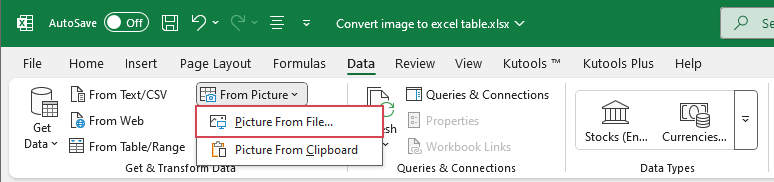
- Fare clic su una cella in cui si desidera inserire i dati dell’immagine, quindi fare clic su Dati>Da immagine>Immagine da file, vedi screenshot:
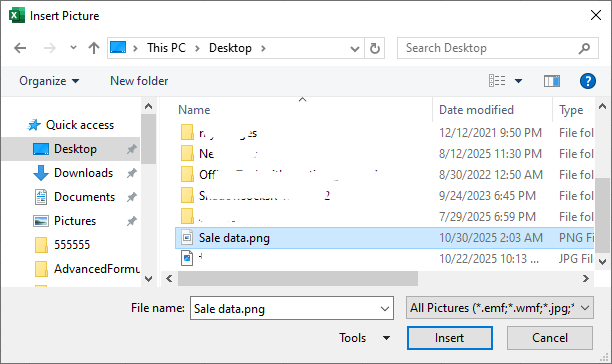
- Nella finestra visualizzata, seleziona l’immagine che contiene la tabella da importare.
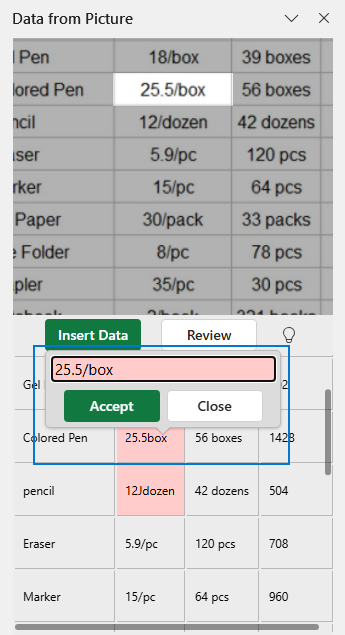
- Excel mostrerà un'anteprima ed elaborerà automaticamente i dati. Nel riquadro Dati da immagine, controlla le correzioni suggerite: eventuali valori dubbi o non riconosciuti saranno evidenziati in rosso. Clicca semplicemente sulla cella contrassegnata in rosso e apporta le modifiche necessarie, quindi fai clic sul pulsante Accetta.
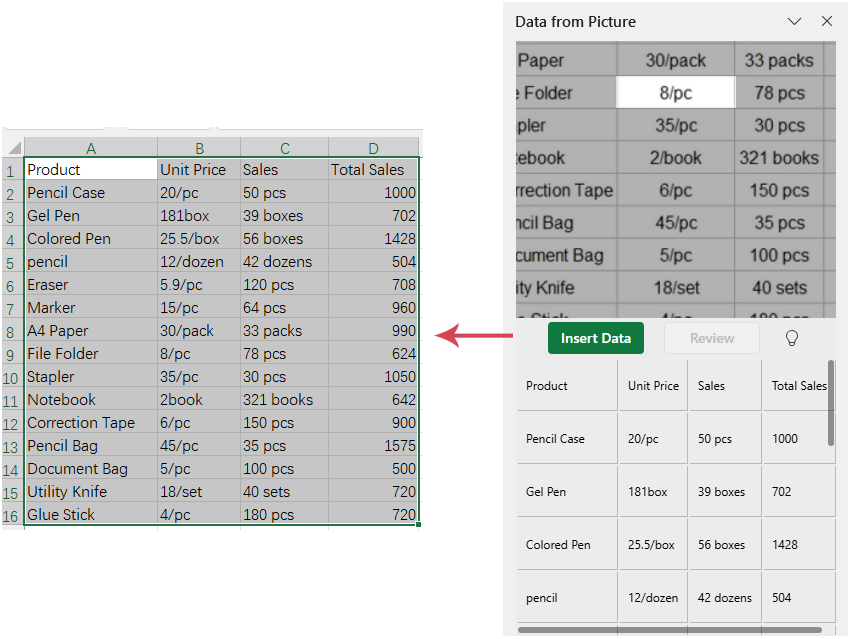
- Dopo aver rivisto e corretto eventuali errori rilevati, fai clic su Inserisci dati. Excel convertirà automaticamente il contenuto riconosciuto e inserirà la tabella definitiva direttamente nel foglio di lavoro.
Vantaggi:
Svantaggi:
🔹 Converti immagine in tabella con ChatGPT
A volte lo strumento Dati da immagine di Excel non interpreta correttamente le tabelle, soprattutto con screenshot, layout misti o testo scritto a mano. In questi casi, ChatGPT si distingue: basta caricare l’immagine, chiedergli di estrarre la tabella e otterrai immediatamente una versione pulita e modificabile, pronta per essere copiata direttamente in Excel. È veloce, flessibile e sorprendentemente accurato, anche con formati di tabella complessi!
- Apri il sito web di ChatGPT e carica o incolla l’immagine direttamente nella casella della chat.
- Quindi digitare le istruzioni specificando chiaramente a ChatGPT di estrarre la tabella dall’immagine, ad esempio:
«Estrai la tabella da questa immagine e formattala come dati di una tabella Excel.»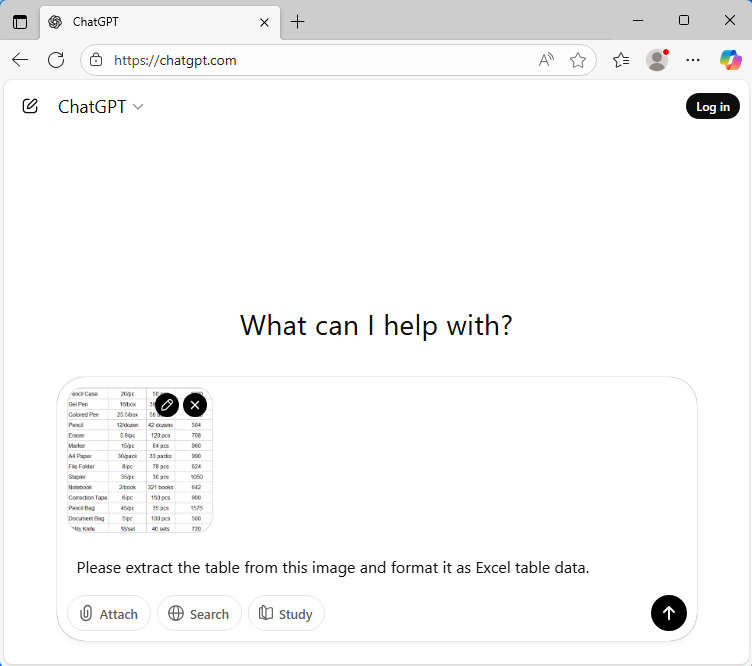
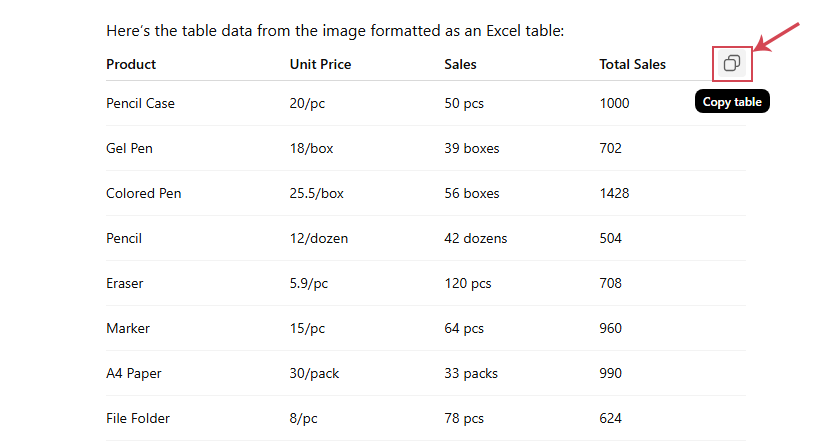
- Fai clic sul pulsante Invia oppure premi il tasto Invio. GPT analizzerà automaticamente l’immagine caricata ed estrarrà in modo intelligente i dati della tabella.
- Al termine dell’estrazione, fai clic sul pulsante Copia per copiare i dati e incollarli nel tuo foglio di lavoro Excel.
Vantaggi:
Svantaggi:
🔹 Conclusione
Sia Excel che ChatGPT accelerano notevolmente la conversione di tabelle basate su immagini in dati modificabili. Il metodo ideale dipende dalla fonte di input e dal proprio flusso di lavoro:
- Usare Excel per conversioni rapide e pulite
- Usare ChatGPT per un riconoscimento avanzato e una formattazione flessibile
Se lavori spesso con immagini o tabelle scansionate, integrare entrambi gli strumenti nel tuo flusso di elaborazione dati è la scelta ideale per massimizzare l’efficienza.
Migliori Strumenti per la Produttività in Office
Potenzia le tue competenze in Excel con Kutools per Excel e sperimenta un’efficienza mai vista prima.Kutools per Excel offre oltre 300 funzionalità avanzate per aumentare la produttività e Risparmia tempo.Clicca qui per ottenere la funzionalità di cui hai più bisogno...
Office Tab Porta l'interfaccia a schede in Office e rende il tuo lavoro molto più semplice
- Abilita la modifica e la lettura a schede in Word, Excel, PowerPoint, Publisher, Access, Visio e Project.
- Apri e crea più documenti in nuove schede all’interno della stessa finestra, invece che in finestre separate.
- Aumenta la tua produttività del 50 % e risparmia centinaia di clic del mouse ogni giorno!
Tutti i componenti aggiuntivi di Kutools in un unico programma di installazione.
Kutools for Office è la suite che include componenti aggiuntivi per Excel, Word, Outlook e PowerPoint, oltre a Office Tab Pro: la soluzione ideale per i team che lavorano su diverse app di Office.





- Suite completa— componenti aggiuntivi per Excel, Word, Outlook e PowerPoint + Office Tab Pro
- Un unico programma di installazione, una sola licenza— configurazione in pochi minuti (pronto per MSI)
- Funziona meglio insieme— produttività ottimizzata tra le app di Office
- Prova gratuita di 30 giorni con tutte le funzionalità— nessuna registrazione, nessuna carta di credito
- Miglior rapporto qualità-prezzo— risparmia rispetto all’acquisto dei singoli componenti aggiuntivi