Come inserire immagini nelle celle in Excel (Posiziona nella cella e metodi batch, guida 2025)
Se lavori con cataloghi di prodotti, elenchi del personale, dashboard o qualsiasi foglio di lavoro che richieda immagini, ti sarai sicuramente scontrato con lo stesso problema: le immagini galleggiano sopra le celle. Non vengono ordinate né filtrate insieme ai dati, si disallineano quando ridimensioni righe o colonne e sono difficili da gestire in blocco.
Nelle versioni più recenti di Excel, Microsoft ha introdotto la nuova funzionalità Posiziona nella cella per risolvere questo problema. Allo stesso tempo, Kutools per Excel offre lo strumento Importa immagini, che ti permette di inserire e gestire centinaia di immagini con pochi clic. Questa guida ti spiega come inserire immagini direttamente nelle celle in Excel moderno e quando utilizzare Kutools per importarle e gestirle in blocco in modo rapido ed efficiente.
- Metodo 1 – Inserisci direttamente un'immagine in una cella dalla Barra multifunzione
- Metodo 2 – Converti un'immagine fluttuante in un'immagine all'interno di una cella
- Metodo 3 – Incolla un'immagine copiata in una cella
- Scenario A – Inserimento batch di immagini con Importa immagini
- Scenario B – Abbina immagini ai valori delle celle con Abbinamento importa immagini
Cos’è la funzionalità «Posiziona nella cella» in Excel?
Posiziona nella cella è un’opzione relativamente nuova per le immagini in Excel (Microsoft 365, versioni più recenti di Excel ed Excel per il Web). Invece di posizionare un’immagine sopra la griglia, Excel la inserisce come parte integrante della cella stessa.
Quando utilizzi Inserisci>Immagini>Posiziona nella cella, l’immagine:
- Si trova all’interno della cella selezionata anziché fluttuare sopra la griglia.
- Si sposta e ridimensiona insieme alla cella.
- Funziona perfettamente con ordinamento, filtri e tabelle strutturate, poiché l’immagine è parte integrante del contenuto della cella.
Ciò rende molto più semplice creare:
- Elenchi di prodotti con immagini in miniatura
- Fogli presenze con foto segnaletiche
- Checklist con piccole icone (OK / Attenzione / Errore)
Puoi comunque utilizzare il vecchio comportamento tramite Posiziona sopra celle, che mantiene l’immagine fluttuante. Excel ti permette di passare facilmente dall’uno all’altro.
Inserisci un’immagine in una cella con Posiziona nella cella
Di seguito ti presentiamo tre metodi pratici per inserire o convertire le immagini in modo che restino perfettamente ancorate alle celle, senza galleggiare sopra la griglia.
Metodo 1 – Inserisci direttamente un’immagine in una cella da Barra multifunzione
Usa questo metodo quando vuoi inserire una o più immagini direttamente nelle celle, sia dal tuo dispositivo che da fonti online.
Passo 1: Seleziona la cella di destinazione
Fai clic sulla cella in cui vuoi che appaia la prima immagine.
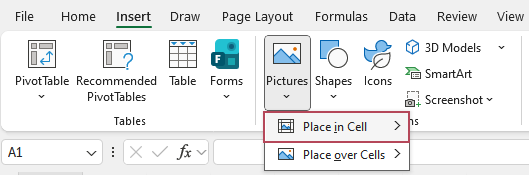
Passo 2: Vai a Inserisci>Immagini>Posiziona nella cella
Nella scheda Inserisci, nel gruppo Illustrazioni, scegli Immagini, quindi fai clic su Posiziona nella cella.
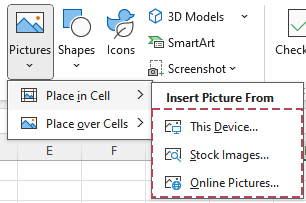
Passo 3: Scegli una fonte immagine
Nel menu a discesa, seleziona:
- Questo dispositivo – per inserire immagini dal computer.
- Immagini stock – per utilizzare immagini integrate.
- Immagini online – per cercare immagini online.
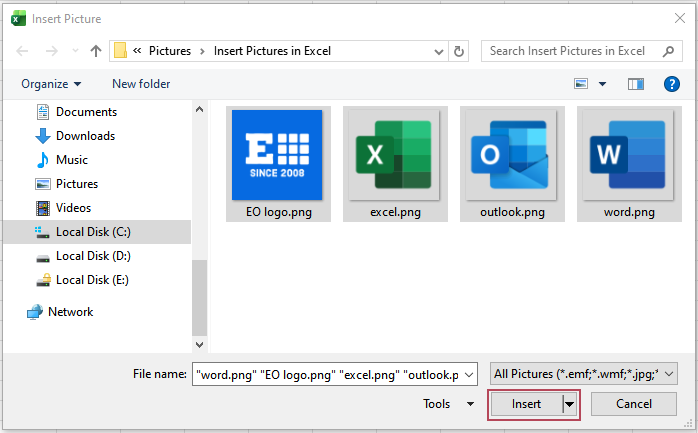
Passo 4: Seleziona una o più immagini e inseriscile
Scegli un’immagine singola per inserirne una sola, oppure seleziona più file per aggiungerli tutti in un colpo solo. Clicca su Inserisci.
Risultato:
Ogni immagine selezionata verrà inserita nella propria cella.
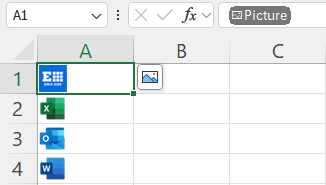
Quando inserisci più immagini, Excel le posiziona nelle celle lungo la colonna a partire da quella attiva. Se tali celle contengono già dei valori, questi verranno sovrascritti dalle immagini, quindi scegli con cura l’intervallo.
Metodo 2 – Converti un’immagine fluttuante in un’immagine all’interno di una cella
Se la tua cartella di lavoro contiene già immagini che galleggiano sopra la griglia, puoi convertirle in immagini all’interno delle celle:
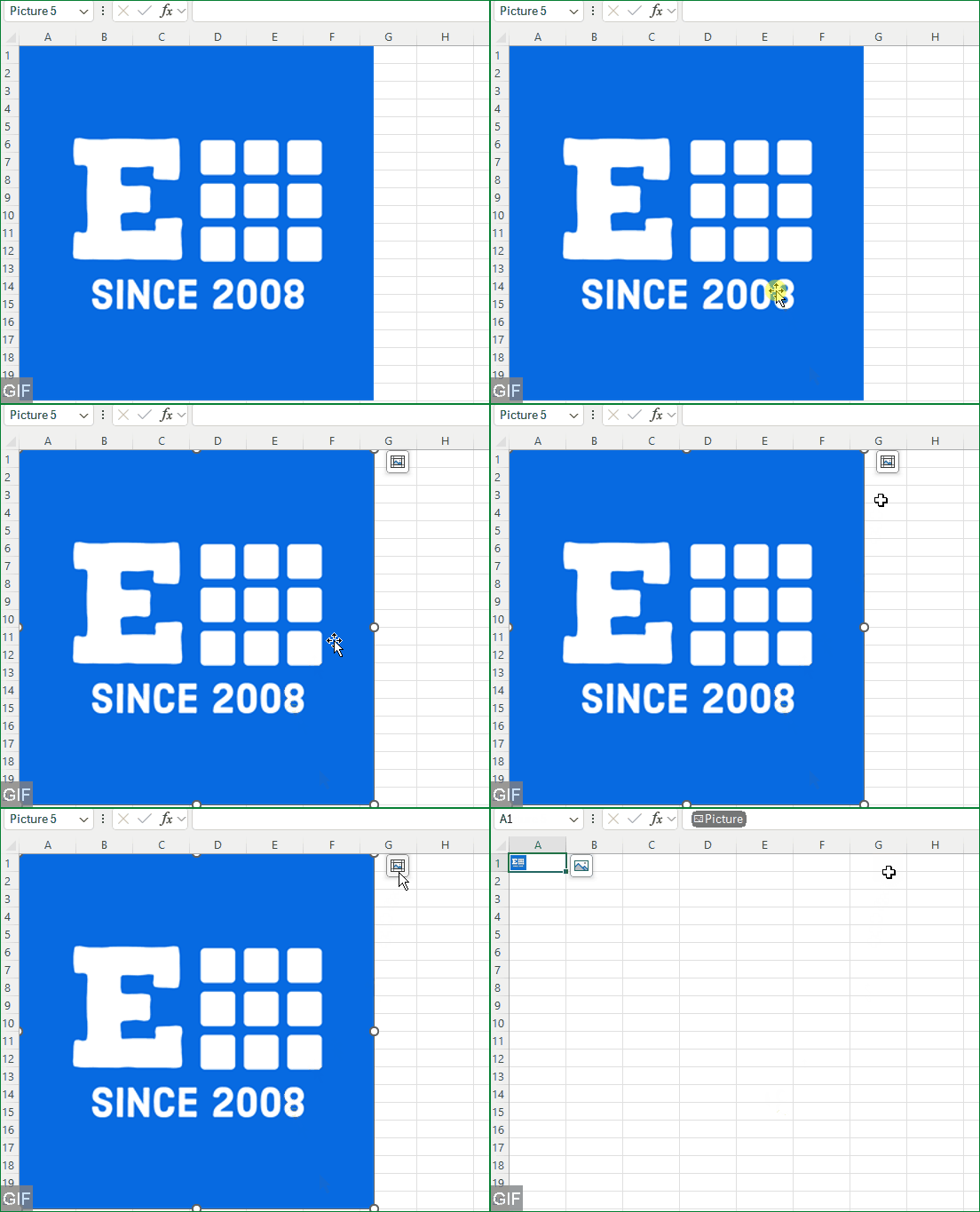
1. Fai clic sull’immagine attualmente posizionata sopra le celle.
2. Una volta selezionata l’immagine, fai clic sul pulsante Posiziona nella cella che compare accanto all’immagine,
oppure vai alla scheda Formato immagine (o fai clic destro sull’immagine) e scegli Posiziona nella cella.
Risultato: Excel sposta l’immagine nella cella situata nell’angolo in alto a sinistra. Da quel momento, l’immagine si sposterà, ridimensionerà e verrà ordinata insieme a quella cella, esattamente come qualsiasi altra immagine inserita all’interno di una cella.
Metodo 3 – Incolla un’immagine copiata in una cella
Quando hai già un'immagine negli Appunti:
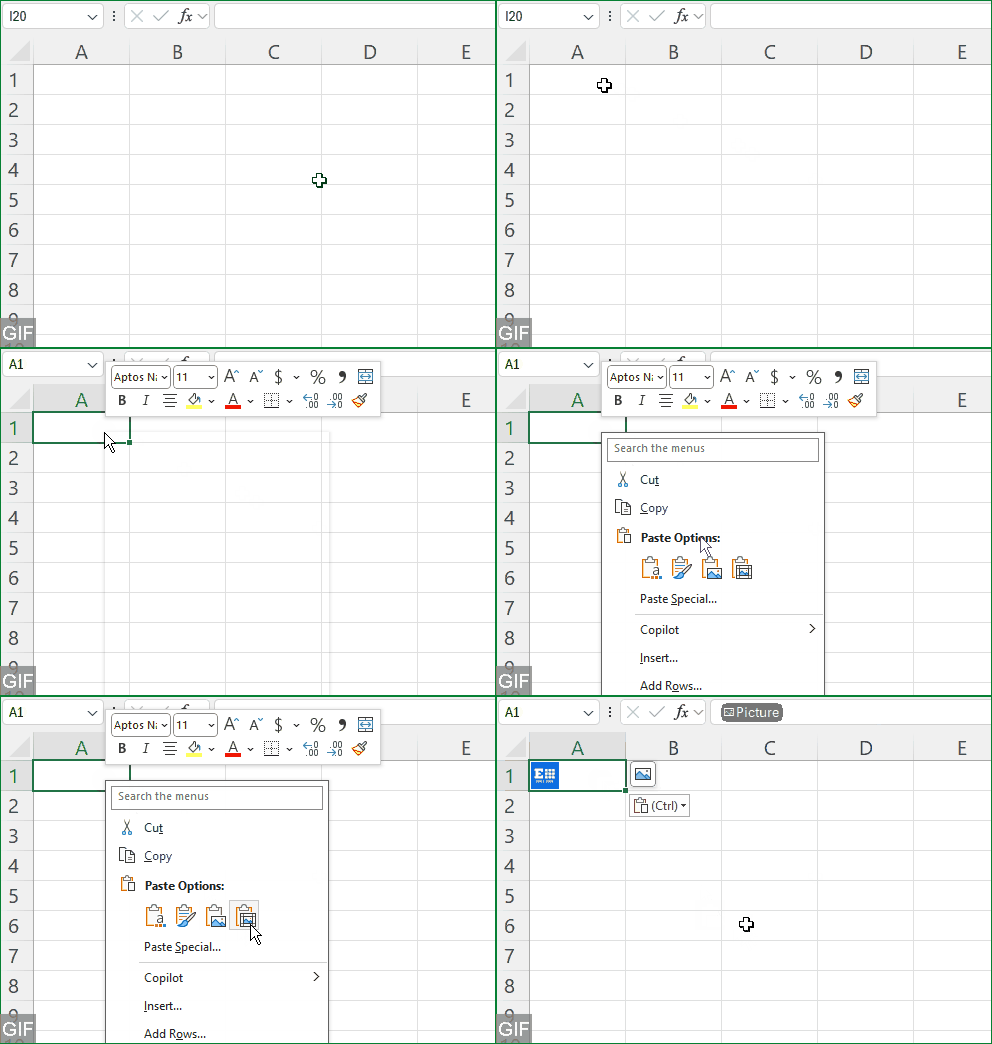
1. Fare clic con il pulsante destro del mouse sulla cella di destinazione.
2. In Incolla selettivamente, scegliere Incolla immagine nella cella.
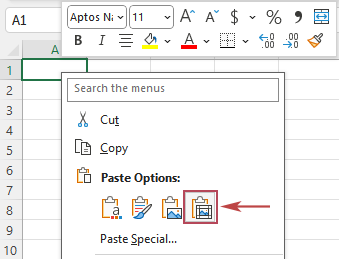
Risultato: Questo obbliga Excel a trattare l'immagine incollata come contenuto interno alla cella, anziché come oggetto flottante.
Dove Posiziona nella cella eccelle – e dove non basta
Posiziona nella cella rappresenta un notevole miglioramento in termini di usabilità, ma è comunque pensato principalmente per set di immagini di piccole o medie dimensioni e per operazioni manuali.
È ideale quando:
- Inserisci manualmente alcune immagini.
- Desideri che le immagini vengano ordinate e filtrate insieme alle righe della tabella.
- Stai creando fogli di lavoro visivamente accattivanti e compatti, ideali per monitoraggio e reportistica.
Tuttavia, si avvertono rapidamente i suoi limiti quando si:
- Devi inserire decine o centinaia di immagini dei tuoi prodotti.
- Assicurati che ogni immagine corrisponda a un codice prodotto, SKU o nome specifico nelle celle.
- Hai regole di dimensione molto rigorose (ad esempio, tutte le immagini devono essere esattamente)
80×80px). - Gestisci regolarmente l’elenco immagini con cataloghi aggiornati, nuovi articoli, variazioni di prezzo e molto altro.
Online si nota anche una certa confusione: alcuni utenti segnalano di non riuscire a trovare Posiziona nella cella nemmeno su Microsoft 365, a causa di differenze tra versioni o implementazioni progressive, oppure vedono soltanto il comportamento classico «sopra le celle». Per questi scenari più complessi e controllati, Kutools per Excel offre una soluzione molto più potente.
Inserisci più immagini nelle celle con Kutools per Excel
Di seguito sono illustrati tre metodi pratici per inserire o convertire immagini in modo che restino ancorate alle celle anziché galleggiare sopra la griglia.
Scenario A – Inserimento batch di immagini nelle celle con la funzione Importa immagini
Usa questo metodo quando vuoi inserire una o più immagini direttamente nelle celle, sia dal tuo dispositivo che da fonti online.
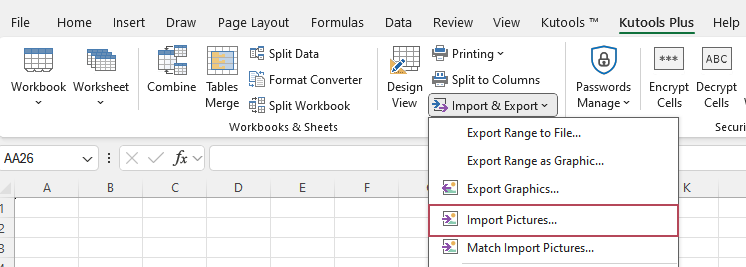
Passo 1: Aprire Importa immagini
Fai clic su KUTOOLS PLUS > Importa/Esporta > Importa immagini.
Passo 2: Aggiungere immagini e configurare Ordine importazione e dimensioni
Nella finestra di dialogo Importa immagini:
- Se utilizzi un formato specifico, seleziona il formato immagine che desideri importare.
- Fai clic su Aggiungi, scegli File o Cartella per selezionare le tue immagini, in modo che tutti i file compaiano nell'Elenco immagini.
- Dal Dimensione importataElenco a discesa:
- Scegli Dimensione immagine abbinata per mantenere le dimensioni originali dell'immagine.
- Oppure Dimensione cella abbinata per adattare automaticamente le celle.
- Oppure Specifica dimensione se desideri dimensioni esatte (altezza e larghezza).
- Dall’elenco a discesa Ordine importazione, scegli Riempi per Colonna, quindi per Riga o Riempi per Riga, quindi per Colonna in base al tuo layout.
- Fai clic su Importa.
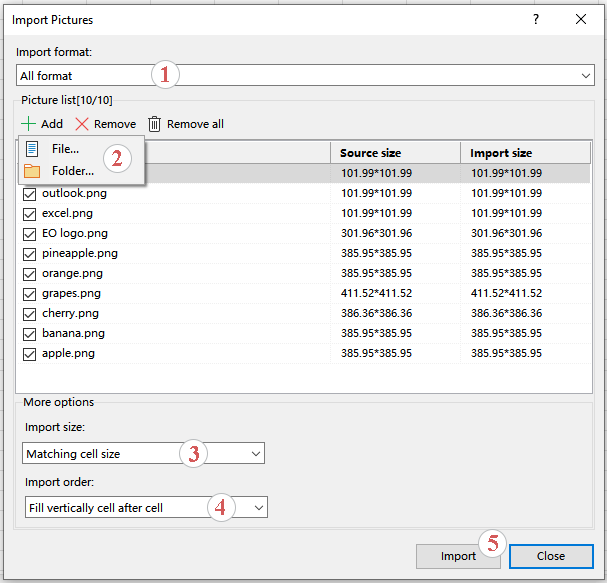
Passo 3: Selezionare l'intervallo di destinazione
Quando richiesto, seleziona la prima cella dell'intervallo di destinazione (ad esempio,)A1). Kutools inserirà automaticamente le immagini nelle celle, seguendo l’ordine di importazione impostato.
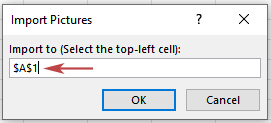
Risultato:
In pochi secondi, la colonna o la griglia di celle si riempie di immagini perfettamente allineate.
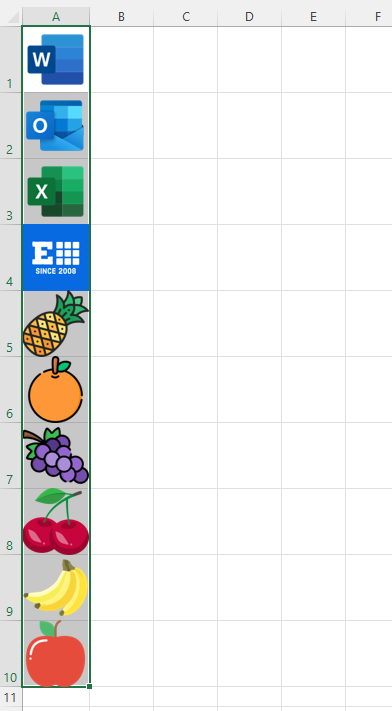
Scenario B – Inserimento di immagini basato sui valori delle celle con la funzione Abbinamento importa immagini
Utilizza questa opzione quando nelle celle hai codici o nomi e vuoi che le immagini corrispondano automaticamente.
Passo 1: Aprire Abbinamento importa immagini
Fai clic su KUTOOLS PLUS > Importa/Esporta > Abbinamento importa immagini.
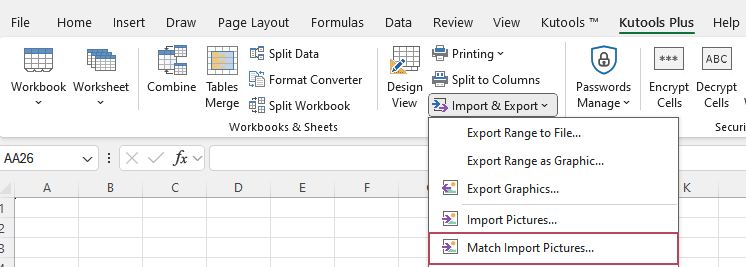
Passo 2: Aggiungere immagini e impostare le opzioni
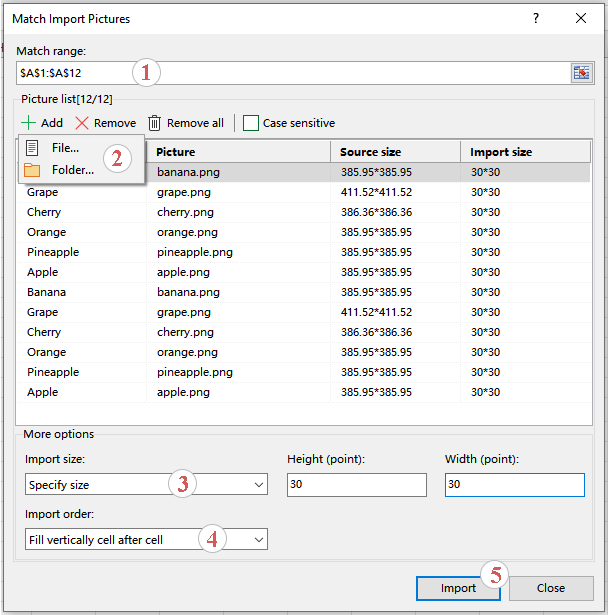
Nella finestra di dialogo Abbinamento importa immagini:
- Seleziona le celle dei valori nella casella Intervallo abbinamento.
- Fai clic su Aggiungi > File o Cartella per caricare tutte le immagini. Kutools collegherà automaticamente i nomi delle immagini ai valori presenti nell’Intervallo abbinamento.
- Configura Dimensione importata:
- Dimensione immagine abbinata
- Dimensione cella abbinata
- Specifica dimensione(altezza e larghezza personalizzate)
- Configura l’Ordine importazione (verticale o orizzontale).
- Fai clic su Importa.
Passo 3: Selezionare l'intervallo di destinazione
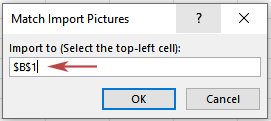
Seleziona la cella in alto a sinistra dell'intervallo in cui devono apparire le immagini (ad esempio,)B1).
Risultato:
Kutools inserisce le immagini abbinando ogni nome file al valore corrispondente nella cella.
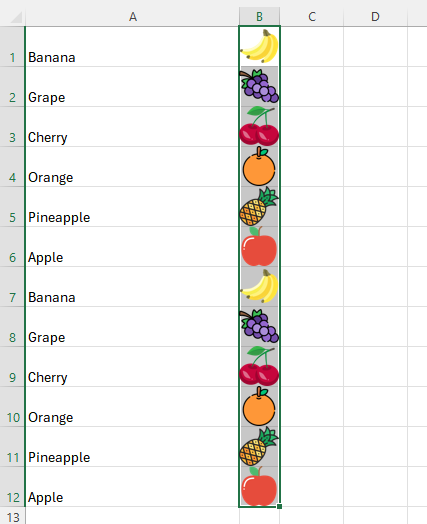
- Se una cella non ha un nome di immagine corrispondente, Kutools la salta semplicemente, garantendo un’operazione sicura e prevedibile.
- Per utilizzare Abbinamento importa immagini, ti invitiamo a scaricare e installare Kutools per Excel prima.
Domande frequenti
Perché non vedo l’opzione «Posiziona nella cella» in Excel?
Ci sono alcune possibili spiegazioni:
- Potresti stare utilizzando una versione precedente di Excel che non include ancora questa funzionalità.
- Il tuo canale o build di Microsoft 365 potrebbe non averla ricevuta nello stesso momento di altri utenti.
- In alcuni ambienti, Posiziona nella cella appare soltanto in determinati client (ad esempio, Excel per il Web).
In molti casi, aggiornare all'ultima build di Microsoft 365 e ricontrollare il menu Inserisci > Immagini può risolvere il problema. Se non riesci ancora a trovarlo, Kutools Importa immagini rappresenta un'alternativa affidabile per gestire le immagini direttamente nelle celle.
Qual è la differenza tra «Posiziona nella cella» e «Posiziona sopra le celle»?
- Posiziona nella cella rende l'immagine parte integrante della cella, così si sposta e ridimensiona insieme a essa e funziona correttamente con ordinamento e filtri.
- Posiziona sopra celle mantiene l'immagine fluttuante sopra la griglia; non è associata a nessuna cella specifica.
Per scenari basati sui dati, come i cataloghi, «Posiziona nella cella» è quasi sempre la scelta migliore.
Posso inserire immagini nelle celle in base ai valori delle celle senza ricorrere a VBA?
Sì. Excel, di per sé, non offre un modo semplice per farlo senza ricorrere a formule o codice, ma Kutools per Excel include la funzione Abbinamento importa immagini, che associa automaticamente le immagini ai valori delle celle in base ai nomi dei file. Così ottieni il comportamento «inserisci immagine in base al valore della cella» senza dover scrivere una riga di codice VBA.
Come posso ridimensionare tutte le immagini nelle celle contemporaneamente?
- Con le immagini Posiziona nella cella:
- Regola l’altezza delle righe e la larghezza delle colonne delle celle di destinazione: le immagini si adatteranno automaticamente alle dimensioni delle celle.
- Con Kutools Importa immagini:
- Configura Dimensione importatanella finestra di dialogo:
- Adatta alle dimensioni della cella, mantieni le dimensioni originali oppure specifica un’altezza o una larghezza esatta per tutte le immagini importate.
- Configura Dimensione importatanella finestra di dialogo:
Riepilogo: Inserire immagini nelle celle di Excel senza sforzo
Nel 2025, la funzione Posiziona nella cella offre finalmente agli utenti di Excel un metodo integrato per inserire immagini direttamente nelle celle, anziché farle galleggiare sopra. Funziona perfettamente per attività manuali su piccola scala e rende ordinamento, filtraggio e formattazione molto più puliti.
Ma quando si deve andare oltre – centinaia di immagini, regole rigorose sulle dimensioni, associazione automatica ai valori delle celle – Excel nativo mostra i suoi limiti. È qui che Kutools per Excel’s Importa immagini e Abbinamento importa immagini diventano estremamente potenti:
- Inserimento rapido di immagini in blocco
- Associazione automatica di immagini a codici o nomi
- Layout puliti, coerenti e professionali
Se lavori seriamente con fogli di lavoro ricchi di immagini, combinare la funzionalità nativa di Excel Posiziona nella cella con Kutools Importa immagini ti permette di ottenere il meglio di entrambi i mondi: le potenti funzionalità moderne di Excel unite a strumenti di produttività progettati per carichi di lavoro reali.
Migliori strumenti per la produttività in ufficio
Potenzia le tue competenze in Excel con Kutools per Excel e sperimenta un’efficienza mai vista prima.Kutools per Excel offre oltre 300 funzionalità avanzate per aumentare la produttività e Risparmia tempo.Clicca qui per ottenere la funzionalità di cui hai più bisogno...
Office Tab Porta l’interfaccia a schede in Office e rende il tuo lavoro molto più facile
- Abilita la modifica e la lettura a schede in Word, Excel, PowerPoint, Publisher, Access, Visio e Project.
- Apri e crea più documenti in nuove schede della stessa finestra, invece che in finestre separate.
- Aumenta la tua produttività del 50 % e risparmia centinaia di clic del mouse ogni giorno!
Tutti i componenti aggiuntivi di Kutools in un unico programma di installazione.
Kutools for Office è la suite che include componenti aggiuntivi per Excel, Word, Outlook e PowerPoint, oltre a Office Tab Pro: la soluzione ideale per i team che lavorano su diverse applicazioni Office.





- Suite completa— componenti aggiuntivi per Excel, Word, Outlook e PowerPoint + Office Tab Pro
- Un programma di installazione, una licenza— configurazione in pochi minuti (pronto per MSI)
- Funziona meglio insieme— produttività semplificata tra le applicazioni Office
- Prova gratuita di 30 giorni con tutte le funzionalità— nessuna registrazione, nessuna carta di credito
- Miglior rapporto qualità-prezzo— risparmia rispetto all’acquisto dei singoli componenti aggiuntivi
Indice
- Cos’è la funzione **Posiziona nella cella** in Excel?
- Inserisci un'immagine in una cella con Posiziona nella cella
- Metodo 1 – Inserisci direttamente un'immagine in una cella dalla Barra multifunzione
- Metodo 2 – Converti un'immagine fluttuante in un'immagine all'interno di una cella
- Metodo 3 – Incolla un'immagine copiata in una cella
- Dove Posiziona nella cella eccelle – e dove non basta
- Inserisci più immagini nelle celle con Kutools per Excel
- Scenario A – Inserimento batch di immagini con Importa immagini
- Scenario B – Abbina immagini ai valori delle celle con Abbinamento importa immagini
- Domande frequenti
- Riepilogo
- I Migliori Strumenti per la Produttività in Office
Kutools per Excel
Potenzia Excel con 300+
Funzionalità Potenti