Come Seleziona ed Evidenzia Duplicati in Excel facilmente: 2 metodi rapidi
Devi identificare rapidamente valori ripetuti o righe duplicate in Excel? Nei fogli di lavoro reali, i duplicati compaiono spesso negli elenchi clienti, nei database email, nei registri fatture, negli ID prodotto e nei report importati. Prima di eliminare qualsiasi cosa, è spesso più sicuro selezionare ed evidenziare i duplicati in Excel per poterli esaminare visivamente. In questa guida imparerai due metodi pratici per farlo.

Perché Seleziona ed Evidenzia Duplicati in Excel
I duplicati non sono sempre errori, ma spesso meritano attenzione. Ad esempio, potresti voler esaminare nomi di clienti ripetuti, numeri d’ordine duplicati, indirizzi email doppi o righe duplicate importate da un altro sistema. Evidenziarli in anticipo ti permette di ispezionare i dati con cura prima di decidere se mantenerli, unirli, filtrarli o eliminarli.
Ciò è particolarmente utile quando desideri:
- Controlla i valori ripetuti in una singola colonna
- Esamina Riga duplicata prima di eliminarli
- Fai risaltare visivamente i record duplicati
- Lavora in modo più sicuro con set di dati importati o uniti
Prima di scegliere un metodo, decidi esattamente che tipo di duplicato vuoi individuare. A volte ti basta controllare una singola colonna, come Indirizzo Email o ID fattura; altre volte potresti aver bisogno di confrontare più colonne contemporaneamente o addirittura rilevare righe completamente duplicate.
- Valori duplicati:voci duplicate in una singola colonna o Seleziona intervallo
- Riga duplicata:record duplicati basati su una o più colonne
- Prima occorrenza:alcuni strumenti mantengono la prima voce corrispondente e contrassegnano solo i duplicati successivi
- Intestazioni:assicurati che la riga di intestazione non venga trattata come dati
Nota: se in seguito intendi rimuovere i duplicati, ti consigliamo di copiare prima i tuoi dati originali in un altro foglio di lavoro.
Metodo 1: usa la regola integrata di Excel per evidenziare Valori duplicati
Excel include una regola integrata per evidenziare i duplicati tramite la formattazione condizionale. Questo metodo è semplice da usare e ideale per contrassegnare rapidamente i valori ripetuti in un intervallo selezionato.
- Controlli rapidi di duplicati in una colonna o in un intervallo semplice
- Utenti che desiderano un metodo integrato in Excel
- Revisione visiva dei duplicati prima di intraprendere ulteriori azioni
- Seleziona la colonna o l’intervallo di dati in cui desideri individuare i duplicati.
- Vai alla scheda Home.
- Fai clic su Utilizza la formattazione condizionale > Evidenzia regole celle > Valori duplicati.
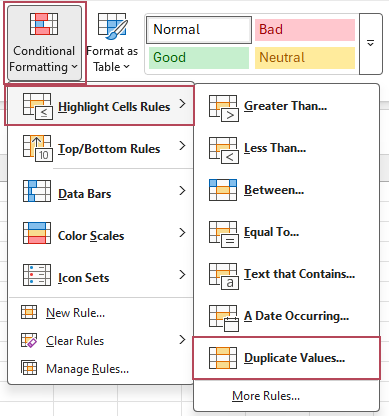
- Nella finestra di dialogo Valori duplicati, assicurati che sia selezionata l’opzione Duplicati. Scegli quindi uno stile di formattazione, ad esempio Riempimento rosso chiaro con testo rosso scuro.
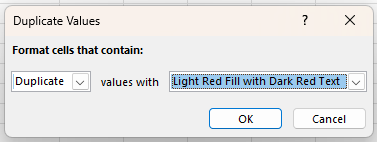
- Fai clic su OK.
Risultato: Excel evidenzierà immediatamente tutti i valori duplicati nell’intervallo selezionato,inclusa la prima occorrenza di ciascun valore duplicato. In questo modo individuare le voci ripetute diventa un gioco da ragazzi, anche se i duplicati vengono evidenziati principalmente a livello visivo, anziché essere isolati come un insieme distinto di risultati pronti per ulteriori azioni.
- Integrata in Excel, quindi non richiede componenti aggiuntivi
- Veloce e facile per i principianti
- Evidenzia tutti i Valori duplicati, inclusa la prima occorrenza
- Funziona bene per controllare visivamente i Valori duplicati in una colonna o in un intervallo
- Utile quando si desidera esaminare i duplicati prima di eliminarli
- Evidenzia i duplicati invece di selezionarli direttamente per azioni successive
- Non esclude la prima occorrenza per impostazione predefinita
- Meno comodo quando è necessario lavorare con Riga duplicata completi
- Potrebbe richiedere ulteriori passaggi manuali se si desidera filtrare, estrarre o elaborare ulteriormente i duplicati
- Meno flessibile per flussi di lavoro avanzati di revisione dei duplicati
Metodo 2: un clic per Seleziona ed Evidenzia Duplicati con Kutools per Excel
Se desideri un modo più diretto per evidenziare “Seleziona ed Evidenzia Duplicati” in Excel, Kutools per Excel offre una soluzione molto più comoda. La sua funzione Trova Duplicati include un’opzione dedicata “Seleziona ed Evidenzia Duplicati”, particolarmente utile con set di dati più grandi o righe duplicate.
- Seleziona ed Evidenzia Duplicati in un flusso di lavoro più fluido
- Controllo dei Riga duplicata basato su una o più colonne
- Utenti che desiderano maggiore controllo con meno passaggi manuali
- Seleziona l’intervallo di dati da verificare.
- Fai clic su Kutools > Trova > Trova Duplicati.
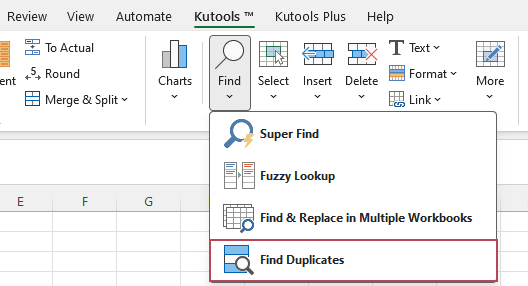
- Nella finestra di dialogo Trova Duplicati, procedi come segue:
- ① Nella sezione Colonne, seleziona le colonne che vuoi confrontare.
- ② Nella sezione Tipo di Azione, seleziona Seleziona ed Evidenzia Duplicati e scegli un colore di riempimento.
- ③ Fai clic su OK.
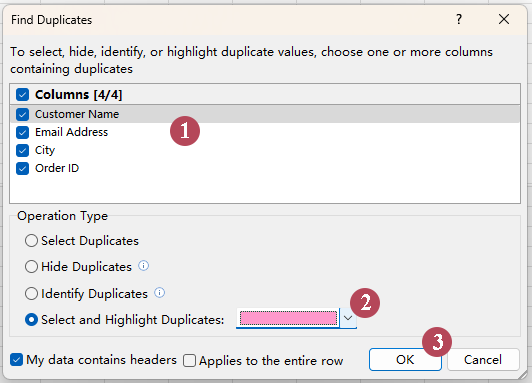
Risultato: Kutools seleziona ed evidenzia solo le righe duplicate nell’intervallo selezionato, escludendo la prima occorrenza. In questo modo puoi individuare immediatamente i record ripetuti a colpo d’occhio. Puoi confrontare tutte le colonne per trovare righe completamente duplicate oppure scegliere solo colonne specifiche per individuare i duplicati in base a determinati campi.
- Seleziona ed evidenzia direttamente i Riga duplicata in un’unica operazione
- Può escludere la prima occorrenza e contrassegnare solo le voci ripetute
- Consente di confrontare tutte le colonne o solo quelle selezionate
- Funziona meglio per i Riga duplicata, non solo per singole celle
- Risparmia tempo riducendo i passaggi manuali aggiuntivi dopo aver Trova Duplicati
- Più pratico per fogli di lavoro grandi e attività ripetute di pulizia dati
- Facile da usare grazie a una finestra di dialogo guidata passo dopo passo
Excel vs. Kutools per Excel: qual è il metodo migliore?
Entrambi i metodi possono aiutarti a contrassegnare i duplicati, ma sono pensati per esigenze diverse: lo strumento integrato di Excel è perfetto per un’evidenziazione visiva rapida, mentre Kutools si rivela la scelta migliore quando cerchi un flusso di lavoro più completo per la revisione dei duplicati.
| Funzionalità | Integrata in Excel | Kutools per Excel |
|---|---|---|
| Evidenzia Valori duplicati | ✅ Sì | ✅ Sì |
| Supporta direttamente il flusso di lavoro seleziona + evidenzia | ⚠️ Limitato | ✅ Sì |
| Adatto per Riga duplicata | ⚠️ Limitato | ✅ Sì |
| Scegli le colonne da confrontare | ❌ No | ✅ Sì |
| Ideale per controlli rapidi e basilari | ✅ Sì | ✅ Sì |
| Ideale per la revisione avanzata dei duplicati | ❌ No | ✅ Sì |
Suggerimenti per evitare errori durante Trova Duplicati
- Controlla gli spazi aggiuntivi: valori che sembrano identici potrebbero contenere spazi iniziali o finali.
- Decidi se confrontare valori o righe: celle duplicate e righe duplicate non sono sempre la stessa cosa.
- Escludi le intestazioni dall’Intervallo dati: eviterai così corrispondenze accidentali.
- Esamina prima di eliminare: evidenziare i duplicati è più sicuro che eliminarli immediatamente.
- Provalo prima su una copia: specialmente quando lavori con set di dati grandi o importanti.
Domande frequenti
Excel può selezionare ed evidenziare i duplicati contemporaneamente?
La funzione integrata di Excel è pensata principalmente per evidenziare visivamente i duplicati. Se cerchi un flusso di lavoro più diretto per Seleziona ed Evidenzia Duplicati, Kutools per Excel è la soluzione più comoda.
Come evidenziare i duplicati senza eliminarli?
Utilizza la formattazione condizionale in Excel o la funzione Trova Duplicati di Kutools per Excel: entrambi i metodi ti consentono di esaminare i dati duplicati prima di apportare qualsiasi modifica, senza rimuovere nulla.
Qual è la differenza tra valori duplicati e riga duplicata?
I valori duplicati si riferiscono generalmente a voci ripetute all’interno di una colonna o di un intervallo, ad esempio indirizzi email identici. Le righe duplicate indicano invece record ripetuti su una o più colonne, come nel caso di un intero record cliente che compare più volte.
Quale metodo dovrei usare?
Usa la formattazione condizionale integrata di Excel se hai bisogno di un controllo visivo rapido. Opta per Kutools per Excel se cerchi un metodo più efficiente per selezionare ed evidenziare i duplicati, soprattutto in presenza di righe duplicate o set di dati più complessi.
I migliori strumenti per la produttività in Office
Potenzia le tue competenze in Excel con Kutools per Excel e sperimenta un'efficienza mai vista prima.Kutools per Excel offre oltre 300 funzionalità avanzate per aumentare la produttività e Risparmia tempo.Clicca qui per ottenere la funzionalità di cui hai più bisogno...
Office Tab Porta l’interfaccia a schede in Office e Rende il Tuo Lavoro Molto Più Facile
- Abilita la modifica e la lettura a schede in Word, Excel, PowerPoint, Publisher, Access, Visio e Project.
- Apri e crea più documenti in nuove schede della stessa finestra, invece che in finestre separate.
- Aumenta la tua produttività del 50 % e riduci centinaia di clic del mouse ogni giorno!
Tutti i componenti aggiuntivi di Kutools in un unico programma di installazione.
Kutools for Office è la suite che include componenti aggiuntivi per Excel, Word, Outlook e PowerPoint, oltre a Office Tab Pro: la soluzione ideale per i team che lavorano tra diverse app di Office.





- Suite completa— Componenti aggiuntivi per Excel, Word, Outlook e PowerPoint + Office Tab Pro
- Un unico programma di installazione, una sola licenza— configurazione in pochi minuti (pronto per MSI)
- Funziona meglio insieme— produttività semplificata tra le app di Office
- Prova gratuita di 30 giorni con tutte le funzionalità— nessuna registrazione, nessuna carta di credito
- Miglior rapporto qualità-prezzo— risparmia rispetto all’acquisto di singoli componenti aggiuntivi
Indice
- Perché Seleziona ed Evidenzia Duplicati in Excel
- Metodo 1: usa la regola integrata di Excel per evidenziare Valori duplicati
- Metodo 2: un clic per Seleziona ed Evidenzia Duplicati con Kutools
- Confronto tra Excel e Kutools
- Suggerimenti per evitare errori
- Domande frequenti
- I migliori strumenti per la produttività in Office
Kutools per Excel
Porta funzionalità avanzate 300+ in Excel
- 🧩 Panoramica
- 📥 Scarica Gratuitamente
- 🎁 Prova Gratuita di 30 Giorni disponibile