Nascondi facilmente le finestre Excel inattive Windows (soluzioni con VBA e Kutools)
Quando si lavora con più cartelle di lavoro Excel, lo schermo può rapidamente diventare affollato. Potresti ritrovarti con diverse finestre di Excel aperte contemporaneamente, sovrapposte o affiancate, rendendo difficile concentrarsi sul compito da svolgere. In queste situazioni, molti utenti vorrebbero nascondere tutte le finestre inattive e mantenere visibile solo quella attiva, per godere di un’area di lavoro ordinata e priva di distrazioni. Tuttavia, Excel non offre una funzione integrata per nascondere automaticamente le finestre inattive. È possibile ridurre manualmente a icona le finestre o riorganizzarle tramite la scheda Visualizza, ma questi metodi risultano poco efficienti e non risolvono davvero il problema.
Per ottenere questa funzionalità, puoi utilizzare codice VBA per controllare la visibilità delle finestre oppure affidarti a una soluzione ancora più comoda come Kutools per Excel, che ti permette di nascondere le finestre inattive istantaneamente con un solo clic.

- Metodo 1: Nascondi finestre inattive Utilizzo di VBA
- Metodo 2: Nascondi finestre inattive con Kutools per Excel (Consigliato)
Nascondi finestre inattive Utilizzo di VBA
Se sei a tuo agio con le macro, puoi sfruttare VBA per nascondere tutte le finestre di Excel inattive, mantenendo visibile soltanto quella attiva. Questo metodo funziona scorrendo tutte le cartelle di lavoro aperte e nascondendo quelle non in uso al momento.
- Apri Excel e assicurati di avere almeno due finestre di cartelle di lavoro aperte.
- Nella finestra della cartella di lavoro corrente, premi Alt+F11 per aprire la finestra di Microsoft Visual Basic, Applications.
- Fai clic su Inserisci>Modulo. Quindi copia e incolla il seguente codice VBA nella finestra Modulo.
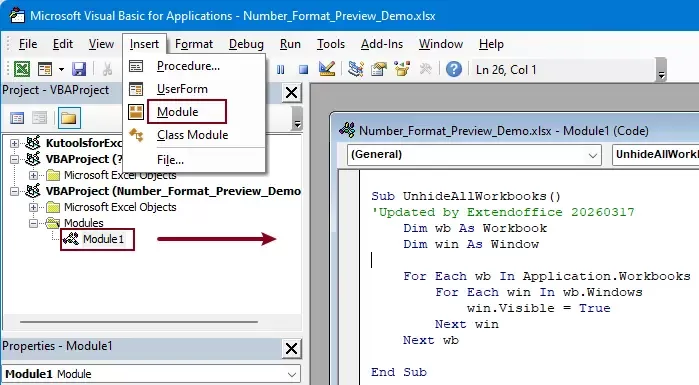 VBA: Nascondi finestre Excel inattive
Sub HideInactiveWorkbooks() 'Updated by Extendoffice 20260317 Dim wb As Workbook Dim win As Window For Each wb In Application.Workbooks For Each win In wb.Windows If wb Is Application.ActiveWorkbook Then win.Visible = True Else win.Visible = False End If Next win Next wb End Sub - Premi F5 per eseguire il codice.
Dopo aver eseguito questo codice, sarà visibile soltanto la finestra della cartella di lavoro corrente, mentre tutte le altre verranno nascoste.
Per mostrare nuovamente tutte le cartelle di lavoro nascoste, esegui il seguente codice VBA seguendo gli stessi passaggi indicati sopra:
Codice VBA: mostra tutte le finestre delle cartelle di lavoro inattive
Sub UnhideAllWorkbooks()
'Updated by Extendoffice 20260317
    Dim wb As Workbook
    Dim win As Window
    For Each wb In Application.Workbooks
        For Each win In wb.Windows
            win.Visible = True
        Next win
    Next wb
End Sub
Tuttavia, questo metodo presenta diverse limitazioni: richiede l’abilitazione delle macro, con possibili implicazioni per la sicurezza; prevede una configurazione manuale, risultando poco accessibile agli utenti non esperti di VBA; e, infine, necessita di ulteriore codice VBA per ripristinare le finestre nascoste, rendendo il flusso di lavoro meno pratico nell’uso quotidiano.
Nascondi finestre inattive con Kutools per Excel
Per una soluzione più rapida e intuitiva, Kutools per Excel offre una funzione integrata chiamata Nascondi finestre inattive, che ti permette di ottenere lo stesso risultato all’istante, senza alcuna programmazione.
Con un solo clic, Kutools nasconde automaticamente tutte le finestre di Excel inattive, lasciando visibile solo quella attiva per una maggiore chiarezza dell’area di lavoro e una concentrazione ottimale sull’attività in corso.
Come usare:
Dopo l’installazione di Kutools per Excel, seleziona Kutools > Visualizza > Nascondi finestre inattive.

Per mostrare tutte le finestre, seleziona Kutools > Visualizza > Mostra tutte le finestre.

Kutools per Excel– Potenzia Excel con oltre 300 strumenti essenziali, rendendo il tuo lavoro più veloce e semplice, e sfrutta le funzionalità AI per un’elaborazione dati più intelligente e una maggiore produttività.Ottienilo ora
Conclusione
Nascondere le finestre inattive in Excel può migliorare notevolmente concentrazione e organizzazione dell’area di lavoro, soprattutto quando si gestiscono più file contemporaneamente. Sebbene VBA offra una possibile soluzione, richiede competenze tecniche ed è meno pratico per un utilizzo quotidiano.
Al contrario, Kutools per Excel offre una soluzione semplice ed efficiente con un solo clic, rendendolo la scelta ideale per gestire rapidamente più finestre di Excel. Se lavori regolarmente con più cartelle di lavoro e desideri un ambiente più ordinato e privo di distrazioni, Kutools può aumentare notevolmente la tua produttività.
I migliori strumenti per la produttività in Office
Kutools per Excel – Ti aiuta a distinguerti dalla massa
Kutools per Excel Offre oltre 300 funzionalità,garantendo che ciò di cui hai bisogno sia a portata di clic...
Office Tab – Abilita la lettura e la modifica con schede in Microsoft Office (incluso Excel)
- Un secondo per passare tra decine di documenti aperti!
- Riduce centinaia di clic del mouse ogni giorno, dì addio al “polso da mouse”.
- Aumenta la tua produttività del 50 % quando visualizzi e modifichi più documenti.
- Porta Efficient Tabs in Office (incluso Excel), proprio come Chrome, Edge e Firefox.
Indice
- Nascondi finestre inattive Utilizzo di VBA
- Nascondi finestre inattive con Kutools
- I migliori strumenti per la produttività in Office
Kutools per Excel
Offre 300+ potenti funzionalità per ottimizzare le tue attività in Excel.
- ⬇️ Scarica gratuitamente
- 🛒 Acquista ora
- 📘 Guide alle funzionalità
- 🎁 Prova gratuita di 30 giorni