Estrai date da stringhe di testo in pochi secondi (3 metodi semplici)
Quando si lavora con dati importati, report o contenuti copiati da email e documenti, le date sono spesso incorporate all’interno di lunghe stringhe di testo anziché trovarsi in celle dedicate. Per ordinare i record per data, calcolare scadenze, creare cronologie o effettuare altre analisi basate sulle date, è innanzitutto necessario estrarre tali date dal testo circostante. Quest’operazione può rivelarsi complessa quando il testo contiene diversi formati di data o quando più date compaiono nella stessa frase. In questa guida esploreremo diversi metodi pratici per estrarre date da stringhe di testo in Excel.

Estrai date da stringhe di testo in Excel
Estrai date da stringhe di testo mediante formula (Excel 365)
Se utilizzi Excel 365, puoi sfruttare funzioni moderne come TEXTSPLIT, FILTER, LET e REGEXTEST per estrarre le date in modo dinamico.
- Seleziona una cella vuota in cui desideri visualizzare le date estratte.
- Inserisci la seguente formula:
=LET( t,A2, arr,TEXTSPLIT(SUBSTITUTE(SUBSTITUTE(SUBSTITUTE(SUBSTITUTE(t,","," "),"."," "),":"," "),CHAR(10)," ")," "), FILTER(arr,REGEXTEST(arr,"\d{1,4}[-/]\d{1,2}[-/]\d{1,4}")) ) - Premi Invio per ottenere il risultato dalla prima cella.
- Trascina quindi il quadratino di riempimento verso il basso per estendere la formula alle celle sottostanti: le date estratte appariranno automaticamente nelle celle adiacenti.
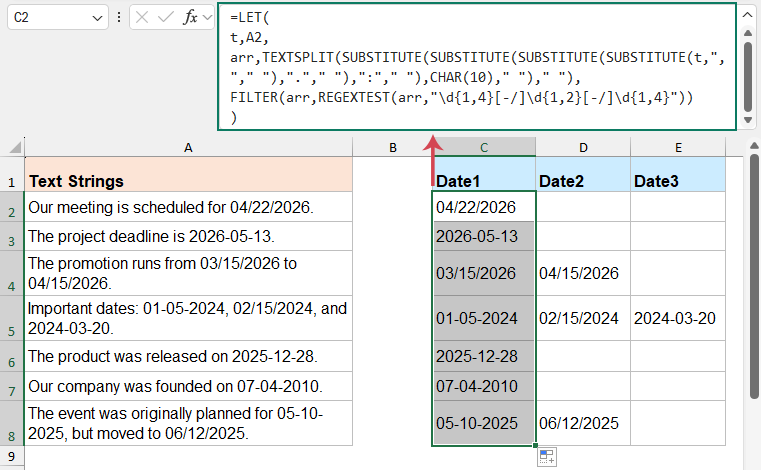
Come funziona questa formula?
LET(t; A2; …):
Memorizza il contenuto della cella A2 in una variabile chiamata t, rendendo la formula più pulita e facile da leggere.
SUBSTITUTE(...):
Sostituisce la punteggiatura—come virgole, punti, due punti e interruzioni di riga—con spazi, semplificando così la suddivisione del testo.
TEXTSPLIT(...; « »):
Divide il testo elaborato in più parti (parole o segmenti) in base agli spazi e le memorizza in un array.
REGEXTEST(arr;«\d{1,4}[-/]\d{1,2}[-/]\d{1,4}»):
Verifica se ogni elemento in arr corrisponde a un formato data come: 03/15/2024 o 2024-05-12.
FILTER(...):
Restituisce solo le parti corrispondenti al formato data, eliminando tutto il resto.
Vantaggi
- Completamente dinamico e si aggiorna automaticamente
- Nessuna codifica richiesta
- Può estrarre date multiple da una singola cella
- Funziona direttamente all'interno di Excel
Limitazioni
- Richiede Excel 365 (con funzioni moderne come TEXTSPLIT, FILTER e REGEXTEST).
- Funziona correttamente solo quando le date sono separate da spazi o separatori comuni come virgole, punti, due punti o interruzioni di riga.
Se una data è attaccata direttamente ad altri caratteri (ad esempio, Data(03/15/2026) o abc2026-05-12xyz), potrebbe non essere riconosciuta in modo corretto e quindi non venire estratta. - Non è in grado di verificare se una data è logicamente valida.
L'espressione regolare controlla soltanto il formato, non la correttezza effettiva della data.
Ad esempio, valori non validi come i seguenti potrebbero comunque essere riconosciuti come date:
99/99/9999, 2024-13-40, 1234/56/78. - Non standardizza il formato delle date.
I risultati estratti mantengono i loro formati originali (ad esempio, 03/15/2024, 2024-05-12, 12-17-2023). - Potrebbe non riconoscere alcuni formati data validi.
Supporta esclusivamente date con separatori «/» o «-». I seguenti formati non sono riconosciuti:
2024,05.12, 15 mar 2024, 15 marzo 2024, 20240512.
Di conseguenza, il supporto risulta limitato per: date con spazi incorporati (ad esempio, 2024 / 06 / 22), date racchiuse in punteggiatura complessa, convalida di date effettivamente esistenti e formattazione coerente dei risultati.
Estrai date da stringhe di testo mediante funzione definita dall’utente
Se le funzionalità di Excel 365 non sono disponibili, puoi comunque ottenere lo stesso risultato creando una funzione definita dall’utente (UDF). Questo approccio ti offre un controllo superiore e semplifica l’estrazione delle date da testi disordinati o non strutturati, senza dover ricorrere a formule complesse.
Segui questi passaggi per creare e utilizzare una funzione definita dall’utente in Excel:
- Premi Alt + F11 per aprire l’Editor di Visual Basic.
- Fai clic su Inserisci>Moduloper creare un nuovo modulo. Copia e incolla il seguente codice nella finestra del modulo:
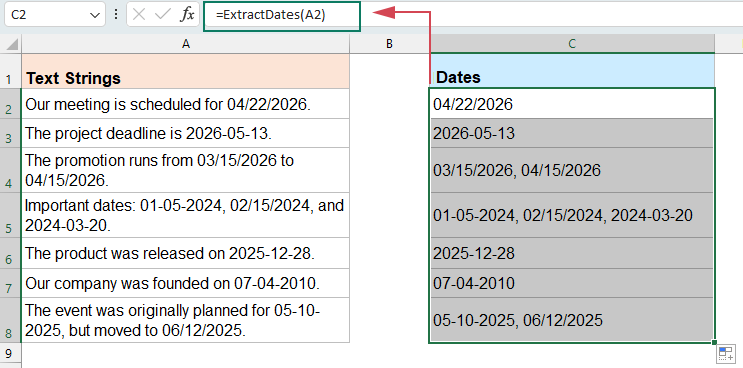
Function ExtractDates(ByVal txt As String) As String Dim re As Object Dim matches As Object Dim m As Object Dim result As String Set re = CreateObject("VBScript.RegExp") With re .Global = True .IgnoreCase = True .Pattern = "(\d{1,4}\s*[-/]\s*\d{1,2}\s*[-/]\s*\d{1,4})" End With If re.test(txt) Then Set matches = re.Execute(txt) For Each m In matches If result = "" Then result = Trim(m.Value) Else result = result & ", " & Trim(m.Value) End If Next m End If ExtractDates = result End Function - Chiudi l’editor e torna al foglio di lavoro. In una cella vuota, inserisci la seguente formula:
=ExtractDates(A2) - Trascina il quadratino di riempimento verso il basso per applicare la funzione alle altre celle: tutte le date presenti verranno estratte automaticamente.
Vantaggi
- Estrai date multiple da una singola cella
- Gestisce formati irregolari (ad esempio, spazi all'interno delle date)
- Più potente e flessibile rispetto alle formule
- Funziona con dati testuali complessi e disordinati
Limitazioni:
- Richiede conoscenze di base di VBA
- Il file deve essere salvato come .xlsm
- Questo metodo supporta esclusivamente i formati data che utilizzano «/» o «-» come separatori. Date in altri formati—ad esempio 2024,05.12, 15 marzo 2024 o 20240512—potrebbero non essere riconosciute o estratte correttamente.
- Non è in grado di verificare se una data è logicamente valida. Ad esempio, valori non validi come i seguenti potrebbero comunque essere riconosciuti come date:
99/99/9999, 2024-13-40, 1234/56/78.
Estrai date da stringhe di testo mediante Cell Aide di KUTOOLS AI
Se lavori spesso con dati disordinati o non strutturati, le formule possono diventare rapidamente complesse, difficili da gestire e poco affidabili, soprattutto quando devi affrontare formati data multipli o irregolari. Con Cell Aide di KUTOOLS AI, puoi estrarre date usando semplici istruzioni in linguaggio naturale—senza formule, senza codice e senza preoccuparti dei limiti di formato. Riconosce automaticamente una vasta gamma di formati data, gestisce con facilità testi complessi e restituisce risultati precisi in pochi secondi, aumentando notevolmente la tua efficienza.
KUTOOLS AI riconosce anche informazioni relative alle date, incluse espressioni come «lunedì prossimo», «domani» e «3 giorni fa».
Dopo aver scaricato e installato Kutools per Excel, procedi come segue:
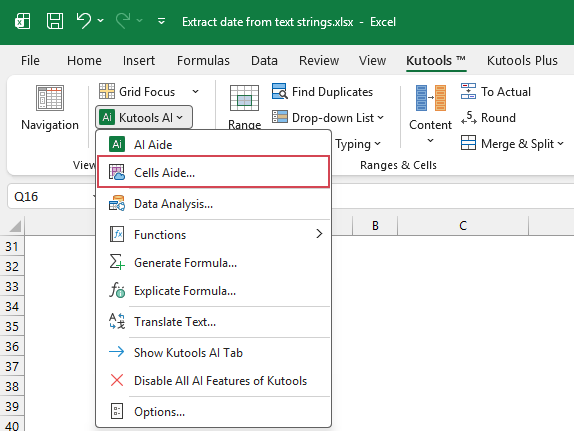
- Fai clic su Kutools>KUTOOLS AI>Cells Aide, vedi screenshot:
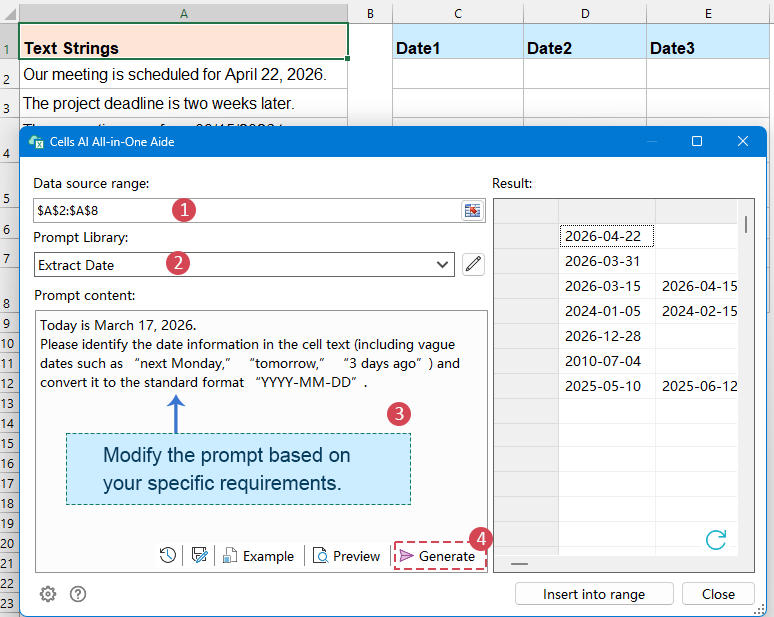
- Nella finestra di dialogo Cells AI All-in-One Aide, specifica le seguenti opzioni:
- (1) Nella casella Intervallo di origineseleziona le celle contenenti le stringhe di testo da elaborare;
- (2) Fai clic sul menu a discesa Libreria di Suggerimenti e seleziona Estrai data come prompt predefinito.
- (3) Nella casella Contenuto del prompt, rivedi o modifica il prompt in base alle tue esigenze.
Ad esempio, puoi specificare:- Estrai tutte le informazioni relative alle date
- Includi date generiche come «lunedì prossimo», «domani» o «3 giorni fa»
- Converti i risultati in un Formato standard come YYYY-MM-DD
- (4) Fai clic sul pulsante Genera. KUTOOLS AI analizzerà i dati selezionati e visualizzerà le date estratte nel pannello Risultati a destra.
- Dopo aver ottenuto il risultato, fai clic sul pulsante Inserisci nell’intervallo, seleziona una cella vuota in cui inserire le date estratte e infine fai clic su OK.
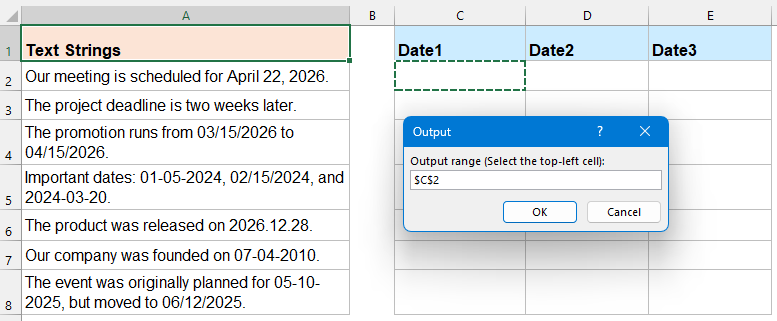
Risultato
Tutte le date rilevate, incluse quelle espresse in forma standard o approssimativa, verranno estratte e visualizzate nelle celle indicate.
Vantaggi
- Nessuna formula o codifica richiesta
- Funziona con testi complessi e irregolari
- Supporta prompt in linguaggio naturale
- Estrae facilmente date multiple
Limitazioni
- Richiede l'installazione di Kutools
- Potrebbe richiedere Configurazione AI (Chiave API, ecc.)
- Dipende dall'accuratezza dell'interpretazione AI
Prova KUTOOLS AI per Excel oggi
Estrai date, formule, nomi e altre informazioni chiave da testi disordinati nelle celle usando semplici comandi in linguaggio naturale. KUTOOLS AI’s Cell Aide ti permette di gestire compiti complessi in Excel più velocemente, senza dover scrivere formule o codice VBA.
Conclusione
L’estrazione di date da stringhe di testo in Excel può essere affrontata in diversi modi, a seconda della complessità dei dati e delle esigenze del tuo flusso di lavoro. In questa guida abbiamo esplorato tre metodi efficaci, ciascuno con i propri vantaggi distintivi.
- Se utilizzi Excel 365, le formule offrono una soluzione dinamica e integrata, ideale per dati strutturati e scenari semplici.
- Per testi più complessi o irregolari, la scelta migliore è una funzione definita dall’utente (UDF), che offre maggiore flessibilità e controllo, soprattutto quando si estraggono più date da una singola cella.
- Se preferisci un approccio più rapido e intuitivo, prova Cell Aide di KUTOOLS AI: estrai date in modo semplice con istruzioni in linguaggio naturale, senza formule né codice.
Scegliendo il metodo più adatto al tuo scenario, potrai estrarre e gestire in modo efficiente le informazioni relative alle date, risparmiando tempo e garantendo dati sempre più accurati.
Migliori strumenti per la produttività in Office
Potenzia le tue competenze in Excel con Kutools per Excel e sperimenta un’efficienza mai vista prima.Kutools per Excel offre oltre 300 funzionalità avanzate per aumentare la produttività e Risparmia tempo.Clicca qui per ottenere la funzionalità di cui hai più bisogno...
Office Tab porta l'interfaccia a schede in Office e rende il tuo lavoro molto più semplice
- Abilita la modifica e la lettura a schede in Word, Excel, PowerPoint, Publisher, Access, Visio e Project.
- Apri e crea più documenti in nuove schede della stessa finestra, anziché in finestre diverse.
- Aumenta la tua produttività del 50 % e riduce per te centinaia di clic del mouse ogni giorno!
Tutti i componenti aggiuntivi Kutools. Un unico programma di installazione
Kutools for Office è la suite che include componenti aggiuntivi per Excel, Word, Outlook e PowerPoint, oltre a Office Tab Pro: la soluzione ideale per i team che lavorano su più applicazioni Office.





- Suite tutto-in-uno— componenti aggiuntivi per Excel, Word, Outlook e PowerPoint + Office Tab Pro
- Un unico programma di installazione, una sola licenza— configurazione in pochi minuti (pronto per MSI)
- Funziona meglio insieme— produttività ottimizzata tra le applicazioni Office
- Prova gratuita di 30 giorni con tutte le funzionalità— senza registrazione, senza carta di credito
- Il miglior rapporto qualità-prezzo— risparmia rispetto all’acquisto dei singoli componenti aggiuntivi
Indice
- Metodo 1: mediante formula (Excel 365)
- Metodo 2: mediante funzione definita dall’utente
- Metodo 3: mediante Cell Aide di KUTOOLS AI
- Conclusione
- I migliori strumenti per la produttività in Office
Kutools per Excel
Porta in Excel funzionalità avanzate di 300+
- ⬇️ Scarica gratuitamente
- 🛒 Acquista ora
- 📘 Tutorial sulle funzionalità
- 🎁 Prova gratuita di 30 giorni