Trovare testo nei commenti in Excel (guida passo passo)
Quando si lavora in Excel, i commenti (o note) sono spesso utilizzati per memorizzare informazioni importanti, come spiegazioni, promemoria o feedback collaborativi. Tuttavia, man mano che il numero di commenti aumenta, diventa sempre più difficile individuare rapidamente le informazioni specifiche al loro interno.
Sebbene Excel offra una funzione Trova integrata, molti utenti ignorano che possa cercare all’interno dei commenti e, anche quando viene utilizzata, presenta alcune limitazioni. Ad esempio, l’ambito di ricerca e le opzioni di corrispondenza sono piuttosto basilari. Per superare questi vincoli, puoi sfruttare la funzione integrata di Excel, ottimizzare il tuo flusso di lavoro con strumenti come Kutools per Excel oppure ricorrere a VBA per ricerche più personalizzate.
Questa guida ti accompagna passo dopo passo nell’uso di tutti e tre i metodi.
- Trova testo nei commenti utilizzando la funzione di ricerca integrata di Excel
- Trova nei commenti rapidamente con Kutools per Excel
- (Opzionale) Trova testo nei commenti utilizzando VBA
Trova testo nei commenti utilizzando la funzione di ricerca integrata di Excel
Excel include uno strumento Trova integrato che permette di cercare direttamente all’interno dei commenti. È il metodo più immediato, non richiede strumenti aggiuntivi ed è quindi l’ideale per iniziare ricerche di base.
Passaggi per cercare nei commenti:
- Premere Ctrl+F per aprire la finestra di dialogo Trova e sostituisci.
- Nella scheda Trova, fare clic su Opzioni >>per espandere Impostazioni avanzate
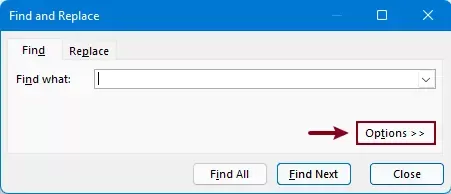
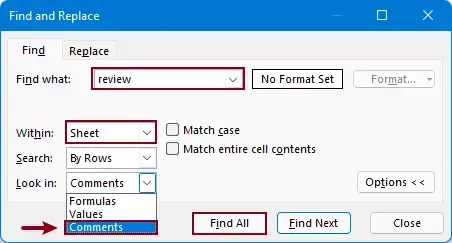
- Dopo aver aperto la finestra di dialogo Trova e sostituisci, configurare le impostazioni seguenti:
- Nella casella Trova, inserisci la parola chiave che desideri cercare.
- Nel menu a discesa All'interno di, seleziona Ambito di ricerca. In questo caso, scelgo Foglio.
- Nel menu a discesa Cerca in, seleziona Commenti.Se utilizzi Excel 365, potresti vedere sia Commentiche Note.Scegli l'opzione appropriata in base alle tue esigenze.
- Fai clic su Trova tutto.
 Note:
Note:- Per eseguire una ricerca con distinzione tra maiuscole e minuscole, seleziona l'opzione Maiuscole/minuscole.
- Per cercare solo corrispondenze esatte, seleziona l'opzione Corrispondenza cella contenuti.
- Excel restituirà quindi le celle i cui commenti contengono il testo corrispondente.
Puoi fare clic su qualsiasi cella nell'elenco dei risultati per passare direttamente a quella cella oppure premere Alt+A per selezionarle tutte in un colpo solo.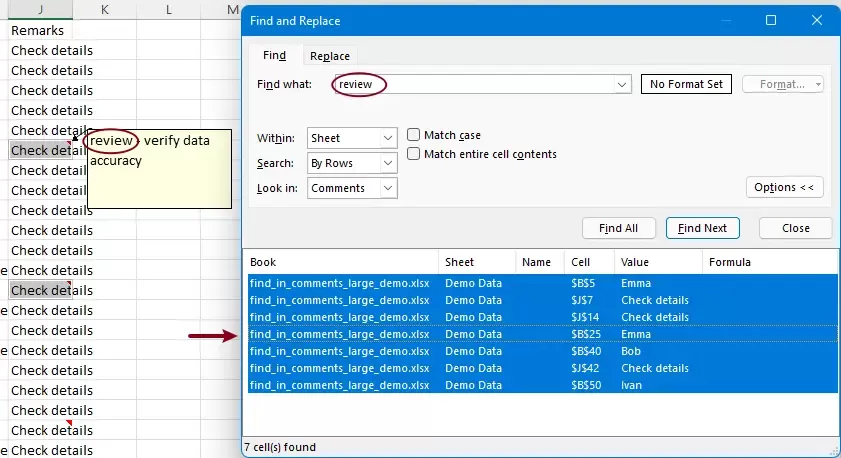
Sebbene questo metodo funzioni, presenta diverse limitazioni:
- Ambito di ricerca limitato – Non è possibile selezionare in modo strutturato ambiti flessibili come fogli di lavoro specifici o tutte le cartelle di lavoro.
- Solo opzioni di corrispondenza di base – Niente condizioni avanzate come «contiene», «inizia con» o il filtro per lunghezza del testo.
A causa di queste limitazioni, questo metodo è ideale per ricerche semplici, ma può rivelarsi inefficiente con set di dati di grandi dimensioni o condizioni complesse.
Trova nei commenti rapidamente con Kutools per Excel
Se hai bisogno di un metodo più potente ed efficiente per cercare nei commenti, Kutools per Excel offre una soluzione molto più avanzata grazie alla sua funzione Super Trova. Fornisce ambiti di ricerca flessibili e molteplici condizioni di corrispondenza, risultando ideale per ricerche complesse o frequenti.
Kutools per Excel include oltre 300 strumenti essenziali per Excel, rendendo le tue attività più veloci, semplici ed efficienti.Scarica ora!
Come utilizzare Super Trova
- Fare clic su Kutools>Trova>Super Trova.
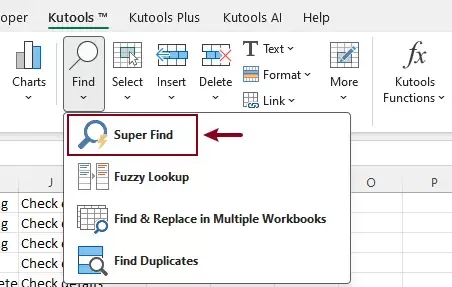
- Nel riquadro Super Trova:
- Nella sezione All'interno di, specifica:
- Dove cercare: scegli tra selezione, foglio di lavoro corrente, fogli di lavoro selezionati o tutte le cartelle di lavoro.
- Cosa cercare: seleziona commenti.
- Nella sezione Tipo, specifica:
- Una condizione di corrispondenza, ad esempio: testo contiene, testo inizia con, lunghezza del testo uguale a.
- Il Tipo di ricerca come Testo.
- Inserisci la parola chiave nella casella Valore.
- Fai clic su Trova.
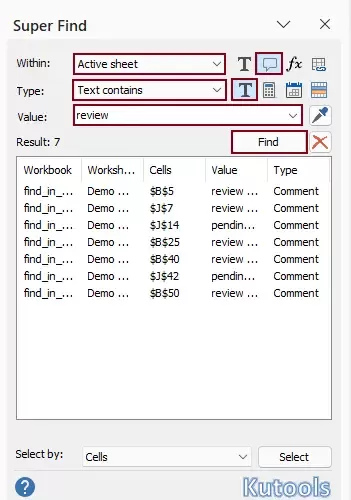
- Nella sezione All'interno di, specifica:
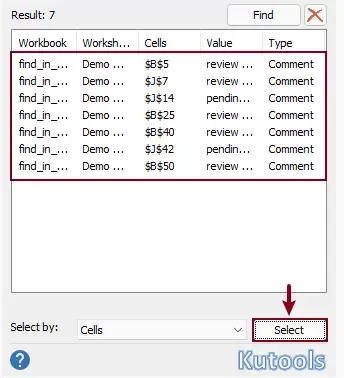
- Dopo aver fatto clic su Trova,Tutti i risultati corrispondenti verranno elencati istantaneamente nel riquadro.
- Fai clic su un risultato qualsiasi per passare direttamente alla cella corrispondente nel foglio di lavoro.
- Oppure fai clic sul pulsante Selezionaper selezionare tutte le celle corrispondenti contemporaneamente.
Kutools per Excel- Potenzia Excel con oltre 300 strumenti essenziali, rendendo il tuo lavoro più rapido e semplice, e sfrutta le funzionalità basate sull’IA per un’elaborazione dati più intelligente e una maggiore produttività.Ottienilo Ora
Rispetto alla funzione integrata di Excel, Kutools per Excel offre un’esperienza di ricerca più potente e intuitiva. Grazie a un **ambito di ricerca più flessibile**, ti permette di definire con precisione dove cercare — un livello di controllo che Excel non offre altrettanto facilmente. Inoltre, Kutools supporta numerose opzioni di corrispondenza testuale, per affinare la ricerca e trovare esattamente ciò che ti serve. Quando lavori con un gran numero di commenti distribuiti su più fogli o cartelle di lavoro, Kutools aumenta notevolmente l’efficienza e riduce i passaggi ripetitivi.
(Opzionale) Trova testo nei commenti utilizzando VBA
Per gli utenti che preferiscono l’automazione o necessitano di logiche personalizzate, è possibile utilizzare VBA per Testo di ricerca nei commenti. Questo metodo è più flessibile, ma richiede conoscenze di base di programmazione ed è meno pratico per un uso quotidiano rispetto agli strumenti integrati o a Kutools.
- Nel foglio di lavoro in cui si desidera cercare nei commenti, premere Alt+F11 per aprire l'editor VBA.
- Nell'editor VBA, fare clic su Inserisci>Moduloper inserire un modulo, quindi copiare il seguente codice VBA nella finestra del modulo.
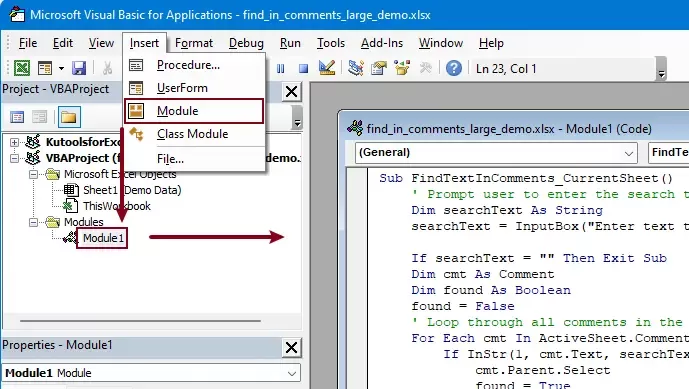 Codice VBA (ricerca commenti in Foglio di lavoro corrente)
Sub FindTextInComments_CurrentSheet() 'Updated by Extendoffice 20260319 Dim searchText As String searchText = InputBox("Enter text to search in comments:", "Kutools for Excel") If searchText = "" Then Exit Sub Dim cmt As Comment Dim matchedRange As Range Dim foundCount As Long foundCount = 0 For Each cmt In ActiveSheet.Comments If InStr(1, cmt.Text, searchText, vbTextCompare) > 0 Then If matchedRange Is Nothing Then Set matchedRange = cmt.Parent Else Set matchedRange = Union(matchedRange, cmt.Parent) End If foundCount = foundCount + 1 End If Next cmt If Not matchedRange Is Nothing Then matchedRange.Select MsgBox foundCount & " matching comment cell(s) found.", vbInformation, "Kutools for Excel" Else MsgBox "No matching text found in comments.", vbInformation, "Kutools for Excel" End If End Sub - Premere F5 per eseguire il codice.
- Verrà visualizzata una finestra di dialogo che richiede di inserire il testo da cercare. Digita la parola chiave e fai clic su OK.
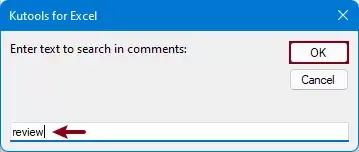
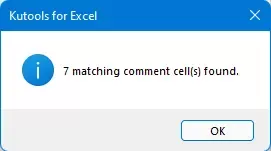
- Al termine della ricerca, verrà visualizzata una finestra di messaggio con il numero di celle corrispondenti trovate. Fai clic su OK e tutte le celle corrispondenti nel foglio di lavoro attivo verranno selezionate contemporaneamente.
Conclusione
La ricerca di testo nei commenti di Excel può essere eseguita con diversi metodi, a seconda delle proprie esigenze. La funzione Trova integrata è ideale per ricerche semplici, ma offre flessibilità e funzionalità limitate. VBA, invece, garantisce un controllo superiore, richiede però competenze tecniche ed è meno pratico per un utilizzo quotidiano.
Per una soluzione più rapida, intuitiva e potente, Kutools per Excel si distingue grazie a funzionalità di Ricerca avanzata, opzioni di corrispondenza evolute e una visualizzazione chiara dei risultati. Se lavori spesso con commenti su grandi volumi di dati, Kutools può migliorare notevolmente la tua efficienza e semplificare il flusso di lavoro.
Migliori strumenti per la produttività in Office
Potenzia le tue competenze in Excel con Kutools per Excel e sperimenta un livello di efficienza mai visto prima.Kutools per Excel offre oltre 300 funzionalità avanzate per aumentare la produttività e Risparmia tempo.Clicca qui per ottenere la funzione di cui hai più bisogno...
Office Tab Porta l'interfaccia a schede in Office e rende il tuo lavoro molto più semplice
- Abilita la modifica e la lettura a schede in Word, Excel, PowerPoint, Publisher, Access, Visio e Project.
- Apri e crea più documenti in nuove schede della stessa finestra, invece che in finestre separate.
- Aumenta la tua produttività del 50 % e riduce centinaia di clic del mouse ogni giorno!
Tutti i componenti aggiuntivi Kutools. Un unico programma di installazione
Kutools for Office è la suite che include componenti aggiuntivi per Excel, Word, Outlook e PowerPoint, oltre a Office Tab Pro: la soluzione ideale per i team che lavorano su più applicazioni Office.





- Suite completa— componenti aggiuntivi per Excel, Word, Outlook e PowerPoint + Office Tab Pro
- Un unico programma di installazione, una sola licenza— configurazione in pochi minuti (pronto per MSI)
- Funziona meglio insieme— produttività ottimizzata tra le app di Office
- Prova gratuita di 30 giorni con tutte le funzionalità— nessuna registrazione, nessuna carta di credito
- Miglior rapporto qualità-prezzo— risparmia rispetto all'acquisto dei singoli componenti aggiuntivi
Indice
- Trova testo nei commenti utilizzando la funzione di ricerca integrata di Excel
- Trova nei commenti rapidamente con Kutools per Excel
- (Opzionale) Trova testo nei commenti utilizzando VBA
- I Migliori Strumenti per la Produttività in Office
Kutools per Excel
Offre oltre 300 funzionalità avanzate per ottimizzare al massimo le tue attività in Excel.
- ⬇️ Scarica Gratuitamente
- 🛒 Acquista Ora
- 📘 Tutorial sulle Funzionalità
- 🎁 Prova Gratuita di 30 Giorni